Kā lietot iPhone kameru: rokasgrāmata iesācējiem un profesionāļiem
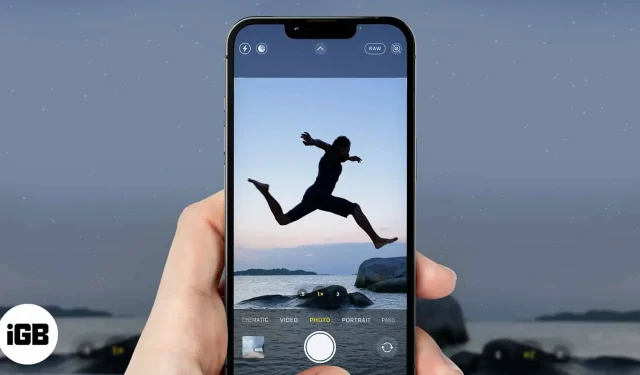
Lietojumprogrammai iPhone Camera ir daudz funkciju, ne tikai fotografējot. Daži no tiem ir acīmredzami, un jūs, iespējams, tos jau izmantojat. Bet, runājot par kameras visa potenciāla atraisīšanu, varu derēt, ka neesat to pilnībā izpētījis.
Neatkarīgi no tā, vai esat tikko sācis lietot savu iPhone vai esat to lietojis jau ilgu laiku, šeit ir sniegts īss apraksts par iPhone kameras lietošanu, detalizēti aprakstot slēptās funkcijas, par kurām jūs, iespējams, nekad nezinājāt.
- Kā atvērt kameru iphone
- iPhone kameras pamata iestatījumi
- Kameras režīmu pārslēgšana
- iPhone kameru padomi profesionāļiem
Kā atvērt kameru iphone
Vienkārši pieskarieties kameras ikonai iPhone sākuma ekrānā. Ja atrodaties bloķēšanas ekrānā, vienkārši velciet pa kreisi, lai atvērtu lietotni Kamera.
Atveriet kameru ar Siri
Varat arī izmantot Siri, lai atvērtu iPhone, ja tas ir ieslēgts. Lai palaistu kameru, izmantojot Siri, atbloķējiet savu iPhone un sakiet “Hey Siri Camera”. Kameras atvēršana ar Siri var būt noderīga, uzņemot pašbildi ar bezvadu tālvadības pulti.
iPhone kameras pamata iestatījumi
Jūs, iespējams, ignorējat dažus kameras iestatījumus savā iPhone. Bet tie piešķir jūsu fotoattēlam profesionālu pieskārienu, ja to lieto pareizi.
Kā vienmēr izmantot iPhone kameras zibspuldzi
IPhone ir adaptīvs kameras lukturītis, kas darbojas tikai noteiktos apstākļos, piemēram, tumšā telpā. Bet lukturītis dažreiz var sabojāt un nedarboties, kad tas ir visvairāk nepieciešams. Jūs varat iegūt sliktas kvalitātes kadrus, jo jūsu kameras lukturītis nolēma jūs izmest.
Par laimi, jūs varat ieslēgt lukturīti manuāli. Un tas darbojas pat spilgtā gaismā. Lai manuāli ieslēgtu iPhone kameras zibspuldzi:
- Pieskarieties mazajam rādītājam kameras augšdaļas vidū.
- Paskatieties uz leju (pa labi virs aizslēga), un jūs redzēsit opciju ikonu sarakstu.
- Pieskarieties zibspuldzes ikonai (pirmā ikona no kreisās puses).
- Pēc tam atlasiet Ieslēgts.
- Izvēlieties Flash Auto, lai atgrieztos pie noklusējuma iestatījumiem.
Mainiet kameras malu attiecību
- Augšpusē pieskarieties rādītājam vidū.
- Atlasiet proporcijas ikonu (parasti pēc noklusējuma 4:3).
- Tur jūs varat izvēlēties izvēlēto proporciju. Piemēram, varat izvēlēties “Kvadrāts” attiecībai viens pret vienu. Lai izmantotu visu iPhone ekrānu, izvēlieties 16:9 malu attiecību; tas ir noderīgi, fotografējot augstus objektus.
Izmantojiet sava iPhone kameras taimeri, lai uzņemtu stabilus kadrus
Aizvara atbrīvošanas nospiešana dažkārt var radīt nestabilus, nevienmērīgus attēlus. Varat iespējot kameras taimeri, lai atvilktu elpu starp aizvara pieskārienu un faktisko uzņemšanu. Varat arī izmantot šo funkciju, lai uzņemtu attālinātus attēlus. Pieejamās laika opcijas: 3 s un 10 s.
Paturot to prātā, taimera opcijas atšķiras atkarībā no jūsu iPhone versijas. Šeit ir pilns iPhone kameras taimera lietošanas ceļvedis.
Kā pārslēgties uz tiešo skatu iPhone kamerā
Tiešraides fotoattēli ir īsi notikumu vai mirkļu video. iPhone 6s un jaunāki modeļi atbalsta šo funkciju. Pieskarieties apaļajai ikonai kameras augšējā labajā stūrī, lai aktivizētu tiešraides straumēšanas režīmu.
Tagad pieskarieties aizvaram, lai uzņemtu tiešraides fotoattēlu. Tiešraides fotoattēli ir arī rediģējami, tāpēc varat tos pielāgot, kā vien vēlaties.
Mainiet krāsu temperatūru
Varat arī mainīt krāsu temperatūru uzņemšanas laikā. Ir pieejamas vairākas krāsu iespējas, taču tās ir diezgan pielāgojamas. Es vienmēr dodu priekšroku melnbaltai temperatūrai (mono), lai iegūtu vintage sajūtu.
Lai mainītu krāsu temperatūru iPhone kamerā:
- Pieskarieties rādītājam kameras augšdaļas vidū.
- Apakšējā labajā stūrī atlasiet savītā gredzena ikonu.
- Velciet pa kreisi uz opcijām, lai atlasītu krāsu temperatūras opciju.
Pārslēgties starp aizmugurējo un priekšējo kameru
Priekšējā kamera noder, uzņemot selfijus. Pieskarieties kameras pārslēgšanas ikonai pa labi no aizvara, lai pārslēgtos starp priekšējo un aizmugurējo kameru.
Atspējot priekšējās kameras attēla spoguļošanu.
Ar priekšējo kameru uzņemtie attēli pēc noklusējuma ir spoguļattēli. Tas nozīmē, ka, skatoties, tas rada jūsu spoguļkopiju. Tādējādi labais kļūst par kreiso un otrādi.
Veicot šīs darbības, jūs varat atspējot šo funkciju pēc noklusējuma, lai kameras izvadā iegūtu attēlu, kas nav spoguļattēls:
- Atveriet iPhone Iestatījumi → Kamera.
- Pēc tam izslēdziet spoguļa priekšējo kameru.
Kameras režīmu pārslēgšana
IPhone kamerai ir arī daudzi kameras režīmi. Tomēr katra režīma izvēle ir atkarīga no tā, ko vēlaties sasniegt.
Izmantojiet palēninātu kustību, lai iegūtu ātru video efektu
Vai esat redzējuši šos ātri kustīgos video efektus? Varat uzņemt attēlu, izmantojot sava iPhone kameras laika intervāla funkciju.
Lūk, ko varat darīt, lai sāktu veidot palēninātas kustības videoklipus.
- Ritiniet horizontāli pa režīma opcijām virs kameras slēdža un apstājieties pie laika nobīdes.
- Pieskarieties aizvaram un pavērsiet kameru pret objektu, kuru vēlaties uzņemt.
- Pieskarieties kameras aizvaram, lai sāktu fotografēšanu ar laika intervālu.
Izveidojiet palēninātas kustības video
Nākamā režīma opcijās ir lēnas kustības funkcija. Iespējojot šo funkciju, varat dabiski izveidot lēnus videoklipus, manuāli nepalēninot videoklipu. Pēc opcijas Slo-Mo atlasīšanas jums ir jākoncentrējas tikai uz video ierakstīšanu, kā parasti. iPhone kamera nodrošina palēninātu kustību jūsu vietā.
- Izvēlieties Slo-Mo no režīma opcijām virs kameras slēdža.
- Pieskarieties sarkanajam aizvaram, lai sāktu video ierakstīšanu.
- Pēc tam noklikšķiniet vēlreiz, lai apturētu.
Pārslēdzieties uz video režīmu
Izvēlnē virs slēdža pieskarieties pie Video, lai iPhone kameru pārslēgtu uz video režīmu. Tagad pieskarieties kameras aizvaram, lai sāktu ierakstīšanu. Vēlreiz pieskarieties aizvaram, lai apturētu video ierakstīšanu.
Varat arī ierakstīt video, nospiežot un turot kameras aizvaru pēc iPhone kameras atvēršanas. Tas vienmēr ir noderīgi īsiem videoklipiem. Atlaidiet aizvaru, lai apturētu video ierakstīšanu.
Lai fotografētu
Parasti opcijas, kas atrodas pa labi no fotoattēla režīma, ir dažādi fotoattēlu režīmi, savukārt pa kreisi ir video režīmi.
Pēc noklusējuma lietotne Kamera tiek atvērta fotoattēlu režīmā. Pretējā gadījumā varat atlasīt Fotoattēls no opcijām virs slēdža, lai pārslēgtos uz attēla režīmu. Pieskarieties aizvaram, lai noklikšķinātu uz attēla.
Izmantojiet portreta režīmu savā iPhone kamerā
IPhone portreta režīms sniedz īpašu efektu, īpaši fotografējot ar priekšējo kameru. Lai gan portreta režīms ir pieejams iPhone 7 un jaunākās versijās, tas vislabāk darbojas iPhone X un jaunākās versijās. Bet lai kā arī būtu, ar katru izlaidumu kļūst labāk. Piemēram, iPhone XS Max, 11, 12 un 13 ir labāki portretiem.
Portreta kameras režīma koncepcija ir tāda, ka tā fokusējas uz mērķa objektu, vienlaikus aizmiglojot fonu, radot pārliecinošu rezultātu.
Pārslēdzieties uz panorāmas režīmu
Panorāmas režīms ir ideāli piemērots perspektīvu attēlu uzņemšanai un plašāka leņķa aptveršanai. Tātad, ja vēlaties koplietot ainavu ar draugiem, varat izmantot panorāmas režīmu. Un, ja, tāpat kā es, fotografējat naktī, varat izmantot šo funkciju astrofotografēšanas laikā.
Lai pārslēgtu iPhone kameru uz panorāmas režīmu un uzņemtu attēlus perspektīvā:
- Velciet pa kreisi kameras režīma opcijās un atlasiet Panorāma.
- Jūs redzēsiet virziena bultiņu gar līniju uz ekrāna.
- Lai sāktu, pieskarieties kameras aizvaram.
- Tagad uzmanīgi pārvietojiet tālruni pa reljefu, kuru vēlaties segt, turot bultiņu tieši uz centra līnijas.
- Pieskarieties kameras aizvaram, kad esat uzņēmis vēlamo perspektīvu.
Izmantojiet iPhone 13 kino režīmu.
Ja izmantojat iPhone 13 un neesat izmēģinājis šo funkciju, jūs daudz ko zaudējat. Kino režīms neapšaubāmi ir viena no labākajām funkcijām, kas ieviesta iPhone 13 klāstā, pateicoties jaudīgajai A15 Bionic mikroshēmai!
Kino režīms ļauj izmantot automātiskās pārslēgšanas dziļuma efektu, aizmiglojot fonu, lai jūsu videoklips izskatītos kā kinokamera. Jums ir piekļuve šai funkcijai, atverot iPhone 13 kameru. Tomēr izlasiet šo kinematogrāfiskā režīma ceļvedi, lai uzzinātu vairāk par tā lietošanu.
iPhone kameru padomi profesionāļiem
Kamēr esat izpētījis iPhone kameras pamata lietojumus un režīmus, ir vēl daži padomi, kas padarīs jūsu iPhone kameras prasmes visaugstākajā līmenī. Apskatiet zemāk esošo sarakstu.
iPhone kameras bloķēšana video režīmā
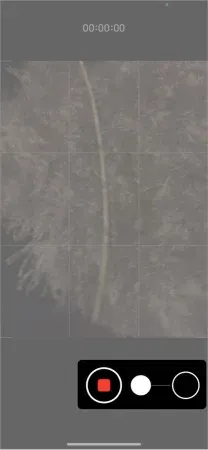
Ilgi nospiežot noklusējuma fotoattēlu aizvaru, tiek ieslēgts video režīms, un, atlaižot, videoklips tiek apturēts. Tomēr, lai turpinātu ierakstīšanu, varat bloķēt kameras aizvaru video režīmā.
Lai to izdarītu, nospiediet un turiet fotoattēla aizvaru un velciet to uz slēdzeni apakšējā labajā stūrī. Kad esat pabeidzis videoklipa izveidi, nospiediet slēdža apturēšanas pogu, lai pārtrauktu ierakstīšanu.
Uzņemiet makro fotoattēlu/video, izmantojot iPhone 13 Pro
IPhone 13 Pro sērijai ir papildu fokusēšanas funkcija, ko sauc par makro fotografēšanu. Jums nav manuāli jāpārslēdzas uz šo režīmu. Īpaši platleņķa iPhone 13 Pro objektīvs automātiski pielāgojas, kad tu tuvojies objektam, ļaujot tvert vai ierakstīt fokusā katru objekta detaļu. Izlasiet šo iPhone 13 Pro makro rokasgrāmatu, lai uzzinātu vairāk par šo padomu.
Izmantojiet Apple ProRAW fotoattēlus
Apple ProRAW fotografēšana ir ekskluzīva Pro iPhone 12 un 13 sērijai. Un, ja esat profesionāls fotogrāfs, jūs noteikti vēlēsities uzņemt attēlu. Tas ļauj uzņemt neapstrādātus attēlus atbalstītajās iPhone sērijās. Vienmēr, izmantojot trešo pušu lietotnes vai pašu iPhone, varat tās rediģēt un pielāgot pēc saviem ieskatiem.
Apple ProRAW fotoattēli ir DNG faili, kas ļauj pielāgot fotoattēlu izvadi. Daudzi profesionāli fotogrāfi dod priekšroku šim formātam, jo lielākā daļa fotoattēlu rediģēšanas lietojumprogrammu to atbalsta.
Tomēr Apple ProRAW formāts nedarbojas ar Live Photos vai Portrait Mode. Un jūs to nevarat izmantot video ierakstīšanas laikā. Tāpat ņemiet vērā, ka ProRAW faili parasti ir lieli un aizņem vietu diskā. Tāpēc, ja izmantojat iPhone ar nelielu krātuves vietu, iespējams, vēlēsities apsvērt iespēju izveidot iCloud+ rezerves plānu.
Lai iespējotu Apple ProRAW, jums būs jāatver sava iPhone iestatījumi. Lai uzzinātu vairāk par tā lietošanu, varat skatīt šo detalizēto Apple ProRAW iPhone 12 Pro rokasgrāmatu.
Izmantojiet sērijveida režīmu vairākiem kadriem
Tātad sērijveida uzņemšanas režīms ļauj uzņemt vairākus kadrus pēc kārtas. Tomēr šī funkcija nav pieejama iPhone tālruņos pirms iPhone XS un XR.
Varat uzņemt attēlus sērijveida režīmā, vienkārši pavelkot attēla aizvaru uz ekrāna kreiso pusi (pirms vilkšanas ilgi nenospiediet).
Atspējojiet vai pielāgojiet aizvara skaņu
Dažreiz jūs vēlaties iemūžināt mirkli, neļaujot tālrunim to paziņot. Šādos gadījumos var palīdzēt kameras slēdža skaņas izslēgšana vai regulēšana.
Lai pielāgotu kameras aizvara skaņu, palaidiet kameras lietotni un dodieties uz vadības centru (velkot uz leju no augšējā labā stūra). Tagad pielāgojiet skaļuma slīdni, kā vēlaties.
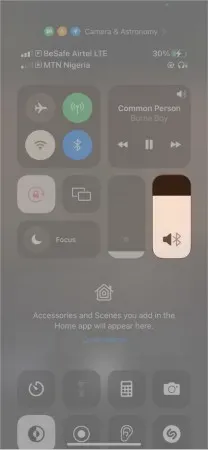
Aizvara skaņu var izslēgt, ieslēdzot izslēgšanas slēdzi sava iPhone sānos. Tomēr privātuma apsvērumu dēļ kameras aizvara atspējošana dažās valstīs netiek atbalstīta.
Uzņemiet tekstus ar iPhone kameru
Varat arī izmantot teksta tiešraides funkciju, ja izmantojat iPhone XS, XR vai jaunāku versiju. Šī ir tikai teksta uztveršanas funkcija, kas ļauj skenēt tekstus objektā, piemēram, datora ekrānā vai grāmatā, un kopīgot tos ar citiem.
Uzņemiet ProRes video
ProRes ir viena no daudz apspriestajām iPhone 13 funkcijām, un tā ir pieejama tikai iPhone 13 Pro modeļos. Kā izklausās nosaukums, tas ir augstas izšķirtspējas video formāts, kas atbalsta ērtu 8k kadra attēlošanu pilnā izšķirtspējā.
Viena no Pro Res kvalitātes video unikālajām iezīmēm ir tā, ka varat to saspiest, saglabājot tā kvalitāti. Varat iedomāties Apple Pro Res kā Apple ProRAW ekvivalentu. Tādējādi tas arī nerada saspiestu izvadi no kastes, bet ļauj to rediģēt pēc saviem ieskatiem, nezaudējot kvalitāti.
Lai to varētu izmantot, iPhone 13 Pro ir jāaktivizē Pro Res režīms. Lūk, kā to izdarīt:
- Atveriet iPhone iestatījumus → Kamera.
- Pieskarieties vienumam Formāti.
- Ieslēdziet slēdzi pa labi no Apple ProRes.
Pēc aktivizēšanas to redzēsit kā režīma opciju augšējā kreisajā stūrī, atverot iPhone 13 Pro kameru. Tātad kameras lietotnē pieskarieties ProRes reklāmkarogam augšējā kreisajā stūrī, lai aktivizētu šo formātu.
Piezīme. ProRes režīms ir pieejams tikai parastajā video režīmā. Šī opcija netiks rādīta, ja izmantojat kino video režīmu.
Izmantojiet Smart HDR
Viedais HDR (augsts dinamiskais diapazons) ir iPhone funkcija, kas ļauj saglabāt identisku fotoattēlu labākās kopijas. Tas darbojas, sajaucot vairākas ekspozīcijas, kas ņemtas no tipiskas iPhone kameru secības.
iPhone XS, XR un jaunākas versijas atbalsta viedo HDR. Un jūs varat to aktivizēt vai deaktivizēt, ja vēlaties. Tomēr labākais Smart HDR iestatījums ir noņemt parastās fotoattēlu kopijas un saglabāt jauktu izšķirtspēju.
Lai gan tas parasti ir noklusējuma iestatījums lielākajā daļā iPhone tālruņu, jums ir jāpārliecinās, vai viss ir vietā:
- Atveriet iPhone iestatījumus → Kamera.
- Ieslēdziet Smart HDR. Pēc tam izslēdziet “Keep Regular Photo”, lai izvairītos no vairāku fotoattēlu dublēšanas savā iPhone ierīcē.
Tuvināšana, uzņemot video vai fotoattēlu
Ja nepieciešams precīzāks pārklājums, varat tuvināt fotoattēlu vai video ierakstīšanas laikā. Tomēr dažu iPhone versiju mērogošanas iespējas ir labākas nekā citās.
Lai tuvinātu fotoattēlu vai video ierakstīšanas laikā:
Novietojiet divus pirkstus (piemēram, īkšķi un rādītājpirkstu) uz ekrāna. Pēc tam velciet tos pretējā virzienā, it kā mēģinātu paplašināt virsmu. Varat arī ilgi nospiest slēdža pogu un vilkt to uz augšu filmas ierakstīšanas laikā, lai tuvinātu fokusēto objektu.
Vadiet savu iPhone kameru ar Apple Watch
Varat vadīt savu iPhone kameru ar savu Apple Watch, lai iegūtu labākus rezultātus, uzņemot tālvadības pašbildes. Šis glītais triks noder, uzņemot selfijus, un nav jāizmanto kameras tālvadības pults. Ja uzņemat grupas fotoattēlu, varat iestatīt taimeri savā Apple Watch un pievienoties grupai.
Mainiet video kadra augstumu
Video veidošanas laikā varat arī mainīt ieraksta kadra augstumu. Pielāgojot šīs opcijas, tiek palielināta vai samazināta video izšķirtspēja. Tomēr augstas izšķirtspējas video aizņem vairāk vietas diskā. Tāpēc kadra augstuma maiņa var jums palīdzēt, ja jums ir īpašas vajadzības — ja jums ir maz atmiņas vai nepieciešams augstākas izšķirtspējas video.
Dariet to:
- Atveriet iPhone iestatījumus → Kamera.
- Atlasiet video ierakstīšanu: izvēlieties saviem videoklipiem vēlamo izšķirtspēju. Šeit jūs redzēsiet izšķirtspējas opciju sarakstu. Tie palielinās, ejot sarakstā uz leju.
Ir daudz citu radošu veidu, kā izmantot iPhone kameru, atkarībā no tā, kur jūs aizvedīs jūsu iztēle. Apple pat iekļāva vairāku kameru funkciju iOS 13 un jaunākās versijās. Izmantojot šo funkciju, varat savienot pārī savu iPhone ar trešās puses lietotni, lai vienlaikus uzņemtu vairākus attēlus daudzās kamerās.
Vai jums šķiet, ka jūsu iPhone kamera darbojas lēnāk? Varat pārbaudīt šos labojumus. Pats galvenais – izbaudiet savas iPhone kameras maksimālu izmantošanu.
Vai jums ir jautājumi vai komentāri? Paziņojiet man komentāru sadaļā zemāk.
Atbildēt