Kā izmantot Slide Over uzlabotai vairākuzdevumu veikšanai savā iPad

IPad piedāvā vienkāršas vairākuzdevumu funkcijas, un viena no šādām iespējām ir iespēja lietotni izmantot kā peldošu logu virs citas lietotnes. To sauc par Slide Over, un tas darbojas katrā iPad, kas izlaists pēdējā desmitgadē.
Papildus Slide Over vēl viens noderīgs daudzuzdevumu rīks ir Split View, ko mēs jau esam aplūkojuši atsevišķā rokasgrāmatā. Tāpēc šajā rakstā mēs koncentrēsimies tikai uz Slide Over un parādīsim, kā to pilnībā izmantot.
Šeit aprakstītās darbības attiecas uz visiem iPad — iPad Pro, iPad Air, iPad mini un citiem modeļiem ar atjauninātu iPadOS versiju.
Kas ir Slide Over iPad?
Slide Over ir daudzuzdevumu funkcija iPad, kas ļauj izmantot otru lietotni kā plānu bīdāmu logu virs jau atvērtas lietotnes, būtībā ļaujot skatīt un izmantot divas lietotnes vienlaikus.
Ar ko Slide Over atšķiras no dalītā skata?
Sadalītajā skatā tiek atvērtas divas lietotnes blakus, katra aizņem pusi ekrāna (vai 25% un 75% no ekrāna). Tomēr programmā Slide Over pirmā lietotne jau aizņem visu iPad ekrānu, bet otrā lietotne ir novietota virs pirmās kā neliels peldošs logs.
Profesionāla padoms: izmantojot dalītā skata un pārbīdīšanas kombināciju, varat vienlaikus savā iPad ierīcē atvērt 2 + 1 = 3 lietotnes. Vairāk par to vēlāk.
Kā lietot Slide Over iPad
- Pārliecinieties, vai lietotne jau ir atvērta ekrānā.
- Nedaudz un lēni velciet uz augšu no iPad ekrāna apakšas, lai atvērtu doku.
- Dokā pieskarieties lietotnes ikonai un turiet to un velciet to uz jau atvērtu programmu. Šī lietojumprogramma tagad parādīsies kā plāns logs virs pašreizējās pilnekrāna lietojumprogrammas. Ja lietotne neparādās dokā, pieskarieties pogai App Library, kas ir doka labās malas ikona, un velciet lietotni no šejienes.
Piezīme. Nevelciet lietotni uz ekrāna tālāko kreiso vai labo pusi, jo tā pāries dalītā skatā, nevis slīdņa režīmā.
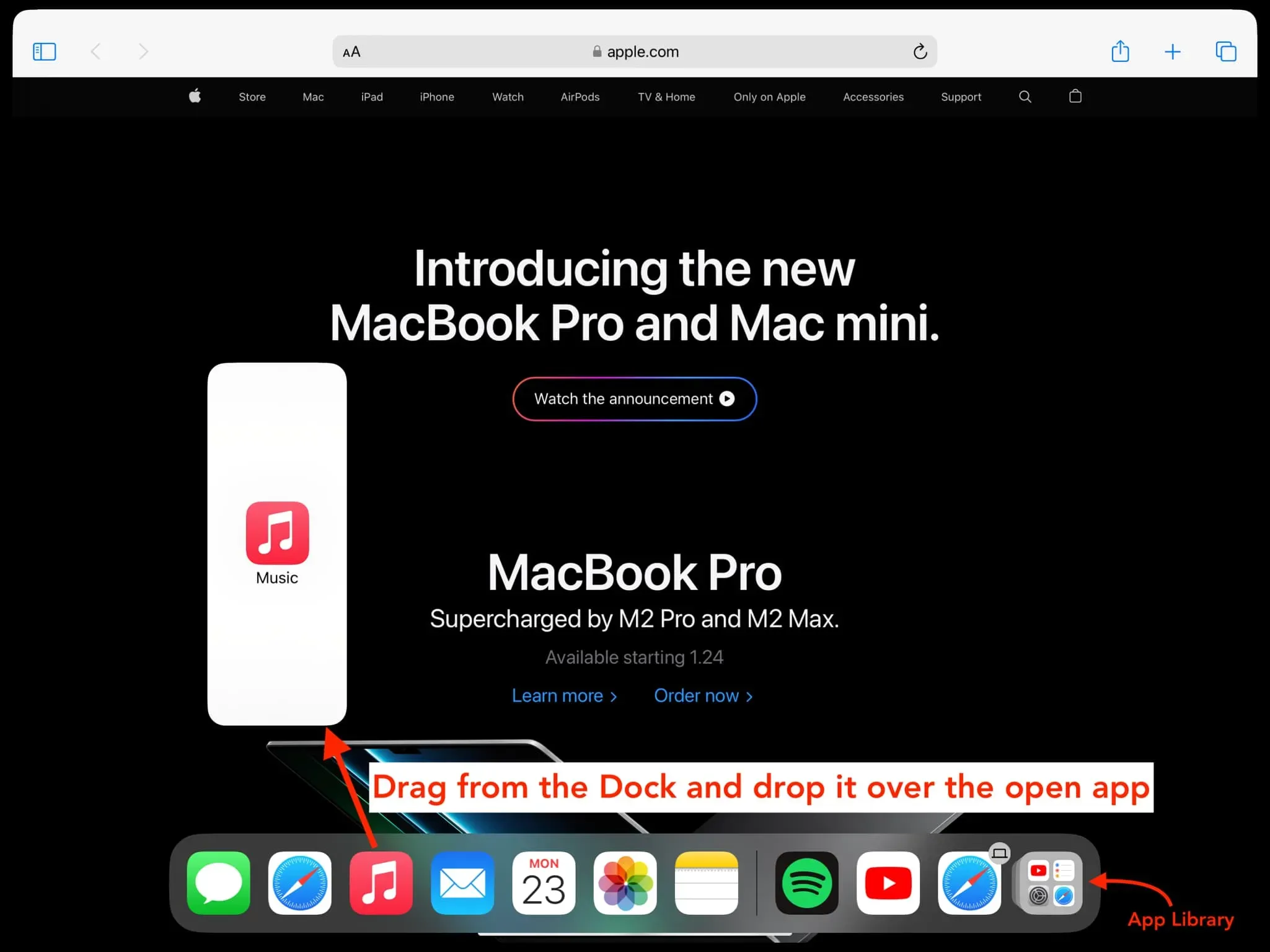
Lūk, kā tas izskatās, kad lietotne ir atvērta Slide Over:

Izmantojiet peli un tastatūru, lai atvērtu lietotni programmā Slide Over
- Pārliecinieties, vai lietotne jau ir atvērta ekrānā.
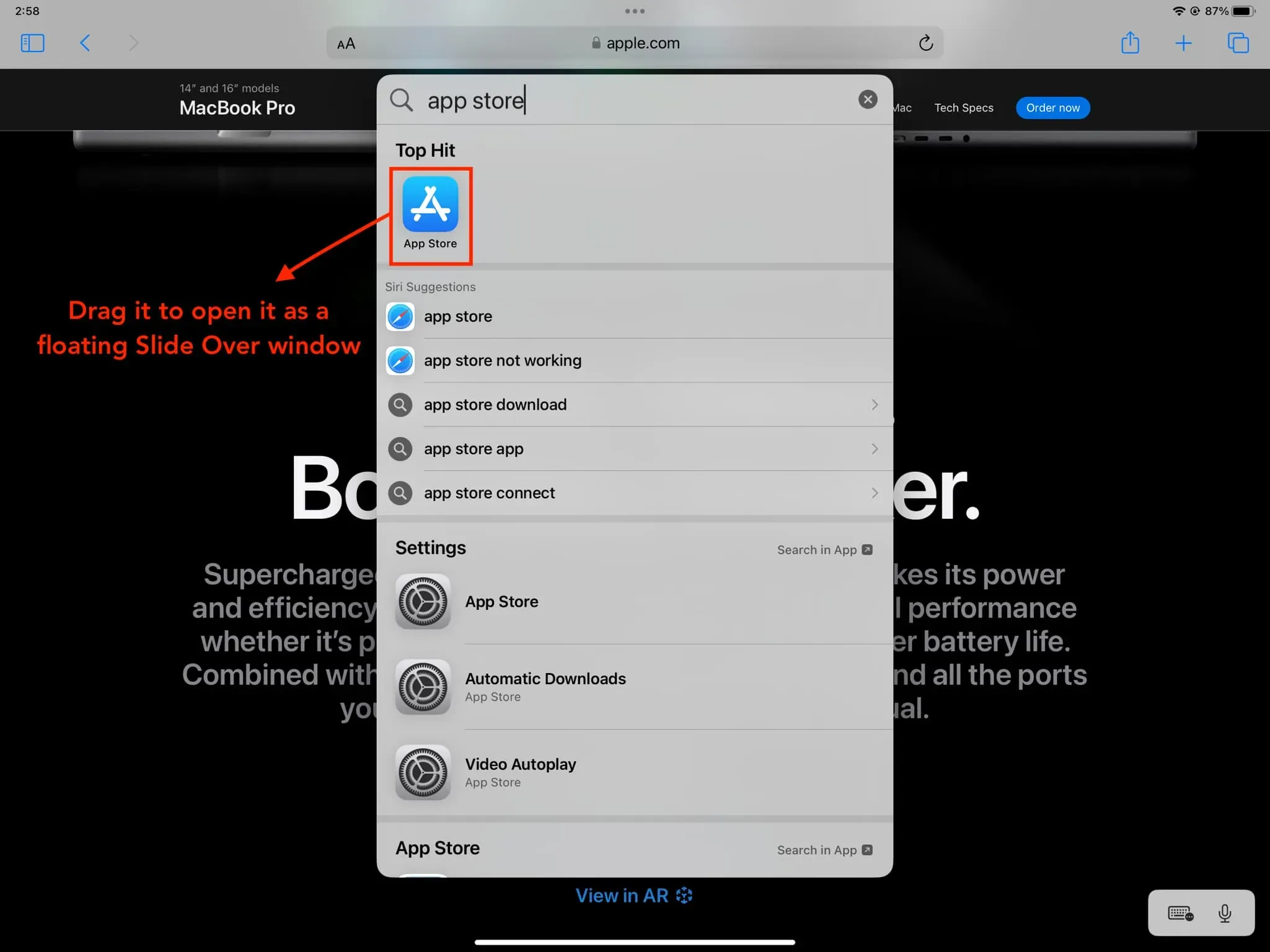
- Nospiediet Command + atstarpes taustiņu kopā uz tastatūras, kas savienota ar iPad, lai atvērtu Spotlight meklēšanu.
- Ievadiet tās lietojumprogrammas nosaukumu, kuru vēlaties izmantot kā peldošo logu.
- Velciet lietotnes ikonu ar pievienotu peli vai pirkstu uz esošu atvērtu lietotni.
Padoms. Kā nemanāmi un bezvadu režīmā izmantot Mac datora tastatūru, peli un skārienpaliktni ar savu iPad
Izmantojiet divas vai vairākas programmas Slide Over
Jūs nevarat atvērt tikai vienu lietotni programmā Slide Over. Veiciet tās pašas darbības, lai plānos logos Slide Over būtu vairākas lietotnes. Tomēr jebkurā brīdī ekrānā kā peldošs logs parādīsies tikai viena lietojumprogramma. Visas pārējās atvērtās lietotnes Slide Over paliks paslēptas, un jūs varat pārslēgties starp tām tāpat kā iPhone tālrunī ar Face ID, t.i., velkot pa kreisi vai pa labi sākuma indikatora joslā.
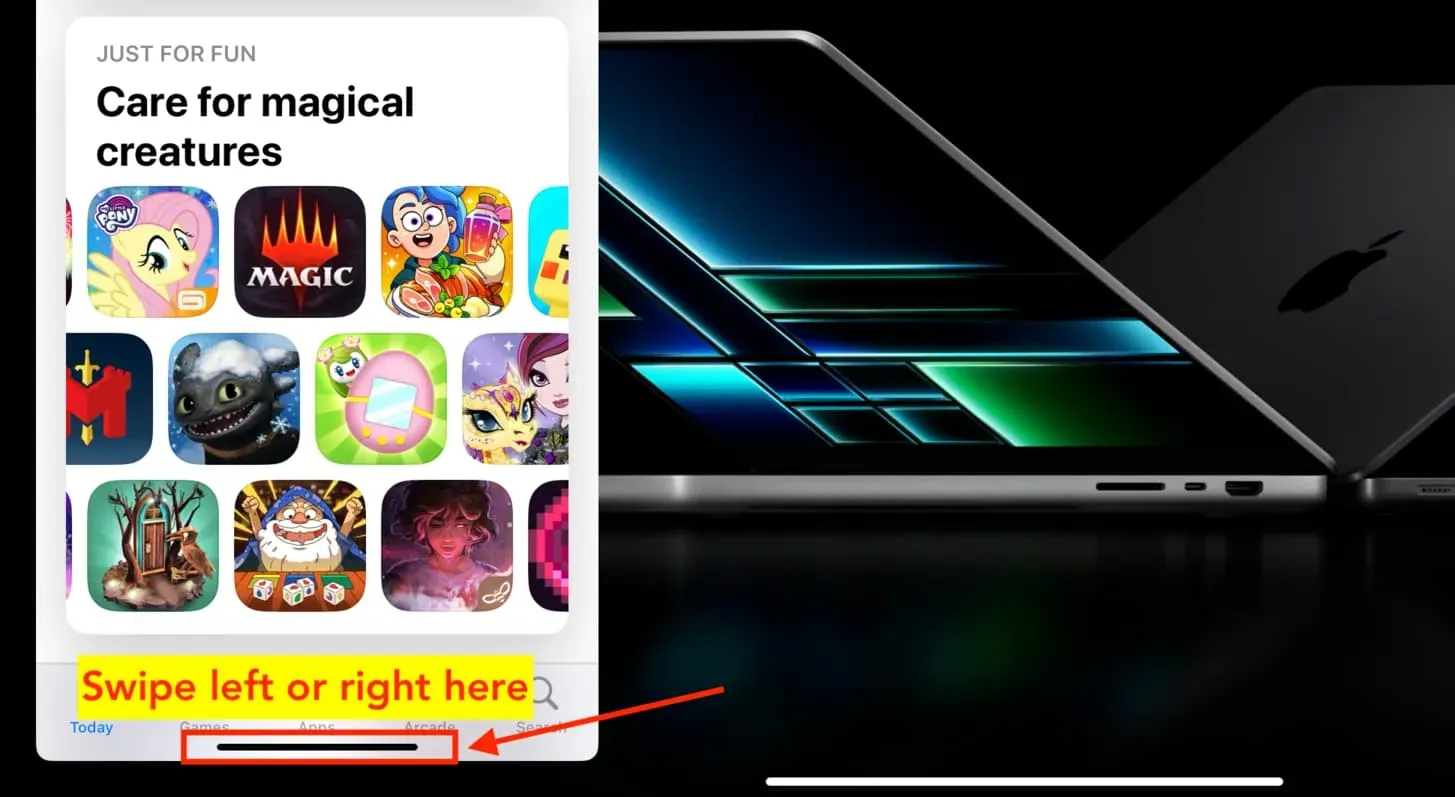
Pārvietot slaidu logu
No vienas puses uz otru
Darbošanās laikā logs Slide Over var aizsegt zem tā esošās lietojumprogrammas saturu. Lai atrisinātu šo problēmu, varat paslēpt peldošo logu (skaidrots tālāk) vai pieskarties vairākuzdevumu pogai (trīs punktu ikona) loga Slide Over augšdaļā un pārvietot to uz otru ekrāna pusi.
Paslēpt slaidu virs peldošā loga
Varat īslaicīgi paslēpt peldošo logu Slide Over no iPad ekrāna, lai varētu pilnībā koncentrēties uz lietotni pilnekrāna režīmā. Šeit ir divi veidi, kā to izdarīt:
- Slīdņa logā velciet uz augšu no sākuma indikatora.
- Programmas Slide Over logā pieskarieties vairākuzdevumu pogai un velciet to uz iPad ekrāna malu, līdz tā pazūd.
Lietotne pazudīs no ekrāna, bet paliks atvērta.
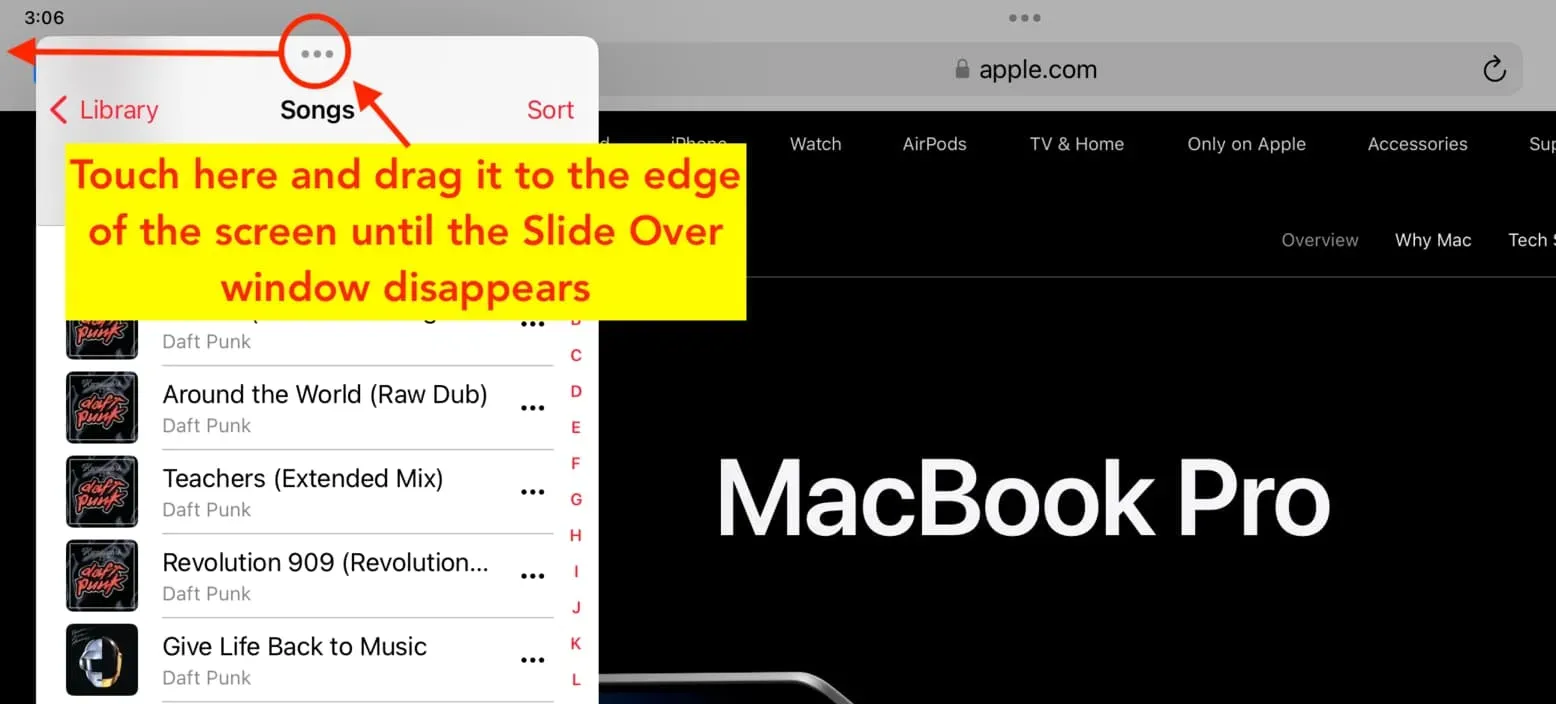
Atgrieziet logu uz ekrāna
Lai to atgrieztu ekrānā, pieskarieties paceltajai bultiņas cilnei vai velciet to.

Pārvērtiet plānu Slide Over logu par pilnekrāna lietotni
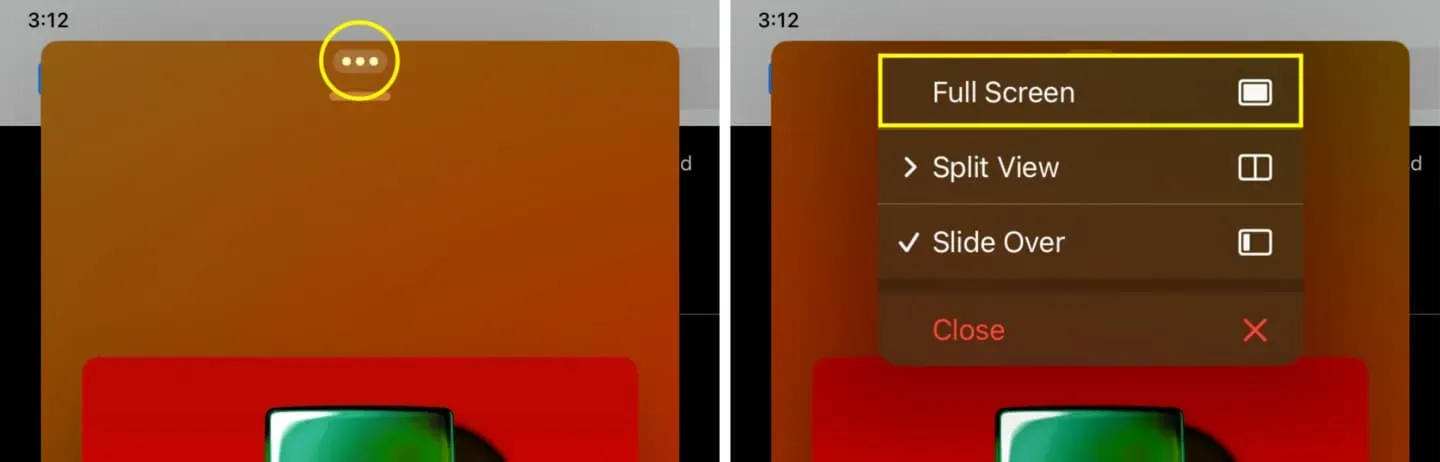
Noklikšķiniet uz vairākuzdevumu pogas Slide Over loga augšdaļā un atlasiet Full Screen. Šī lietojumprogramma tagad pārņems iPad ievades ekrānu.
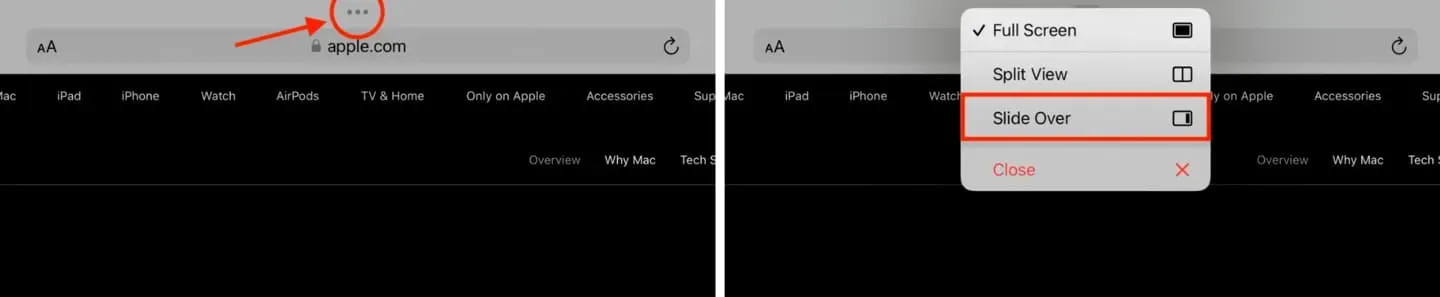
Pārvērtiet atvērtu pilnekrāna lietojumprogrammu par peldošu logu
- Lietojumprogrammas augšpusē noklikšķiniet uz vairākuzdevumu pogas un noklikšķiniet uz “Slide Over”.
- Atlasiet citu lietotni, kas tiks atvērta pilnekrāna režīmā, un 1. darbības lietotne tiks parādīta kā uznirstošais logs Slide Over.
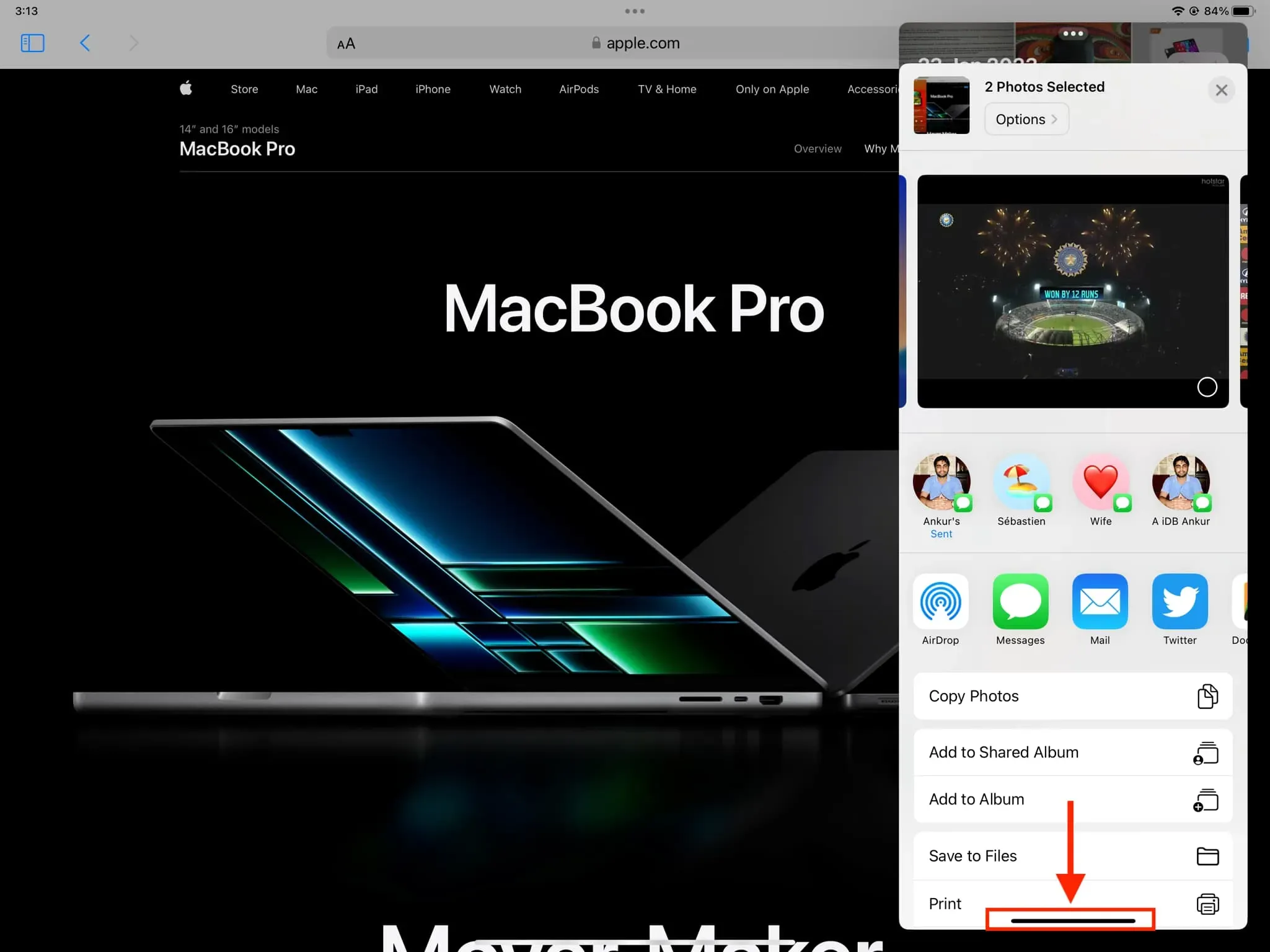
Skatiet visus atvērtos logus Slide Over vienuviet
1. metode: velciet uz augšu no sākuma indikatora Slide Over un apturiet, lai skatītu visus Slide Over logus. Tas ir tāpat kā visu atvērto lietotņu skatīšana iPhone lietotņu pārslēdzējā.
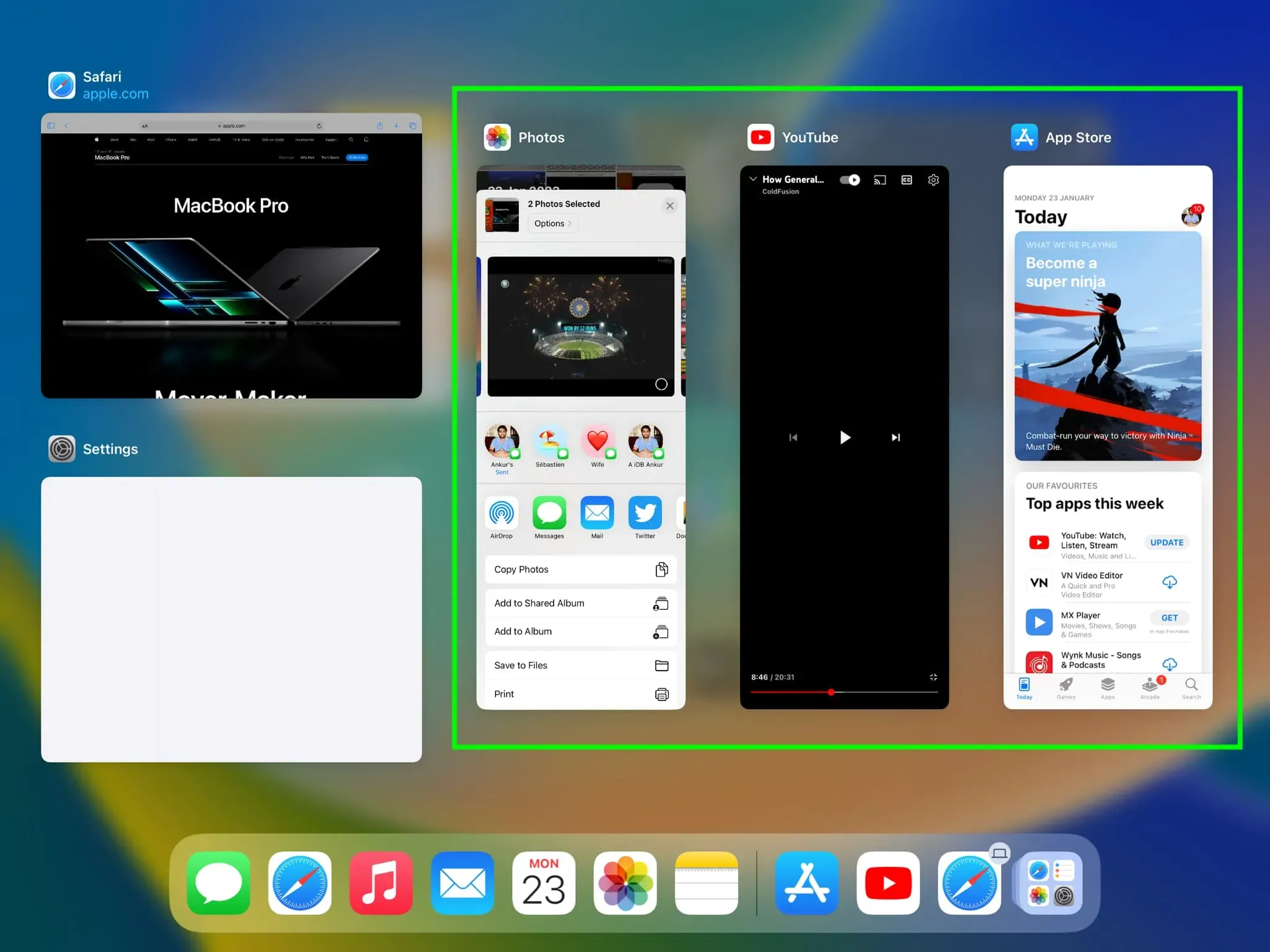
2. metode: velciet uz augšu no iPad ekrāna apakšas un turiet, lai atvērtu lietotņu pārslēdzēju. Tagad velciet pa kreisi lietotņu pārslēgšanas ekrānā, lai skatītu visas aktīvās lietotnes Slide Over.
Aizveriet slaidu logu
Slide Over var beigt, pieskaroties trīs punktu ikonai un atlasot Aizvērt. Tas aizvērs lietojumprogrammu logā Slide Over.
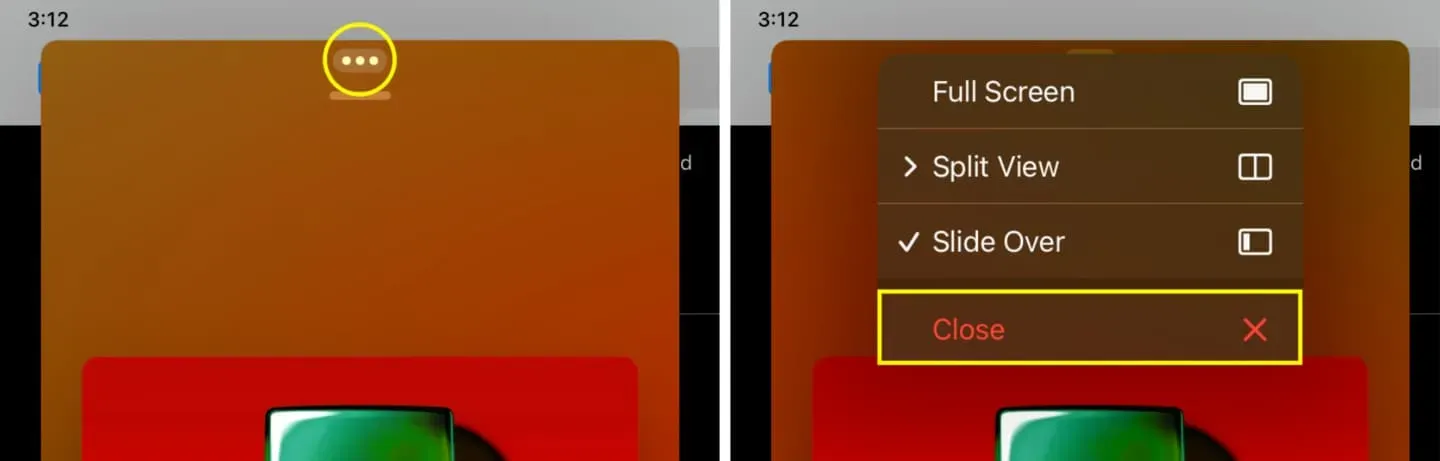
Varat arī pāriet uz lietotnes Slide Over pārslēdzēju vai galveno iPadOS lietotņu pārslēdzēju un velciet uz augšu pa programmas elementu Slide Over, lai to aizvērtu.
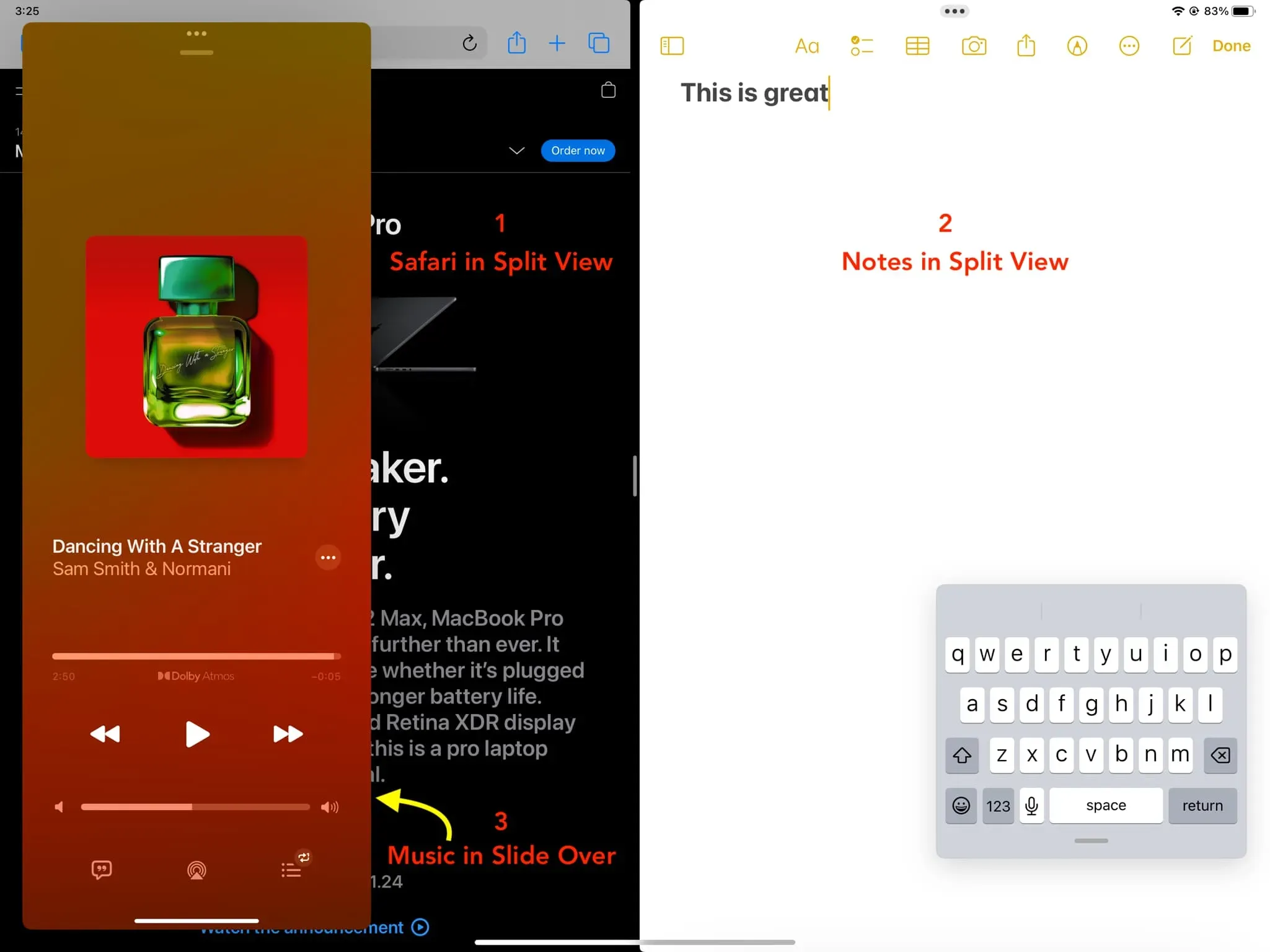
Izmantojiet trīs lietotnes vienlaikus savā iPad ekrānā
- Atveriet divas lietotnes sadalītajā skatā.
- Viegli velciet uz augšu no ekrāna apakšas, lai atvērtu iPad doku.
- Nospiediet un turiet lietotnes ikonu un velciet to uz ekrāna centru. Šī lietojumprogramma tagad tiks atvērta kā peldošs logs Slide Over dalītā skata ekrāna augšpusē. Tā rezultātā ekrānā vienlaikus ir atvērtas divas lietojumprogrammas dalītā skata režīmā un viena pārbīdīšanas režīmā. Lūk, kā tas izskatās:
Vai es varu izmantot jebkuru lietotni programmā Slide Over?
Programmas, kas nav iPadOS, atbalsta Slide Over un Split View. Tas attiecas gan uz Apple, gan trešo pušu lietotnēm. Piemēram, lietotni Iestatījumi nevar atvērt režīmā Slide Over. Ja lietotne neatbalsta funkciju Slide Over, jūs neredzēsit vairākuzdevumu pogu (trīs punktu ikonu), kad tā būs atvērta pilnekrāna režīmā.
Atbildēt