Izlabojiet Atomic Heart avārijas, kavēšanos, stostīšanos un sasalšanu sāknēšanas laikā
Atomic Heart ir jaunās paaudzes FPS RPG, kas izlaista spēlētājiem. Spēlētāji ziņo, ka spēle patiesībā ir ļoti iespaidīga un viņiem patīk tajā ieviestā spēles koncepcija. Vairāk nekā miljons lietotāju ir lejupielādējuši spēli savās sistēmās un sākuši to spēlēt. Tomēr daži lietotāji saskaras ar dažām bieži sastopamām spēles problēmām.
Tūkstošiem lietotāju ir ziņojuši, ka Atomic Heart avarē, kavējas un netiek pareizi ielādēts viņu sistēmā. Lietotāji nevar spēlēt spēli problēmu dēļ. Tomēr tās visas ir izplatītas problēmas, un tās var viegli novērst, izmantojot vienkāršas problēmu novēršanas metodes. Šajā rakstā tiks parādīts, kā jūs varat novērst problēmu savā sistēmā. Lūdzu, uzmanīgi izlasiet šo rokasgrāmatu, lai atrisinātu problēmas bez jebkādām problēmām ierīcē un sāktu spēlēt spēli bez problēmām.
Kāpēc Atomic Heart avarē, aizkavējas un sasalst datora sāknēšanas laikā?
Daudzi lietotāji nesen ir lejupielādējuši spēli, un tūlīt pēc tās instalēšanas viņi sāka saskarties ar dažādām problēmām. Tas var būt saistīts ar kļūdām nesen izdotā spēlē, vai arī tā ir izplatīta problēma, kas rodas sistēmas problēmas dēļ. Ir daudzi iespējamie avāriju, sasalšanas un sāknēšanas problēmu cēloņi. Mēs esam uzskaitījuši dažus no tiem zemāk, tāpēc izlasiet tos.
- Sistēma, kurā instalējāt spēli, neatbilst minimālajām sistēmas prasībām, lai palaistu spēli.
- Ir dažas problēmas ar interneta savienojumu.
- Spēļu failos trūkst dažu svarīgu failu.
- Jūs joprojām savā datorā izmantojat novecojušu grafikas draiveri.
- Windows ugunsmūris un antivīruss rada problēmas ar spēles palaišanu.
- Spēle nesaņem pietiekami daudz nepieciešamo resursu, lai tā darbotos jūsu sistēmā.
Novērsiet avārijas, kavēšanos, stostīšanos un sasalšanu, ielādējot Atomic Heart
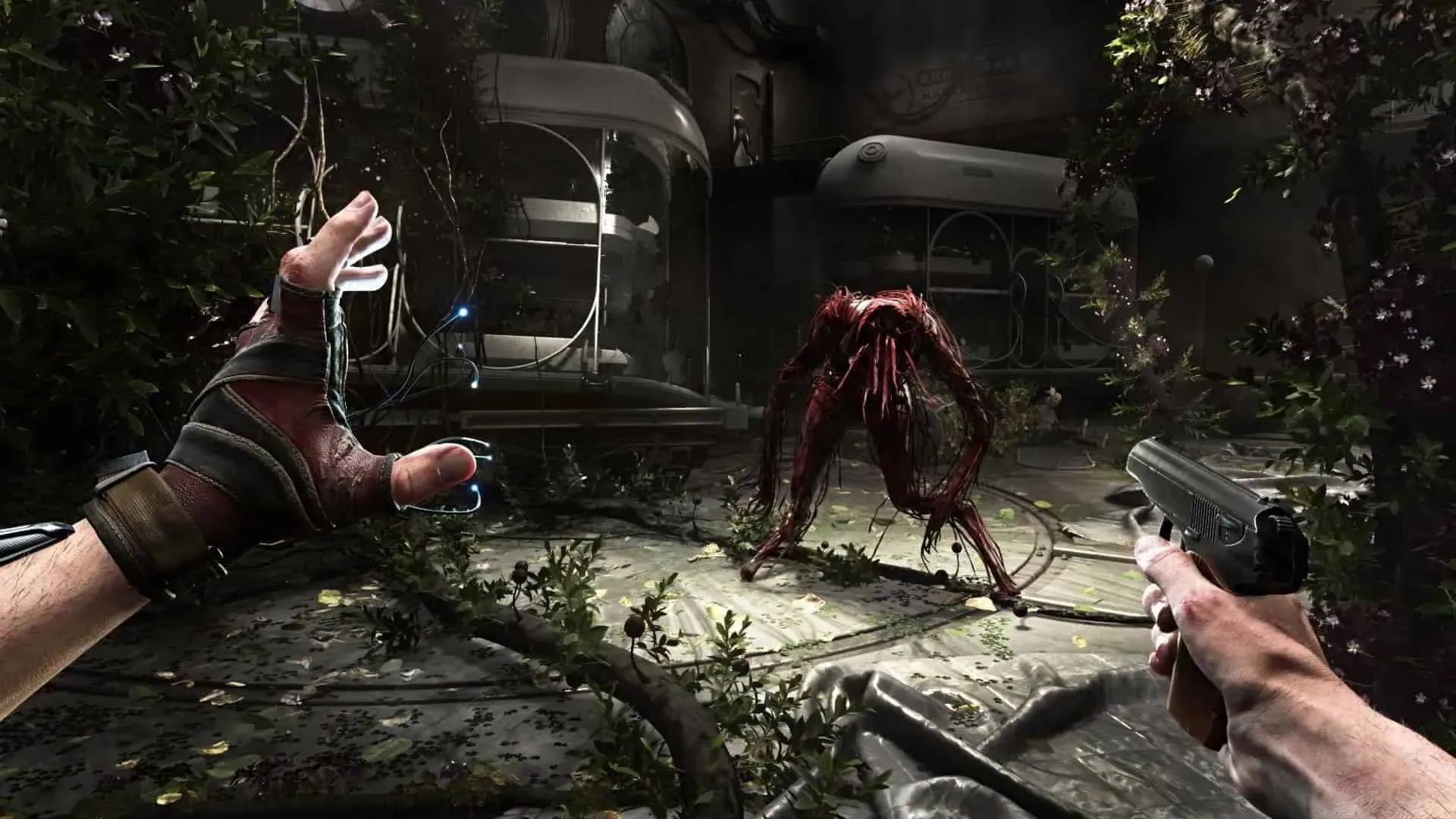
Mēs ceram, ka tagad jūs saprotat, kāpēc datorā var rasties dažādas problēmas ar Atomic Heart. Tagad mēs uzskaitīsim vienkāršus veidus, kā jūs varat novērst problēmu bez jebkādām problēmām. Tāpēc noteikti pārbaudiet ceļus pareizi, jo ar to palīdzību jūs varēsiet atrisināt problēmas.
Pārbaudiet sistēmas prasības
Pirms jebkuras spēles lejupielādes lietotājiem ir jāpārbauda sistēmas prasības. Ja lejupielādējat jebkuru spēli, nesalīdzinot spēles sistēmas prasības ar datoru, jūs pieļausit lielu kļūdu.

Tas ir tāpēc, ka spēlei, kas tiek izlaista veikalā, ir nepieciešama augsta grafika, operatīvā atmiņa, jaunākie draiveri, procesori utt. Ja jūsu datoram to nav, jūs saskarsities ar dažādām spēles problēmām, kas var izraisīt lielāku vilšanos. Tāpēc mēs iesakām pārbaudīt sistēmas prasības, lai izvairītos no šādām problēmām. Tālāk esam uzskaitījuši prasības, tāpēc apskatiet tās.
minimālās sistēmas prasības
- Papildu piezīmes: 30 kadri sekundē, 1920 × 1080 zemā izšķirtspējā
- DirectX: 12. versija
- Grafika: 4 GB VRAM, NVIDIA GeForce GTX 960 vai AMD Radeon R9 380
- Atmiņa: 8 GB RAM
- OS: Windows 10 (versija 20H1 vai jaunāka, 64 bitu versijas)
- Procesors: AMD Ryzen 3 1200 vai Intel Core i5-2500
- Krātuve: 90 GB brīvas vietas
ieteicamās sistēmas prasības
- Papildu piezīmes: ieteicams SSD, 60 kadri sekundē, 1920 × 1080 ultra
- DirectX: 12. versija
- Grafika: 8 GB VRAM, AMD RX 6700 XT vai NVIDIA GeForce RTX 2070
- Atmiņa: 16 GB RAM
- OS: Windows 10 (versija 20H1 vai jaunāka, 64 bitu versijas)
- Procesors: AMD Ryzen 5 2600X vai Intel Core i7-7700K
- Krātuve: 90 GB brīvas vietas
Restartēt spēli
Ja izmantojat sistēmu ar specifikācijām, lai spēli palaistu bez problēmām un joprojām tiek parādītas neparedzētas kļūdas, mēģiniet restartēt spēli. Avārijas, bez ielādes un iesaldēšanas problēmas var rasties arī tad, ja spēle netika pareizi palaista palaišanas failu kļūdas dēļ. Tāpēc mēģiniet restartēt spēli un pārbaudiet, vai problēma ir atrisināta.
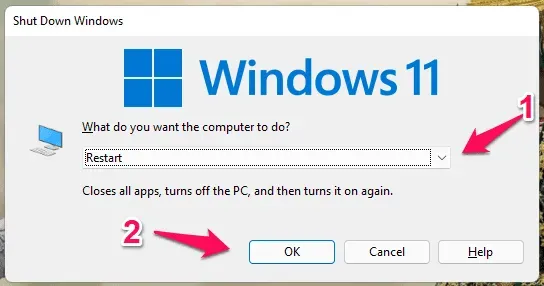
Varat arī mēģināt restartēt sistēmu, ja problēma joprojām pastāv. Problēma var rasties arī tad, ja ir problēmas ar sistēmas startēšanas failiem. Tādējādi restartējiet ierīci un pārbaudiet, vai tā darbojas vai nē.
Pārbaudiet interneta savienojumu
Tiem, kuri vēlas izvairīties no latentuma problēmām spēlēšanas laikā, ir jāpārliecinās, vai ir izveidots savienojums ar ātru un drošu interneta savienojumu, kas nodrošina lielāku joslas platumu, lejupielādes un augšupielādes ātrumu. Atomic Heart ir liela spēle ar tūkstošiem komponentu, kuru pareizai darbībai nepieciešams interneta savienojums.
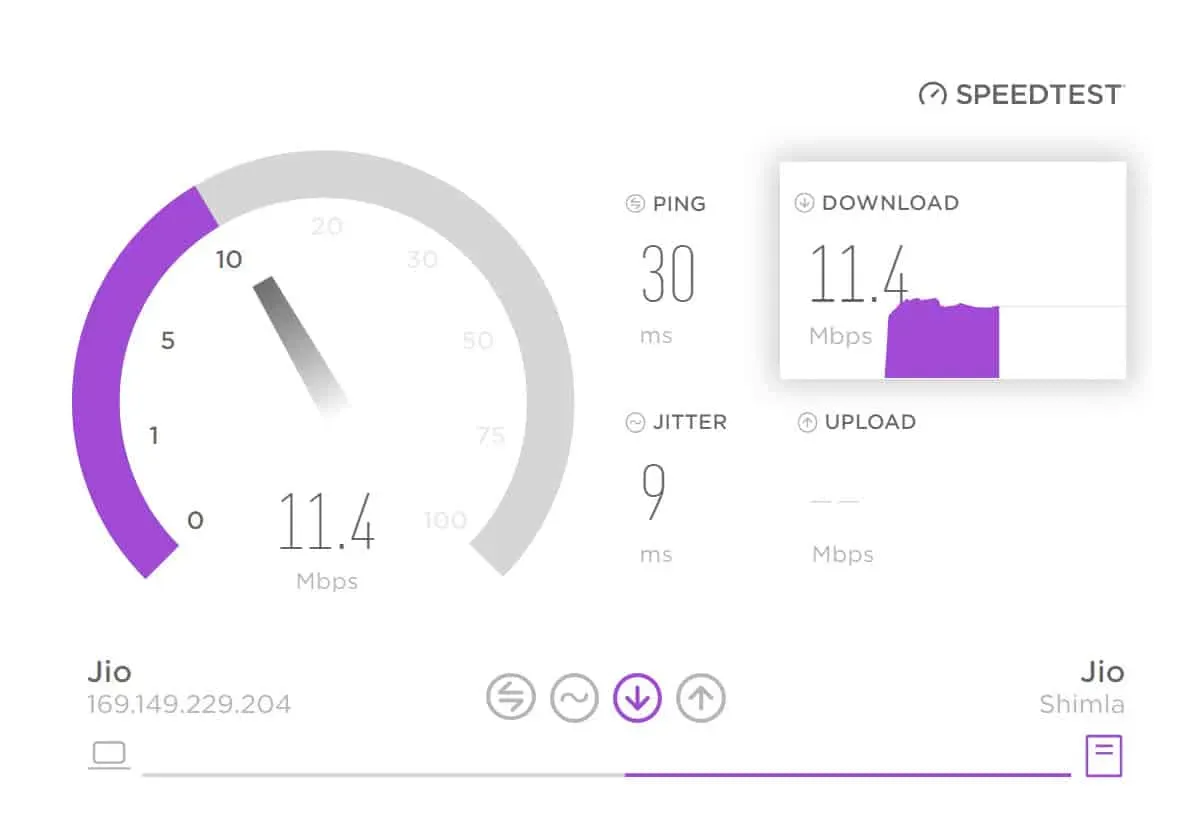
Vai jūs domājat, ka spēle darbosies pareizi, ja jūsu sistēma nav savienota ar ātrgaitas interneta savienojumu? Acīmredzot nē. Tāpēc mēs iesakām pārbaudīt interneta ātrumu, izmantojot interneta ātruma testeri. Varat arī apmeklēt šo ziņu un uzzināt, kā pārbaudīt interneta savienojuma ātrumu.
Atjauniniet novecojušus draiverus
Mēs vienmēr kavējam atjauninājumus, ko saņemam savā Windows. Neatkarīgi no tā, vai tas ir draivera atjauninājums vai liels Windows atjauninājums, mums ir jāatjaunina uz jaunāko versiju, lai izvairītos no avārijām, sasalšanas un ielādes problēmām un turpinātu spēlēt spēli bez jebkādām problēmām.
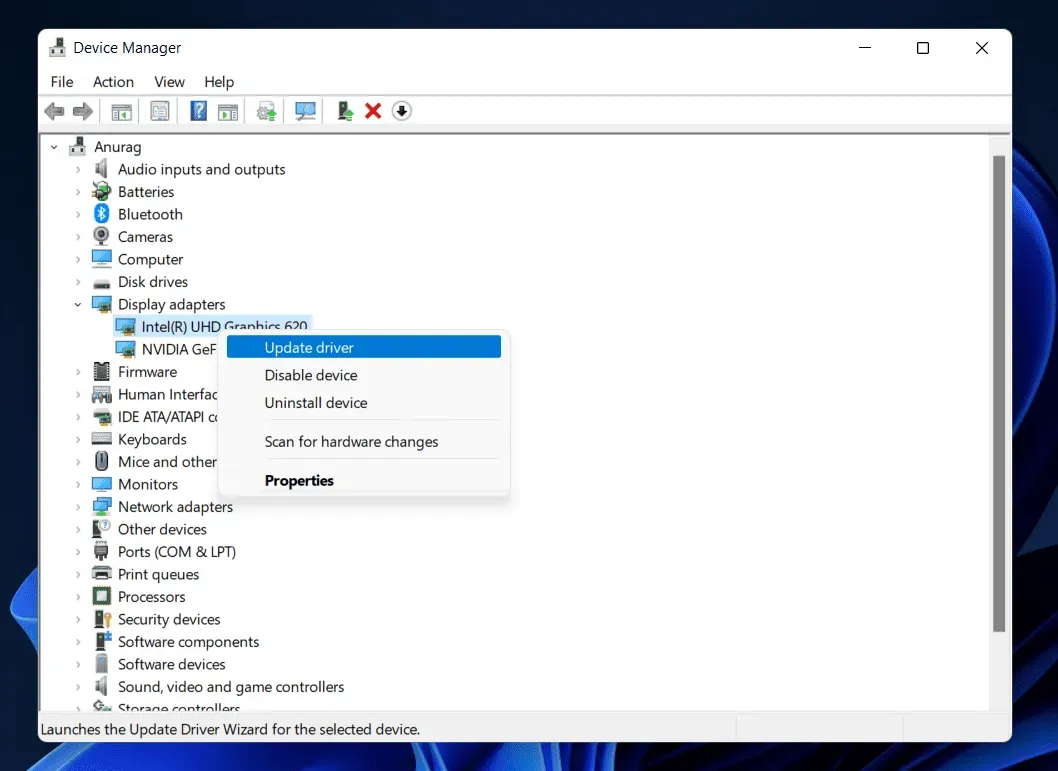
Tīkla un grafikas draiveri ir vieni no svarīgākajiem draiveriem, kas ir jāatjaunina, lai spēle darbotos nevainojami. Ja ilgu laiku neesat atjauninājis datora grafikas vai tīkla draiveri, jums vajadzētu to izmēģināt. To var viegli izdarīt, veicot tālāk norādītās darbības.
- Sistēmā atveriet Ierīču pārvaldnieku.
- Tagad veiciet dubultklikšķi uz Tīkla/video adapteri.
- Tur jūs redzēsiet dažādus draiverus.
- Ar peles labo pogu noklikšķiniet uz draivera un atlasiet Atjaunināt draiveri. Tas ir viss.
- Tagad izpildiet ekrānā redzamos norādījumus, lai atjauninātu draiveri. Pēc tam pagaidiet, līdz process tiks pabeigts.
- Dariet to gan tīkla, gan grafikas draiverim, pēc tam restartējiet datoru.
- Vēlreiz pārbaudiet, vai spēle darbojas pareizi.
Aizveriet fona procesus
Lai spēle darbotos pareizi, Atomic Heart ir nepieciešams daudz RAM, grafikas un diska vietas. Ja jūsu sistēmas resursi nav brīvi, tad spēle nedarbosies pareizi vai pat pastāv iespēja, ka tā sāks avarēt. Tas ir tāpēc, ka ir daudz fona procesu, kas turpina darboties mūsu sistēmas fonā. Tie turpina darboties, lai mēs varētu nevainojami strādāt ar mūsu sistēmu.
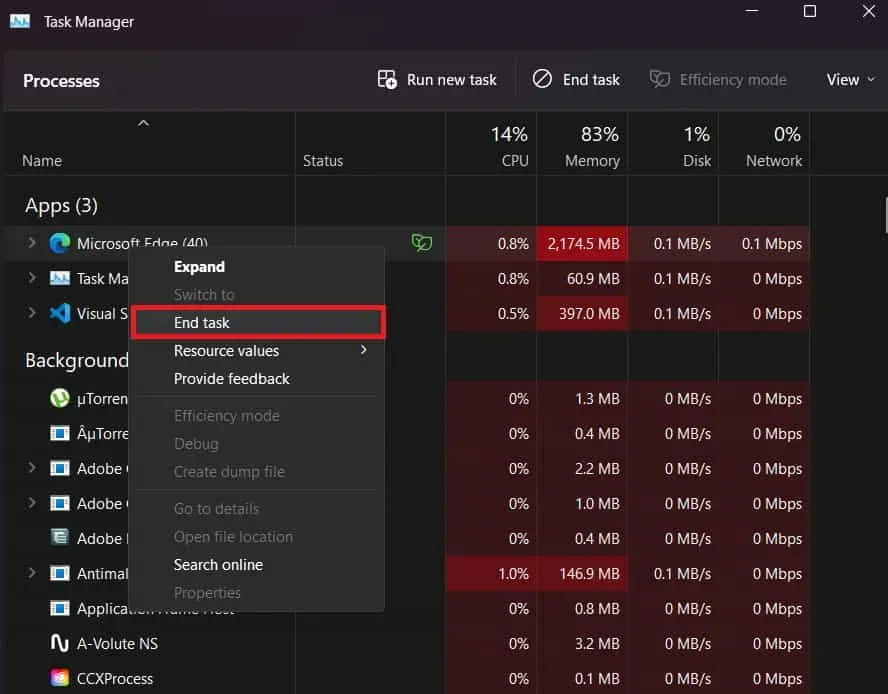
Tomēr fona procesi var patērēt daudz resursu, kuru dēļ spēle nedarbosies pareizi. Mēs iesakām ikreiz, kad gatavojaties palaist spēli, aizvērt visus nevajadzīgos fona procesus, kas darbojas pirms palaišanas. To ir viegli izdarīt, izmantojot uzdevumu pārvaldnieku. Tāpēc dariet to un pārbaudiet, vai tas jums der vai nē.
Pārbaudiet spēles iestatījumus
Ja spēlē izmantojat augstus grafikas iestatījumus, tas var izraisīt arī kavēšanās problēmas. Tas ir tāpēc, ka pastāv iespēja, ka spēlei izvēlētie grafikas iestatījumi var nebūt saderīgi ar jūsu sistēmu. Šī problēma var rasties pat tad, ja jūsu sistēmai ir ieteiktās sistēmas prasības. Tāpēc mēs iesakām mēģināt mainīt spēles grafikas iestatījumus. Varat mēģināt to mainīt, lai izvairītos no latentuma problēmām. Tāpat, mainot grafikas iestatījumus, regulāri pārbaudiet, kuri iestatījumi jums ir vispiemērotākie.
Pārbaudiet servera avārijas
Ja rodas problēmas ar iesaldēšanu vai bez ielādes, tas var būt saistīts arī ar servera vai spēles aizmugures beigām. Atomic Heart spēlētājiem tika izlaists nesen. Spēli ir lejupielādējuši miljoniem lietotāju. Pastāv iespēja, ka lielās trafika dēļ spēlē var rasties servera pārtraukumi un var rasties avārija vai lejupielādes problēma.
Šādā gadījumā mēs iesakām turpināt pārbaudīt oficiālos sociālo mediju kontus un izdevēju vietnes, jo viņi noteikti informēs jūs tur. Viņi arī ziņos par problēmu un to, kad tā tiks novērsta. Tāpēc turpiniet meklēt atjauninājumus, lai uzzinātu statusu. Šīs problēmas parasti tiek novērstas 24 stundu laikā, tāpēc jums vairs nav jāuztraucas.
Atspējojiet Windows ugunsmūri un pretvīrusu
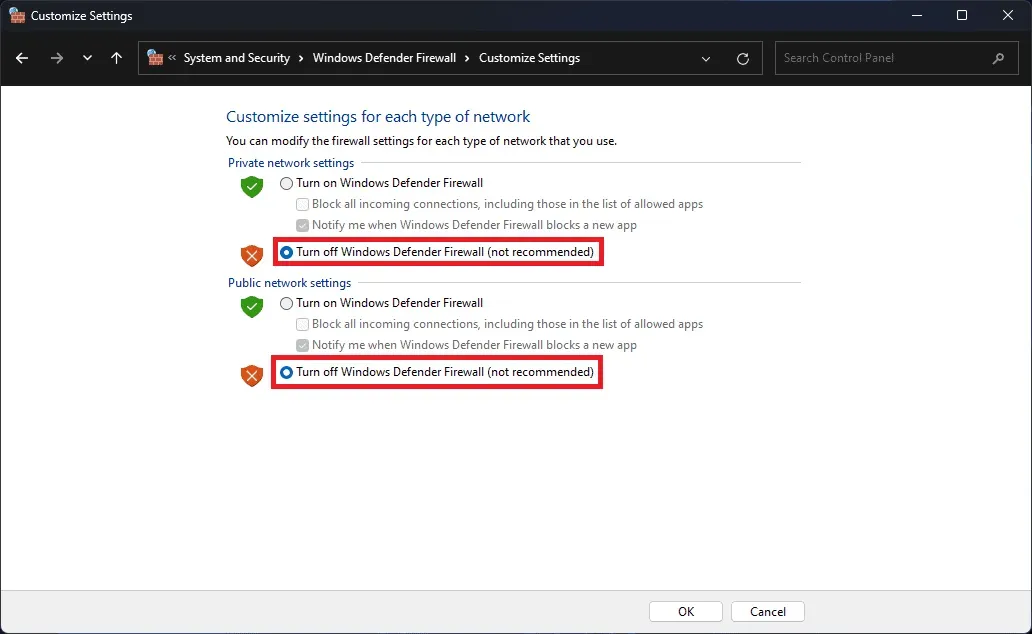
Daudzi lietotāji ir ziņojuši par spēles avārijām. Tomēr citi iemesli, kāpēc jūs varētu saskarties ar šo problēmu, ir Windows ugunsmūris un antivīruss. Ja nezināt, Windows ugunsmūris pārbauda atbildes, ko tas saņem no trešās puses vietnes servera.
Ja Windows ugunsmūris atklāj kādas problēmas vai negatīvas atbildes no servera, tas bloķēs spēli no turpmāku atbilžu saņemšanas, tāpēc šī problēma radīsies. Tāpēc šajā situācijā mēs iesakām mēģināt atspējot Windows ugunsmūri. Varat skatīt šo rokasgrāmatu, lai atspējotu Windows ugunsmūri.
Ja pēc šīs darbības spēle sāk darboties pareizi, Windows ugunsmūris ir pretrunā ar spēli. Tomēr, ja spēle nedarbojas, jums ir jāatspējo antivīruss. Pretvīrusu programmatūra ir programmatūra, ko instalējam, lai aizsargātu sistēmu no tiešsaistes draudiem un vīrusiem. Tādējādi antivīruss arī bloķēs lietojumprogrammai atbildes saņemšanu, un jūs saskarsities ar problēmu. Lai novērstu šo problēmu, datorā ir jāatspējo antivīruss. Lai to izdarītu, varat izlasīt mūsu īpašo ceļvedi.
Jauniniet savu RAM
Varat arī mēģināt novērst problēmu, jauninot RAM. Ja jūsu sistēmā ir mazāks par ieteicamo vai līdzvērtīgu RAM jūsu datorā, mēs iesakām jaunināt citus brīvos slotus, lai novērstu aizkavi un novērstu sāknēšanas problēmu. Šīs problēmas izraisa arī nepietiekama RAM. Tāpēc mēģiniet jaunināt RAM un pārbaudiet, vai problēma ir novērsta.
Atiestatīt spēli
Viens no citiem veidiem, kā novērst avārijas un ielādes problēmas, ir spēles atiestatīšana. Šī ir noderīga funkcija, kas ir nodrošināta operētājsistēmā Windows. Izmantojot šo funkciju, varat iestatīt iestatījumus un failus uz noklusējuma versiju, ko saņēmāt pēc tās instalēšanas. Lai atiestatītu spēli, jums jāveic tālāk norādītās darbības.
- Atveriet instalēto lietotni, dodoties uz Iestatījumi > Lietotnes.
- Kad instalētās lietotnes ir atvērtas, ritiniet uz leju un atrodiet Atomic Heart.
- Kad atrodat spēli, labajā pusē redzēsit ikonu ar trim punktiem.
- Noklikšķiniet uz trim punktiem un atlasiet opciju “Rediģēt”.
- Tagad ritiniet uz leju un meklējiet opciju “Atiestatīt spēli”.
- Kad esat atradis iespēju, atlasiet to.
- Pagaidiet, līdz process tiks pabeigts. Pēc tam restartējiet datoru un pārbaudiet, vai spēle darbojas pareizi.
Atjauniniet spēli
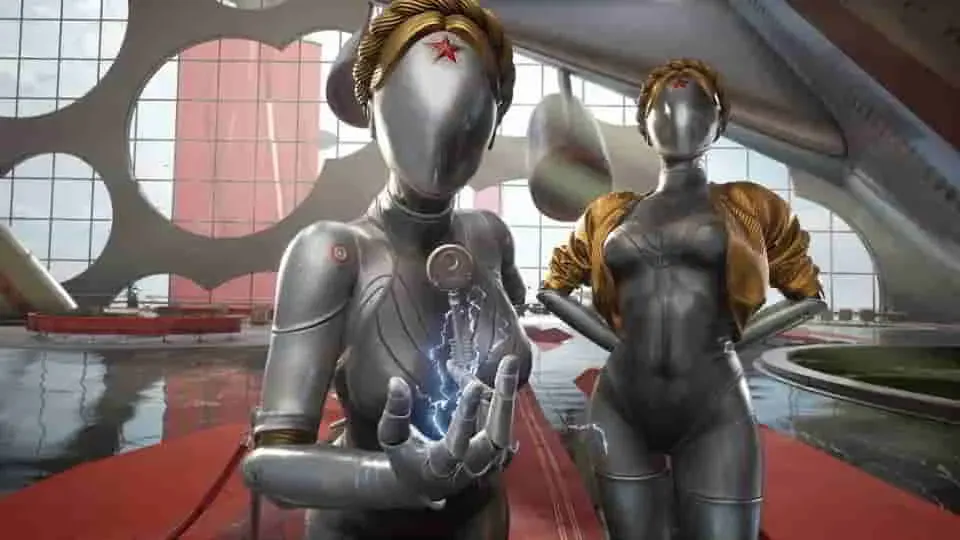
Spēle spēlētājiem tika izlaista nesen, un, iespējams, tajā būs dažas kļūdas. Tā kā izstrādātājiem ir ziņots par problēmām, viņi, iespējams, ir sākuši strādāt pie to novēršanas. Lai izvairītos no šīs problēmas, ieteicams regulāri pārbaudīt atjauninājumus, izmantojot spēļu palaišanas programmu. Tā kā izstrādātāji strādā pie problēmas novēršanas, viņi to drīzumā izlaidīs, lai spēlētāji varētu atkal spēlēt spēli bez problēmām. Turpiniet meklēt atjauninājumus, ko lejupielādēt, kad ir pieejams jauns atjauninājums. Varat pārbaudīt, vai nav atjauninājumu, veicot tālāk norādītās darbības.
- Atveriet spēles palaidēju un dodieties uz bibliotēku.
- Pēc tam atlasiet spēli un ar peles labo pogu noklikšķiniet uz tās.
- Tur jūs redzēsit atjaunināšanas opciju.
- Ja ir pieejams kāds atjauninājums, jūs to redzēsit. Turklāt varat ieslēgt automātiskās atjaunināšanas funkciju, lai katru reizi nebūtu manuāli jāpārbauda atjauninājumi.
- Ikreiz, kad ir pieejams jauns atjauninājums, lejupielādējiet to.
- Kad esat to lejupielādējis, pārbaudiet, vai tas darbojas pareizi.
Pārinstalējiet spēli
Vēl viens veids, kā mēģināt novērst problēmu, ir spēles pārinstalēšana. Pastāv iespēja, ka trūkst kādi svarīgi spēles faili vai ar to ir kādas citas problēmas, kuru dēļ spēle netiek ielādēta. Šādā gadījumā varat vēlreiz instalēt spēli, lai novērstu problēmu. Daudzos gadījumos spēļu palaidējs nav pareizi instalējis spēļu failus, kā dēļ lietotāji saskaras ar dažām problēmām. Tāpēc mēs iesakām arī mēģināt pārinstalēt spēli, lai mēģinātu novērst problēmu.
Lai to izdarītu, vispirms atinstalējiet spēli no datora. Pēc spēles atinstalēšanas atveriet “%temp” un izdzēsiet visus pagaidu failus. Kad esat izdzēsis visus pagaidu failus, restartējiet sistēmu. Pēc sistēmas pārstartēšanas mēģiniet vēlreiz instalēt spēli savā sistēmā. Kad spēle ir instalēta, tā sāks darboties bez problēmām.
Pārbaudiet Windows atjauninājumu
Vēl viens problēmas iemesls ir novecojusi Windows. Ja jūs ilgu laiku neesat atjauninājis Windows, spēle, visticamāk, nedarbosies pareizi. Visām jaunākajām spēlēm, ko izstrādātāji izlaiž, ir nepieciešamas jaunākās Windows versijas, lai tās darbotos nevainojami. Ja jūsu sistēma darbojas vecākos Windows vai neesat to atjauninājis uz jaunāko versiju, iespējams, radīsies dažas problēmas.
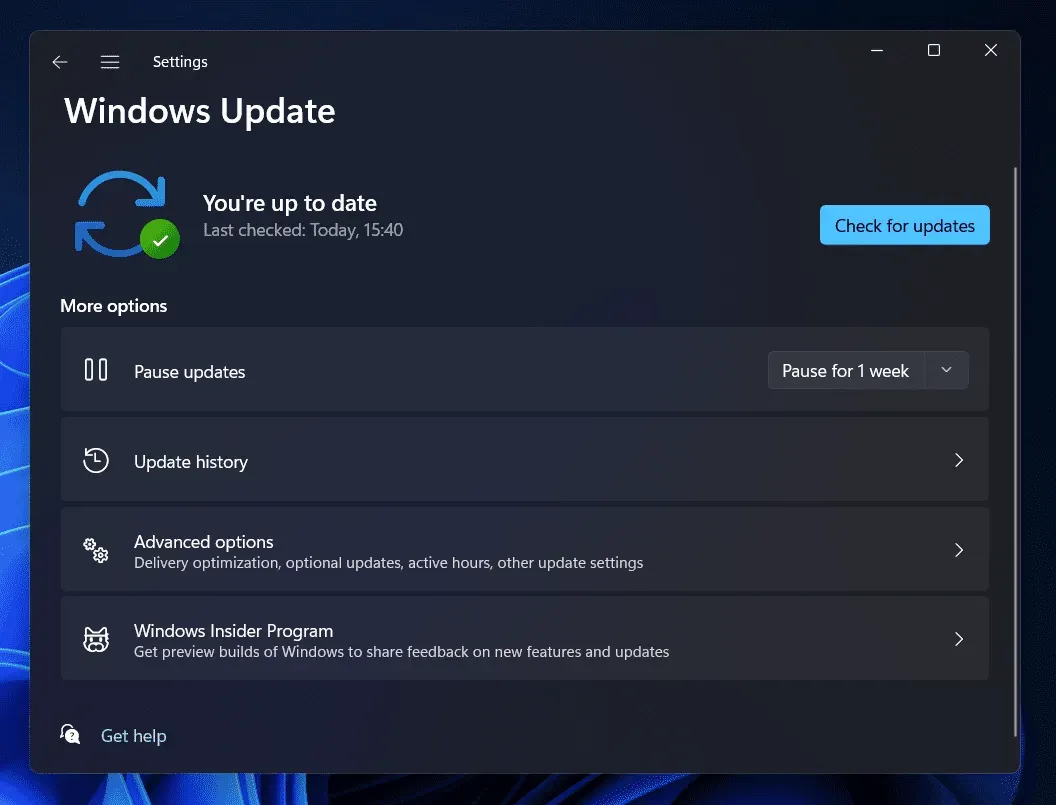
Tāpēc, lai izvairītos no šīs problēmas, mēs iesakām pārbaudīt, vai jūsu sistēmā nav Windows atjauninājumu. To var viegli izdarīt, atverot sadaļu Iestatījumi un atlasot Windows atjaunināšana. Ja ir pieejams kāds atjauninājums, lejupielādējiet to un restartējiet datoru, lai to instalētu. Kad process ir pabeigts, restartējiet spēli un pārbaudiet, vai tā darbojas pareizi vai nē.
Ziņot par problēmu
Spēle ir izlaista nesen, un lietotāji, visticamāk, saskarsies ar dažādām problēmām. Ja rodas problēma pat pēc visu iepriekš minēto labojumu izmēģināšanas, jums jāsazinās ar izstrādes komandu, lai atrisinātu problēmu. Jums ir jāinformē viņi par radušos problēmu un informāciju par ierīci. Kad sazināsieties ar viņiem, viņi bez šaubām piedāvās sava veida risinājumu. Ja joprojām saskaraties ar šo problēmu, ziņojiet viņiem par problēmu.
Apkopojot
Atomic Heart ir lomu spēles videospēle, kuras pamatā ir jaunas tehnoloģijas. Spēles grafika ir augstāka, tāpēc lietotāji kļūst par to traki. Pēc izlaišanas spēli lejupielādēja miljoniem lietotāju. Viņi visi sāka spēlēt spēli, taču daži ziņo par avārijām, sasalšanu un ielādes problēmām.
Šī problēma sākās pēc tam, kad viņi instalēja spēli un kādu laiku sāka to spēlēt. Tomēr šī nav liela problēma, par kuru jums vajadzētu uztraukties. Šajā ziņojumā mēs esam uzskaitījuši, kā jūs varat novērst šo problēmu. Noteikti ieviesiet tos pareizi, lai atrisinātu avārijas problēmu. Tas ir viss.
Bieži uzdotie jautājumi – Atomu sirds problēmas
1. Kā novērst spēles avāriju?
Mēs esam uzskaitījuši daudzus veidus, kā jūs varat atrisināt spēles avārijas problēmu. Vienīgais, kas jums jāpārliecinās, ir tas, ka darbības tiek izpildītas pareizi.
2. Kā samazināt aizkavēšanos atomu sirdīs
Tūkstošiem lietotāju saskaras ar kavēšanās problēmām Atomic Hearts. Problēmu var viegli novērst, veicot iepriekš minētajā ziņojumā norādītās darbības.
3. Kāpēc man ir problēmas ar Atomic Hearts latentumu?
Daudzi spēlētāji ir ziņojuši par latentuma problēmām ar Atomic Hearts. Tomēr tas var notikt daudzu iemeslu dēļ. Mēs mēģinājām tos uzskaitīt iepriekš minētajā ziņojumā. Pārbaudiet tos, lai uzzinātu iespējamos cēloņus.
Atbildēt