Lūk, kā darbojas FaceTime jaunākais triks: spēlējiet spēles savā iPhone sarunās ar ģimeni un draugiem
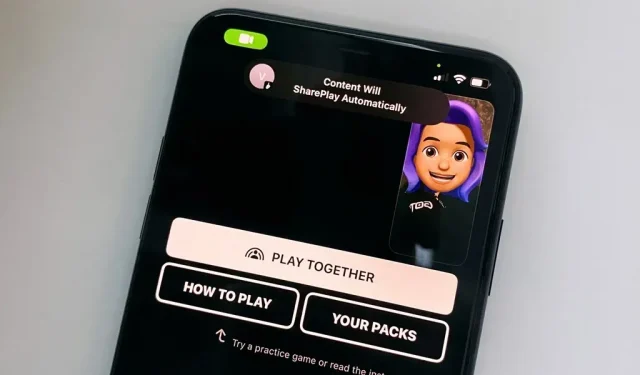
Varat izmantot SharePlay savā iPhone vai iPad, lai kopīgotu ekrānu, skatītos TV pārraides vai filmas ar draugu, kopā trenētos vai pat klausītos vienu un to pašu mūziku FaceTime sarunas laikā. SharePlay tikko tika pievienots jauns talants, kas pārvērš FaceTime par pārnēsājamu spēļu platformu.
Kopš Apple integrēja SharePlay programmā FaceTime operētājsistēmās iOS 15.1 un iPadOS 15.1, SharePlay ir pieejams. Tas ir visnoderīgākais, ja jums ir nepieciešams FaceTime ar kādu citu un jums ir nepieciešams koplietot savu iPhone vai iPad ekrānu. Piemēram, grupas FaceTime sapulces laikā varat demonstrēt dokumentu vai izglītot kādu, kā lietot savu programmatūru. Tomēr multivides koplietošana ļauj uzturēt kontaktus ar ģimeni un draugiem pat tad, ja fiziski neesat viens otra tuvumā, jo ikviens zvana dalībnieks var kontrolēt atskaņošanu visiem.
Daudzas spēles ļauj koplietot ekrānu spēles laikā, taču SharePlay vislabāk darbojas, ja ir instalēta jaunākā iPadOS vai iOS versija. Izmantojot moderno programmatūru, jūs varat spēlēt vairāku spēlētāju spēli reāllaikā kopā ar citiem FaceTime lietotājiem, kā arī straumēt viņiem savu spēli.
Prasības
Operētājsistēmā iOS 16.2 un jaunākā versijā, kā arī iPadOS 16.2 varat izmantot SharePlay, lai kopā ar FaceTime spēlētu atbalstītās Game Center spēles. Tādējādi darbosies visi iPhone un iPad modeļi, kas ir saderīgi ar šīm operētājsistēmām. Diemžēl macOS pašlaik neatbalsta tiešsaistes vairāku spēlētāju spēles, izmantojot FaceTime.
1. darbība: iestatiet savu spēļu centra profilu
Pārejiet uz 2. darbību, ja jums jau ir Game Center profils. Pretējā gadījumā, tā kā ir saderīgas tikai Game Center atbalstītās lietotnes, jums būs nepieciešams Game Center profils, lai spēlētu spēles ar ģimeni un draugiem, izmantojot SharePlay.
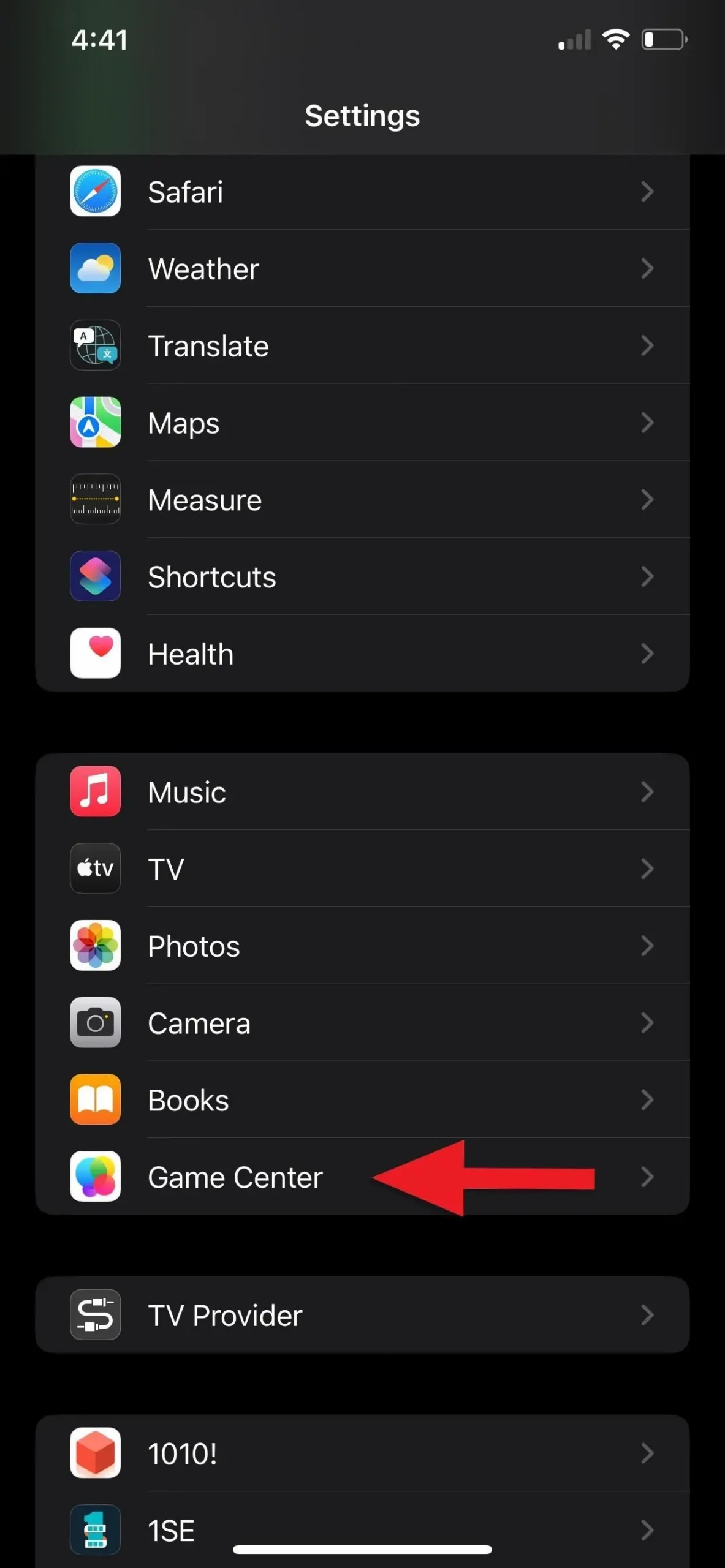
Lietotnē Iestatījumi pieskarieties “Spēļu centrs” un pēc tam ieslēdziet slēdzi. Izveidojiet segvārdu, kas tiks izmantots kā jūsu publiskais lietotājvārds Game Center pēc pierakstīšanās ar savu Apple ID. Izvēlieties pārdomāti; jūs vienmēr varat atgriezties šeit un vēlāk to mainīt. Visas jūsu Game Center kontaktpersonas redzēs jūsu rokturi.
Spēļu centrs automātiski ģenerē monogrammu jūsu profila fotoattēlam, taču varat to mainīt, atlasot “Mainīt iemiesojumu” un pievienojot savus iniciāļus vai esošu piezīmi.

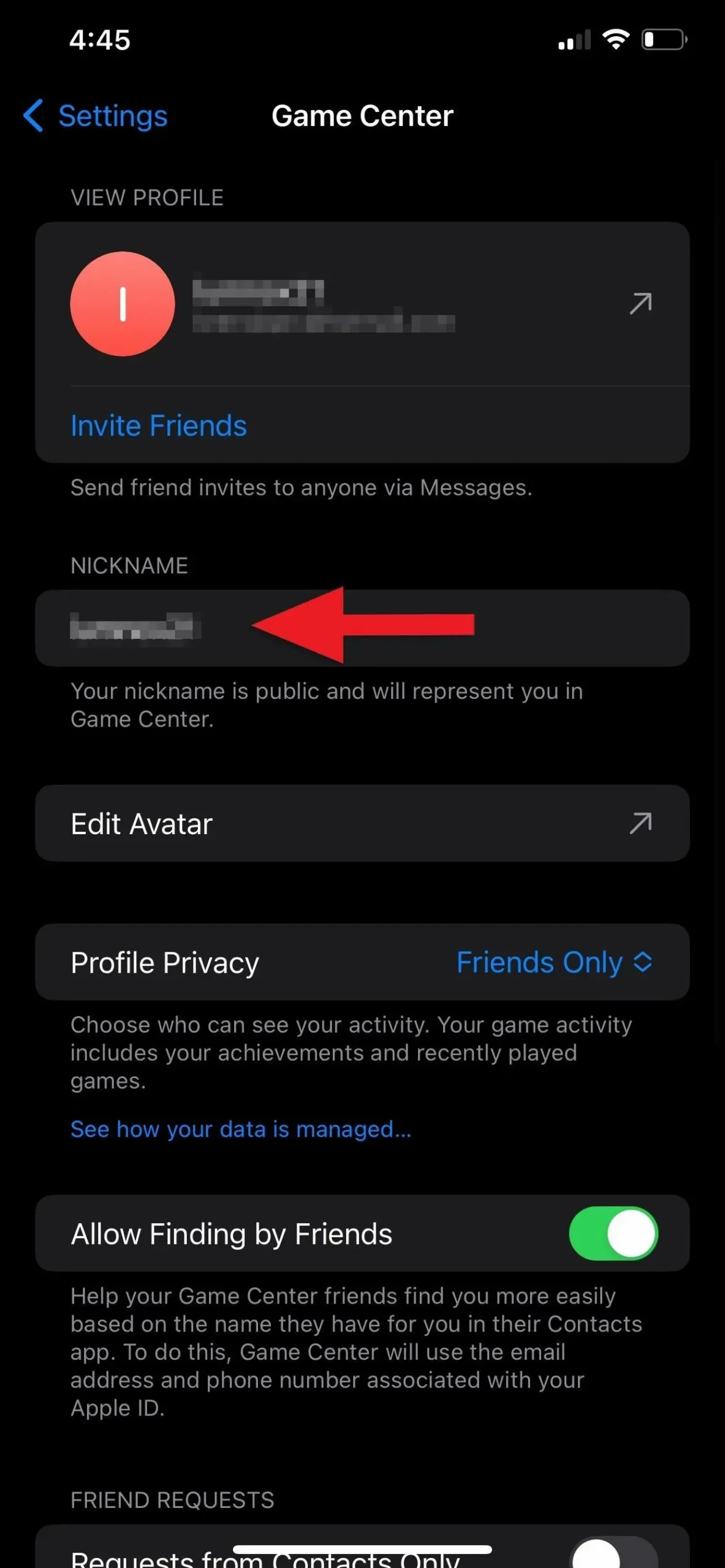
Saskaņā ar Apple oficiālo dokumentāciju, lai lietotu SharePlay programmā FaceTime, lai spēlētu spēles ar citiem Game Center lietotājiem, jums ir jābūt ar viņiem draugiem. Lai gan jūsu rezultāti var atšķirties, mēs esam veiksmīgi spēlējuši spēles ar kontaktpersonām, kuras nav Game Center draugi. Ir divi veidi, kā pievienot draugus:
- Lai nosūtītu kontaktpersonām saiti uz savu Game Center profilu, izmantojot ziņojumus, pieskarieties “Uzaicināt draugus”.
- Lai kopīgotu ielūgumus, izmantojot ziņojumus, atveriet savu profilu, atlasiet izvēlni “Draugi” un atlasiet “Uzaicināt draugus”, ja redzat ieteikumus.
- Lietotnē Kontaktpersonas noklikšķiniet uz kontaktpersonas informācijas un pēc tam atlasiet “Pievienot draugu spēļu centrā”. Tie vēl nav pieejami spēļu centrā, ja neredzat šo saiti.
- Pagaidiet, kamēr cits Game Center lietotājs nosūtīs jums ielūgumu.
2. darbība. Spēlējiet spēles, kas tiek atbalstītas visās ierīcēs
Visiem zvana dalībniekiem ir jābūt instalētai spēlei, lai varētu sākt spēļu sesiju vai pievienoties tai, izmantojot SharePlay, izmantojot FaceTime. Tā kā dažas spēles atbalsta tikai ekrāna koplietošanu, nevis vairāku spēlētāju spēli, pašlaik ir grūti noteikt, kuri iOS un iPadOS nosaukumi atbalsta SharePlay.
Mēs esam identificējuši šādus nosaukumus, lai iespējotu tiešsaistes SharePlay spēles:
- Sejas kārtis : spēlējiet spēli Sevens, ko sauc arī par Card Domino, ar partneri. Spēles veidotājs sola ieviest vairāk kāršu spēļu, turklāt tā ir bezmaksas.
- Jautrs fakts: labākā ballīšu spēļu lietotne : ar vairāk nekā 1000 jautājumiem, kas paredzēti, lai atklātu personisku informāciju, pārdomātu patīkamus piedzīvojumus, atzīmētu dzimšanas dienas, demonstrētu slēptās spējas un daudz ko citu, varat sākt sarunu. Lai gan tas ir bezmaksas, ir pieejami papildu klāji par katru USD 2,99.
- Minēšanas spēle : sacentieties, lai redzētu, kurš var pareizi uzminēt zīmējumu vai vārdus, lai nopelnītu labāko rezultātu. Papildus bezmaksas spēlēm lietotnē varat iegādāties papildu spēļu pakotnes par USD 1,99.
- Uzmanību! : spēlējiet ar draugiem šarādām līdzīgu spēli, kurā jums ir jāuzmin vārds uz jūsu galvas 60 sekunžu laikā pēc tam, kad citi spēlētāji jums kliedz mājienus. Programmas instalēšana maksā 1,99 USD, un jūs varat iegādāties papildu spēļu pakotnes par USD 1,99 gabalā.
- Kahoot! : izbaudiet spēles, kas ietver viktorīnas ar ģimeni, draugiem, studentiem, skolotājiem un kolēģiem. Skolotājiem un studentiem ir piekļuve lietotnes premium funkcijām bez maksas, savukārt visiem pārējiem ir jāabonē vai jāiegādājas atsevišķas nieku, aktivitāšu, kursu un citu kolekciju kolekcijas.
- Burtu telpas : izmantojiet norādes un burtu grupas, lai sajauktu pareizās frāzes un atrisinātu vārdu mīklas. Pēc pirmajiem 40 līmeņiem ir pieejamas vairāk nekā 370 mīklas par 1,99 USD.
- Ššš! : Kamēr spiegs mēģina atrast slepenu vietu, noskaidrojiet, kurš ir spiegs, uzdodot vairākus jautājumus. Bezmaksas komplektā ir 16 vietas. Katra papildu iepakojuma cena svārstās no 0,99 USD līdz 2,99 USD.
FaceTime sarunas laikā varat arī redzēt, kuras spēles ir instalētas jūsu iPhone vai iPad, un atbalstīt SharePlay spēles. Citas personas, kas izmanto FaceTime savienojumu, varēs instalēt lietotni, tiklīdz sāksit spēlēt spēli kādā no šīm lietotnēm. Vairāk par to tiks apskatīts sadaļā pēc tam.
3. darbība. FaceTime palaidiet SharePlay spēli
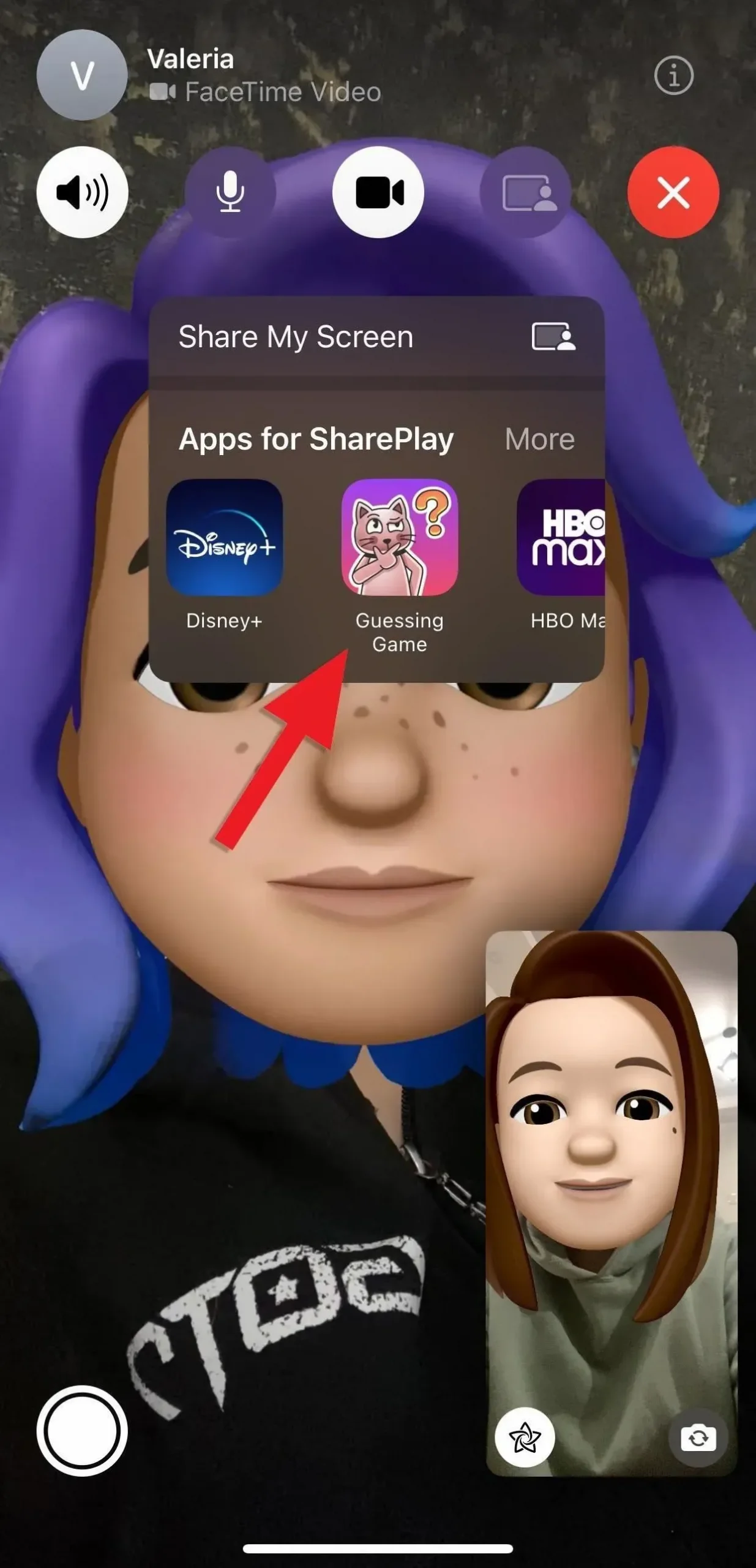
Kad veicat FaceTime audio, FaceTime video vai grupas FaceTime zvanu, varat pārbaudīt instalētās spēles, FaceTime vadīklās pieskaroties SharePlay pogai.
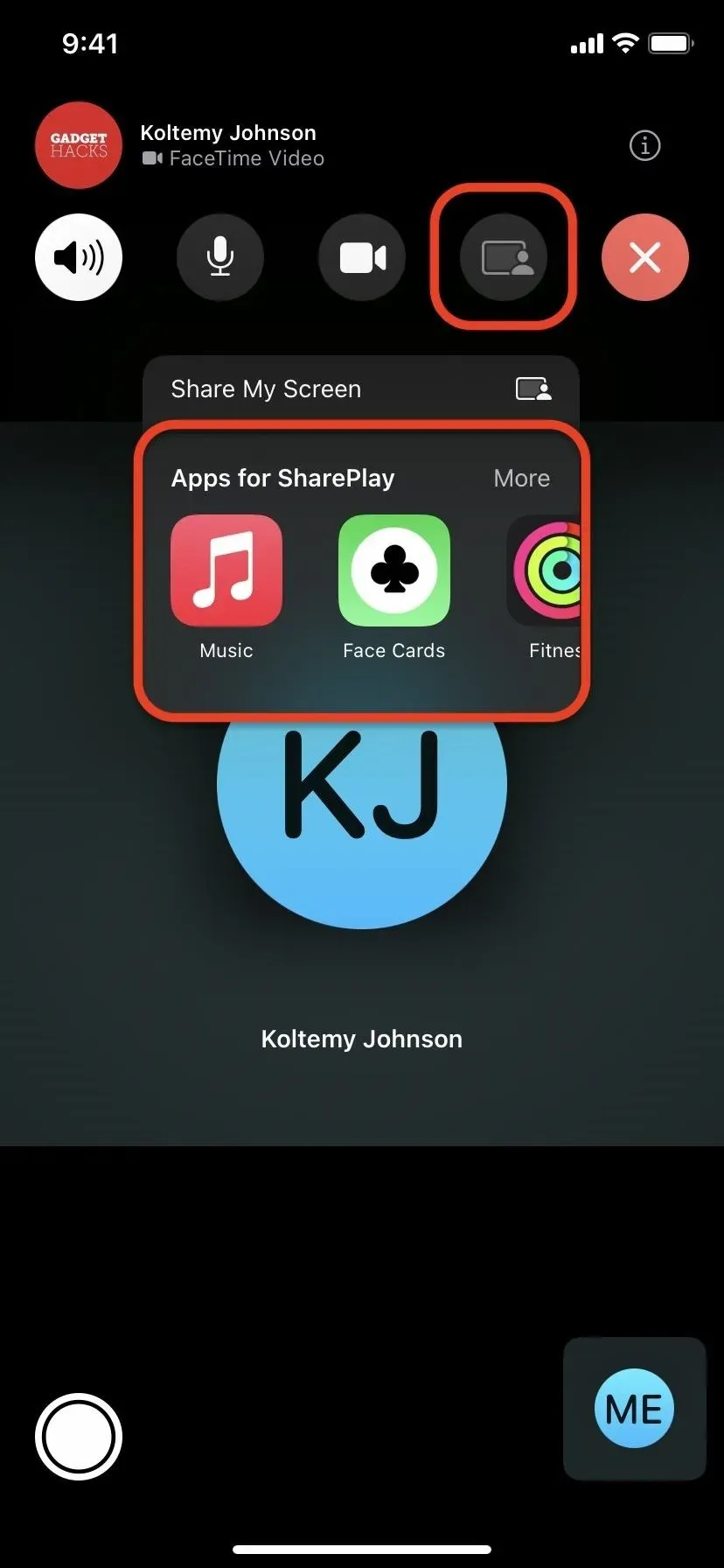

Ja tādu atrodat, pieskarieties tai, lai sāktu spēli un sāktu jaunu vairāku spēlētāju kārtu. Piemēram, sarakstā izvēloties Guessing Game, tiks palaists lietotne, kurā varēsit izvēlēties “Sākt spēli”, izvēlēties spēli, kuru vēlaties spēlēt, un skatīties, vai pievienojas citi spēlētāji. Lai gan spēles sākšanas procedūra dažādās lietotnēs atšķiras, tai vajadzētu būt diezgan vienkāršai.
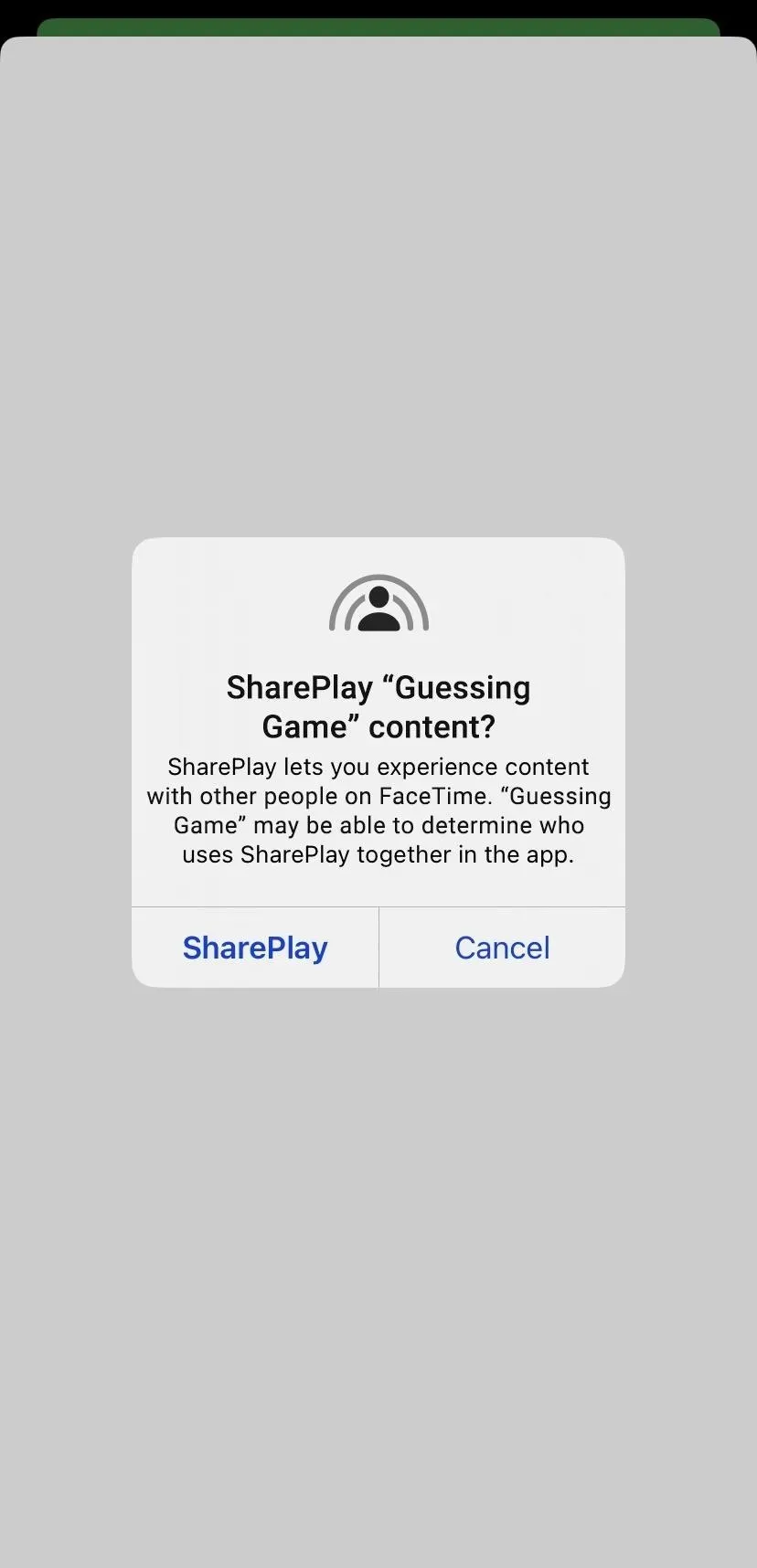
Varētu parādīties “Pirms SharePlay spēles sākšanas uzvedne ar jautājumu “SharePlay ‘[spēles nosaukums]’ saturs?’ parādīsies ar tekstu “SharePlay ļauj izbaudīt saturu kopā ar citiem cilvēkiem, izmantojot FaceTime.
[Spēles nosaukums] varētu noteikt, kuri lietotnes lietotāji izmanto SharePlay vienlaikus.
Noklikšķiniet uz “SharePlay”, lai turpinātu.

4. darbība: pievienojieties FaceTime SharePlay spēlei
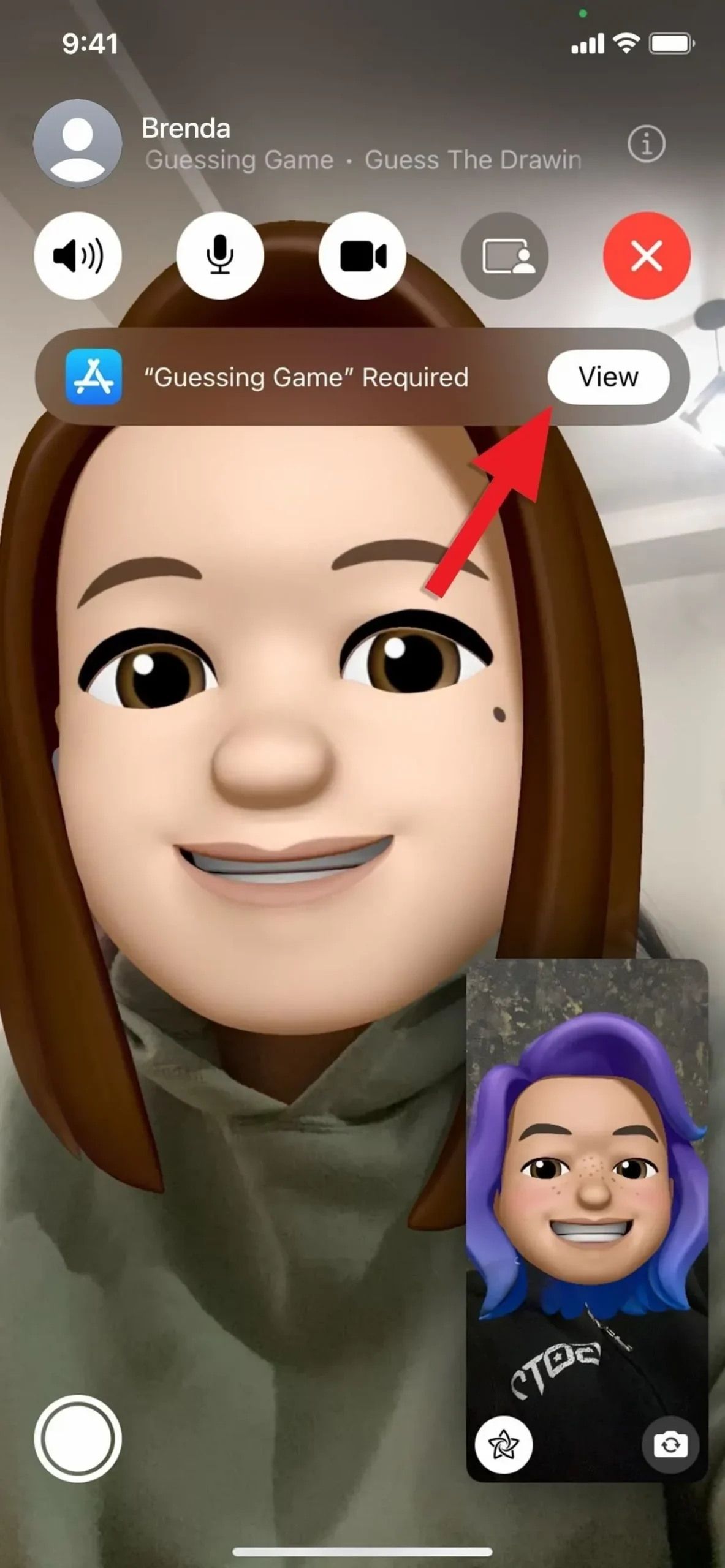
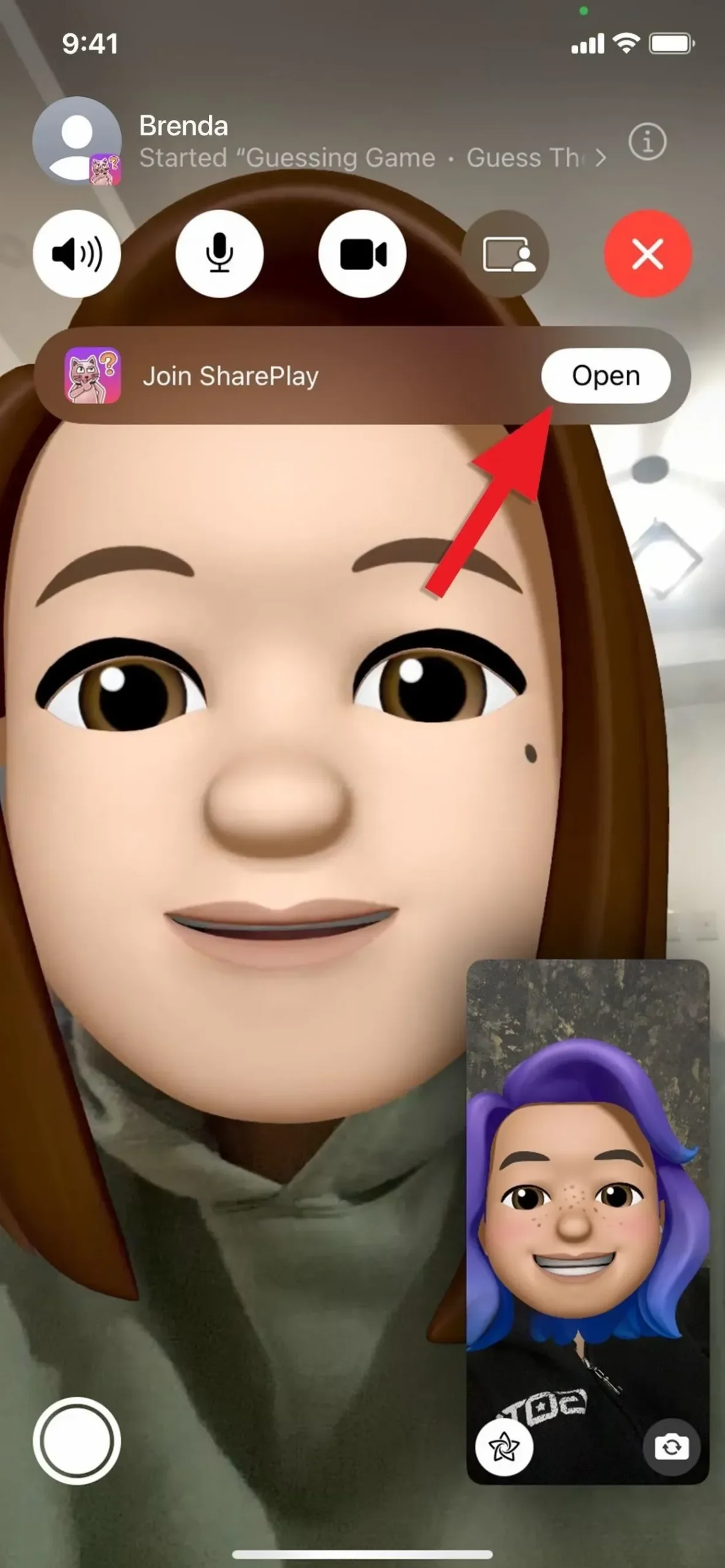
Ja kāds FaceTime tērzēšanas tērzēšanas dalībnieks sāks spēlēt spēli un jums vēl nav lietotnes, jūs saņemsit ziņojumu “Nepieciešams [spēles nosaukums]”. pieskaroties “Skatīt”, tiksiet novirzīts uz App Store, lai to lejupielādētu. Ja lietotne jau ir instalēta, atlasiet “Atvērt”, kad tiek parādīts uznirstošais logs “Pievienoties SharePlay” ar spēles ikonu.
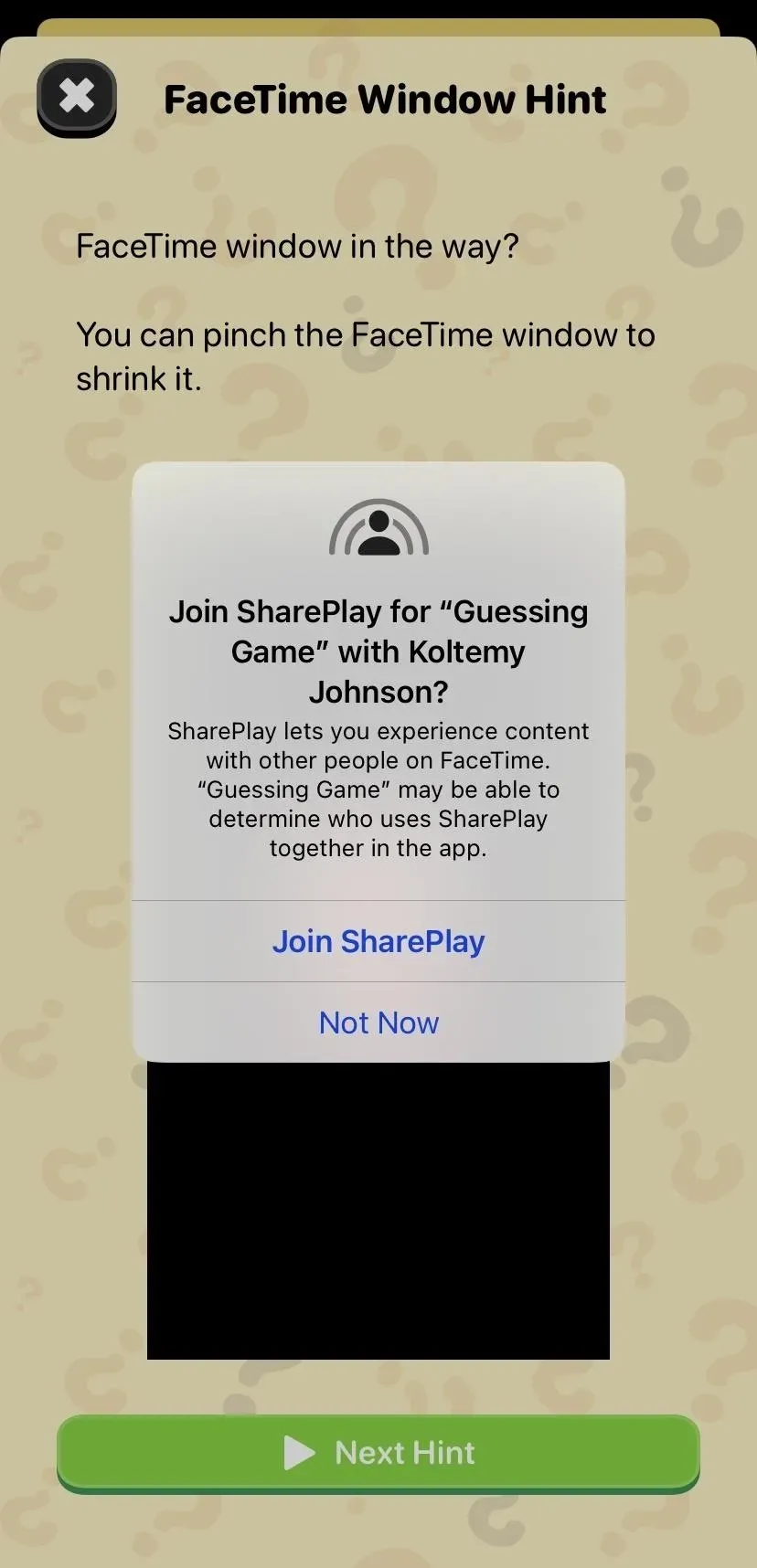
Var parādīties ziņojums “Pirms SharePlay spēles sākšanas jūs pamanīsit “Pievienoties SharePlay, lai iegūtu [spēles nosaukums]” ar [kontaktpersonas vārdu]?” uzvedne ar tekstu: “SharePlay ļauj izbaudīt saturu kopā ar citiem lietotājiem pakalpojumā FaceTime.
[Spēles nosaukums] varētu noteikt, kuri lietotnes lietotāji izmanto SharePlay vienlaikus.
Lai turpinātu, pieskarieties “Pievienoties SharePlay”.
5. darbība. Pārtrauciet FaceTime SharePlay spēli vai atstājiet to
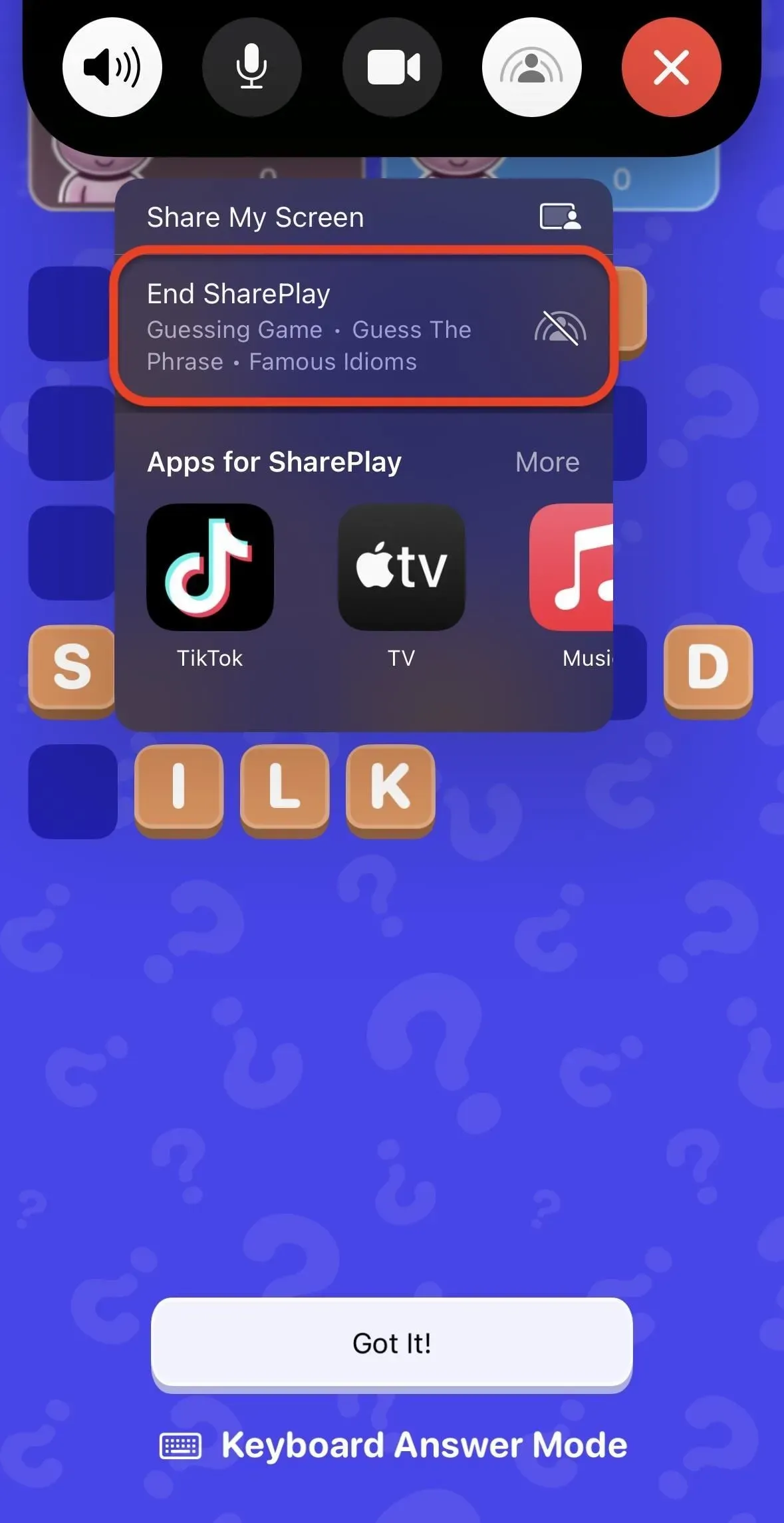
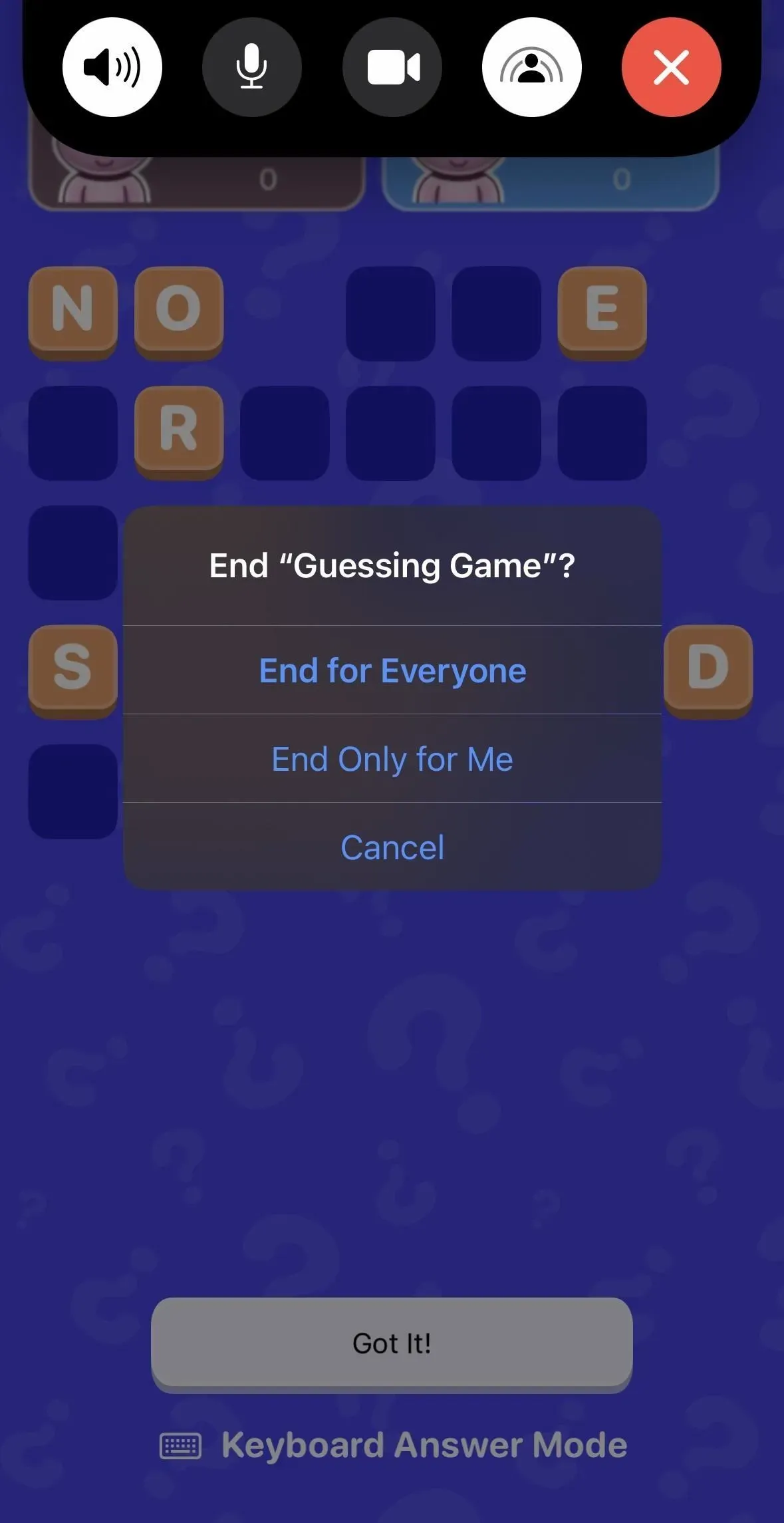
Atveriet FaceTime vadīklas, nospiediet SharePlay pogu un atlasiet “Pabeigt SharePlay”, kad esat pabeidzis atskaņošanu. Pēc tam varat izlemt, vai beigt SharePlay spēli visiem FaceTime zvana dalībniekiem vai pārtraukt zvanu, nepārtraucot spēli visiem.
Atbildēt