Waarom en hoe de cache op iPhone en iPad te wissen
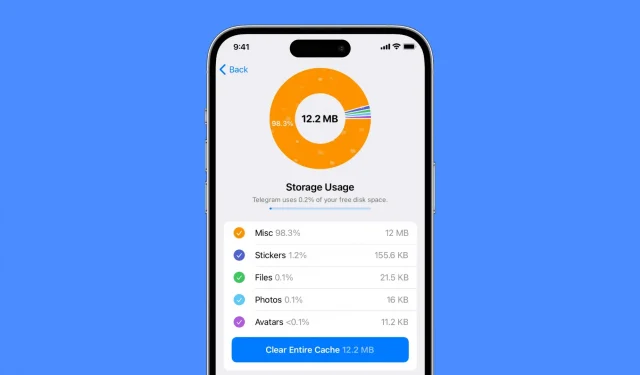
Deze gids vertelt je alles wat je moet weten over het wissen van de cache op iPhone en iPad. Eerst bespreken we enkele basisprincipes, zoals waarom u dit zou willen doen, en tot slot zullen we u door de stappen leiden om de cache van een paar populaire apps te wissen.
Wat is cache op iPhone en iPad?
De cache in iOS verwijst naar het gebied van tijdelijke opslag, van waaruit u snel veelgebruikte gegevens kunt ophalen. Dit kunnen zaken zijn als componenten van webpagina’s, afbeeldingen en andere mediatypen. Een cache kan de prestaties van het apparaat helpen verbeteren door de noodzaak te verminderen om dezelfde gegevens meerdere keren opnieuw te laden. De cache wordt opgeslagen in de lokale opslag van het apparaat en kan worden gewist om ruimte vrij te maken.
Cache-voordelen
Door caches lokaal op te slaan, kan de applicatie sneller werken. Een Slack-applicatie kan bijvoorbeeld profielfoto’s en andere items lokaal opslaan, zodat deze direct kunnen worden weergegeven wanneer de applicatie start.
Caches kunnen een app ook helpen offline te werken of inhoud weer te geven wanneer u geen verbinding met internet heeft.
Ten slotte kunnen caches batterij- en mobiele gegevens besparen door sommige gegevens lokaal op te slaan. Dit zorgt ervoor dat de applicatie niet elke keer dezelfde items van de server hoeft op te halen, waardoor er minder stroom en data wordt verbruikt.
Redenen om Cache op iPhone of iPad te verwijderen
Beschadigde cache. Soms raakt de opgeslagen cache beschadigd, waardoor de app crasht, langzaam laadt of niet goed werkt. Een beschadigde set caches is niet langer nodig en daarom is het opschonen ervan een manier om gerelateerde problemen op te lossen. Verwant: Hoe de cache van de App Store te wissen om veelvoorkomende problemen op te lossen, zoals een verkeerde balans op uw Apple ID-account
Verouderde informatie: Als de cache van een (slecht gecodeerde) applicatie lange tijd niet is bijgewerkt, kan dit ertoe leiden dat de applicatie oude en verouderde informatie weergeeft. Zelfs nadat je je profielfoto hebt gewijzigd, blijft de app bijvoorbeeld de oude tonen. Of, zelfs als er nieuwe artikelen op de website zijn geplaatst, blijft u alleen oude berichten zien.
Eet systeembronnen: als de cache enorm wordt, kan dit een negatieve invloed hebben op de algehele prestaties door een aanzienlijk deel van uw lokale opslag in beslag te nemen en extra systeembronnen (zoals RAM en batterij) nodig te hebben.
Dit zijn de belangrijkste redenen waarom u de cache op uw iPhone, iPad en andere apparaten wilt wissen.
Hoe app-cache op iPhone te wissen
In tegenstelling tot Android-telefoons, waar je een app kunt downloaden om de cache te wissen, bestaat zo’n app niet op de iPhone. Dit komt omdat iOS-apps een beperkt bereik hebben en niet automatisch toegang hebben tot gegevens die door alle andere apps zijn opgeslagen.
Dus zelfs als u zoekt naar “cache wissen”, “cache verwijderen”, “cache verwijderen”, “telefoon wissen” of een vergelijkbare term in de iPhone app store en de app downloadt, zal het niet veel goeds doen. Deze apps vragen u alleen om toegang tot uw foto’s, video’s, contacten, agenda’s, enz. en helpen u dubbele of wazige bestanden te verwijderen. Ze zullen de cache niet zeker verwijderen, zelfs niet als u hun abonnement of pro-abonnement krijgt.
Dus om ongewenste bestanden op uw iPhone te verwijderen, moet u afzonderlijke apps doorlopen en de cache ervan wissen. Hier is echter hoe verder te gaan.
Start je iPhone opnieuw op
Dit is de gemakkelijkste manier om ervoor te zorgen dat de caches op je iPhone in vorm blijven. Wanneer u uw iPhone uitschakelt en weer inschakelt, worden verouderde en onnodige caches van verschillende apps automatisch gewist, waardoor lokale opslagruimte wordt vrijgemaakt en het systeem in goede staat blijft.
Verwijder de app en installeer deze opnieuw
Een andere trefzekere manier om van de app-cache af te komen, is door de app te verwijderen en opnieuw te installeren. Hiermee wordt de betreffende toepassing verwijderd, evenals alle lokale gegevens, inclusief caches.
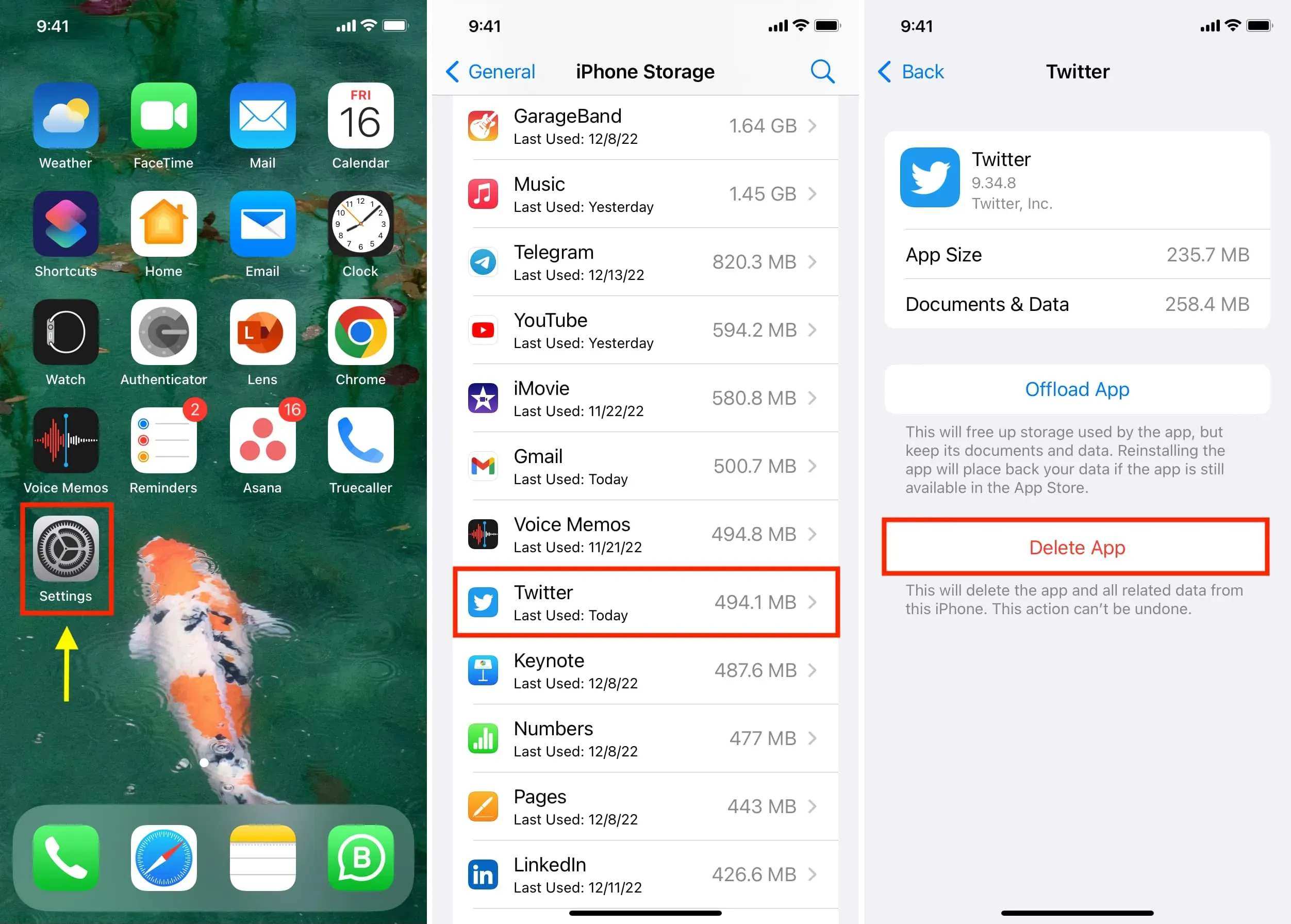
Om door te gaan, kunt u het app-pictogram op het startscherm aanraken en vasthouden en vervolgens tikken op App verwijderen > Verwijderen. De beste aanpak is echter om de onderstaande stappen te volgen om erachter te komen welke apps de meeste ruimte op je iPhone innemen, en dan kun je ze eerst aanpakken voor een zinvolle cache-opruiming:
- Open de app Instellingen en ga naar Algemeen > iPhone [iPad]-opslag.
- Geef het een paar seconden om te laden en daarna worden al je apps weergegeven, waarbij degene die de meeste ruimte innemen de resterende apps op volgorde volgen.
- Kies een app die veel ruimte in beslag neemt.
- Klik ten slotte op “App verwijderen” en bevestig.
Verwijder Safari-cache op iPhone en iPad
- Ga naar de app Instellingen en klik op Safari.
- Klik op “Geavanceerd” en selecteer “Websitegegevens” bovenaan.
- Hier ziet u alle sites die lokale gegevens en caches op uw apparaat hebben opgeslagen.
- Om het te verwijderen, veegt u naar links over de naam en tikt u op Verwijderen. U kunt ook op “Alle websitegegevens verwijderen” klikken om deze in één keer te verwijderen.
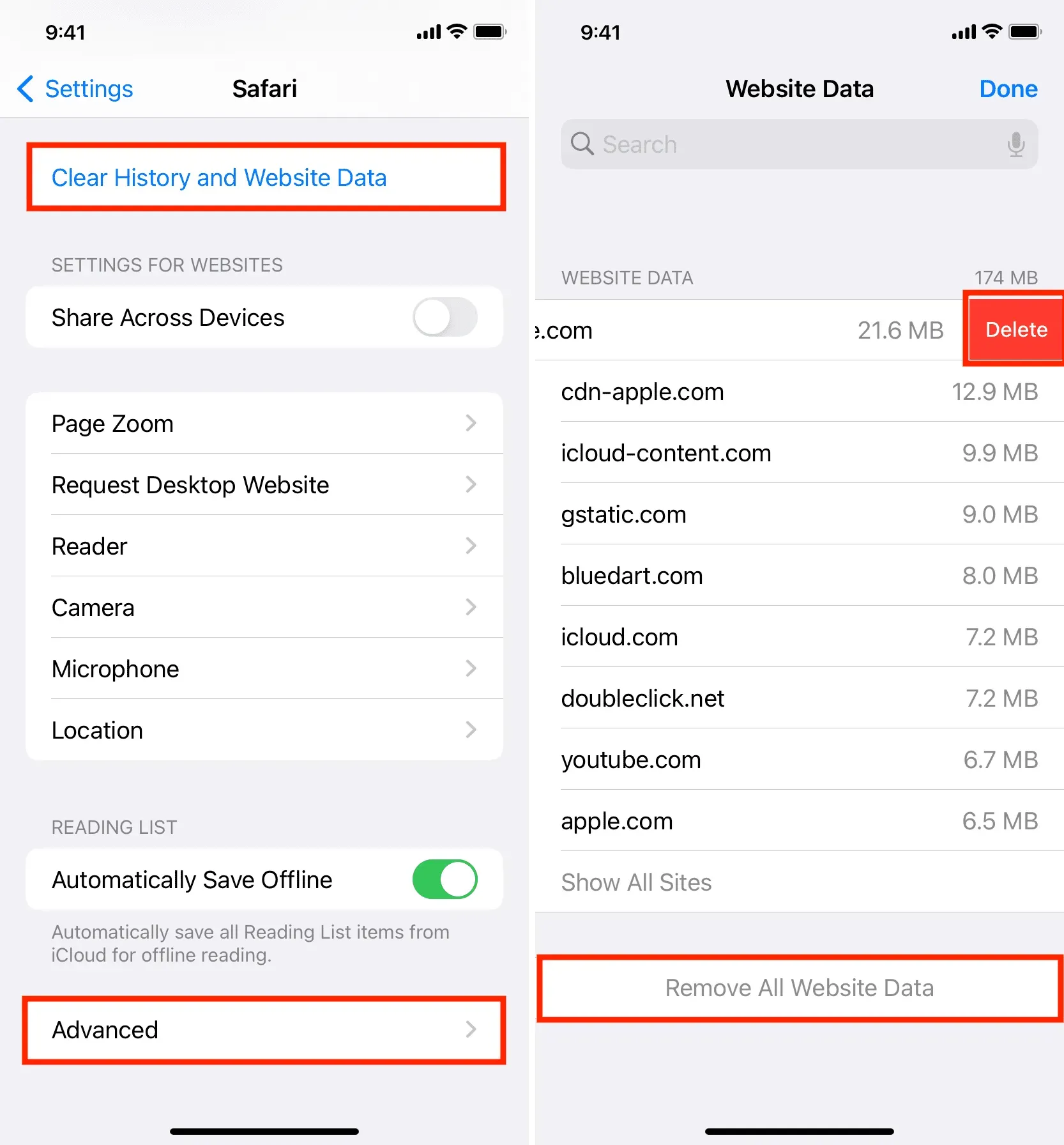
U kunt ook uw geschiedenis en websitegegevens wissen via iPhone-instellingen> Safari. Hiermee worden alle cookies, caches, websitegegevens, enz. Van de Safari-browser verwijderd, wat een van de beste manieren is om de iPhone-cache te wissen zonder apps te verwijderen.
Wis de Chrome-cache op de iPhone
- Open de Google Chrome-browser en tik op het pictogram met de drie stippen in de rechterbenedenhoek.
- Tik op Browsegegevens wissen.
- Selecteer bovenaan een tijdbereik (alle tijden zijn prima) en vink vervolgens de items aan die u wilt wissen, inclusief afbeeldingen in de cache en bestanden.
- Klik ten slotte op “Browsegegevens wissen”.
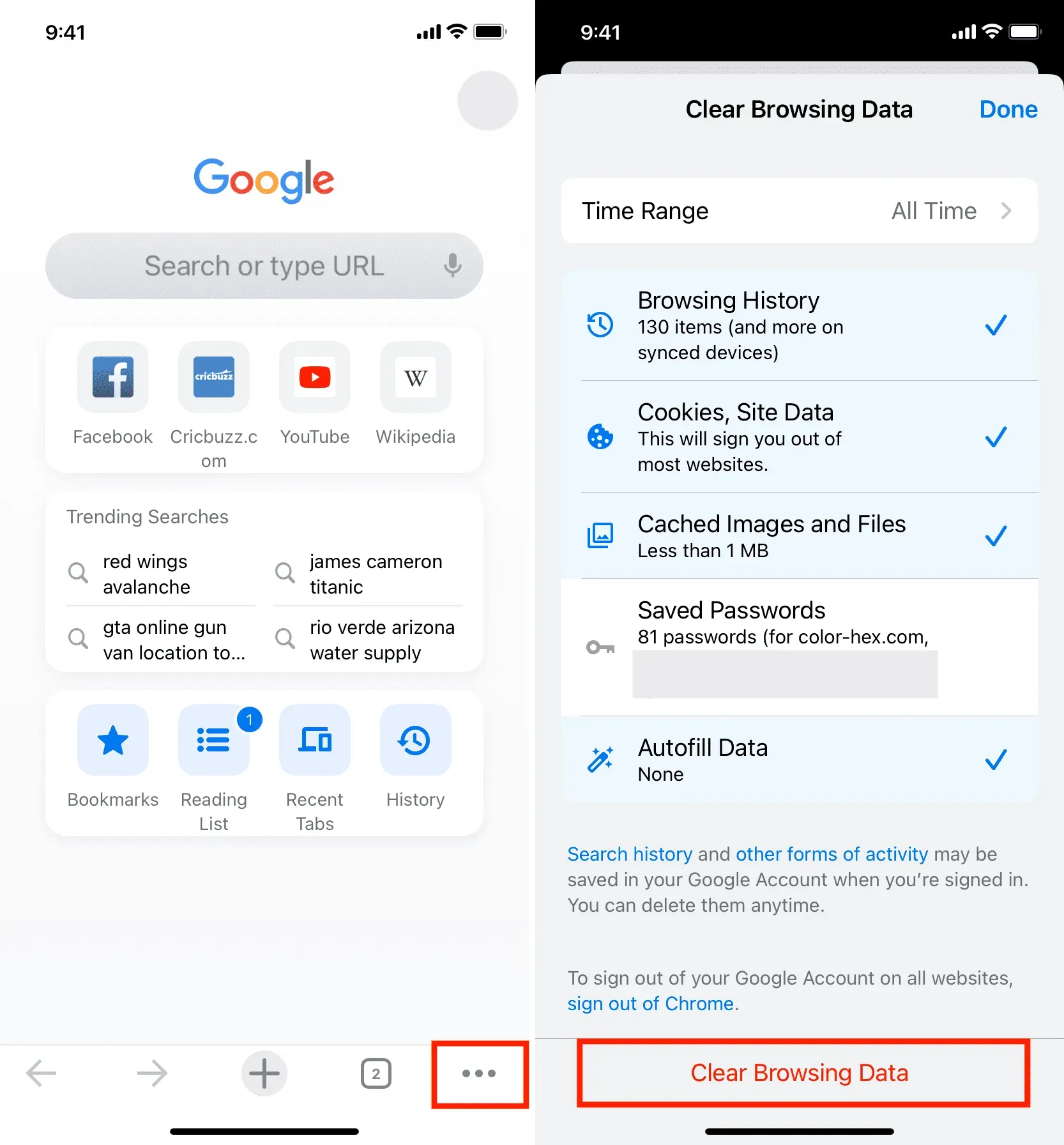
Hiermee worden de cachegegevens van de Chrome-browser en websitegegevens van uw iPhone verwijderd.
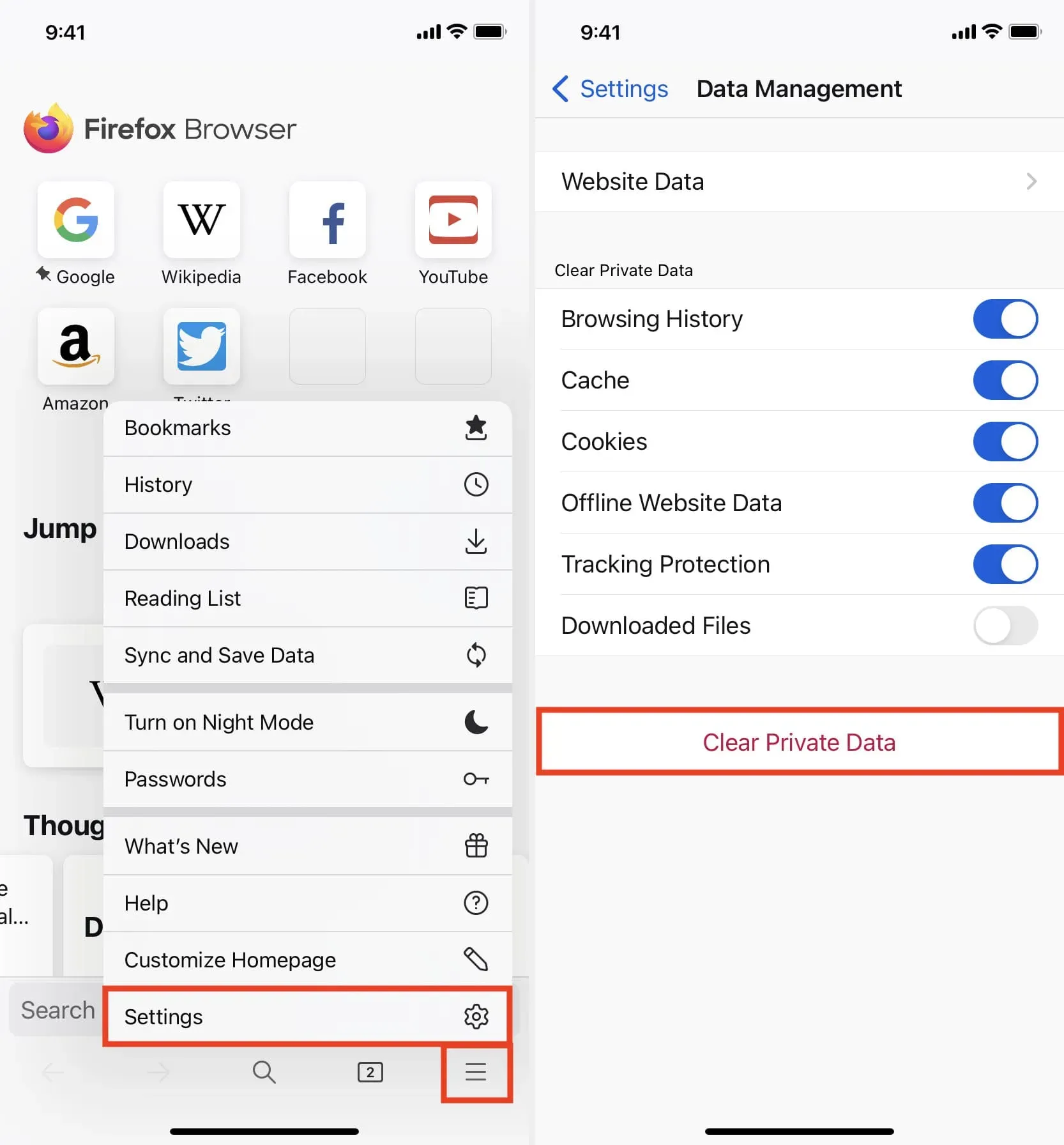
Firefox-cache verwijderen
- Start de Firefox-app en tik op het hamburgermenu (drie korte regels) in de rechterbenedenhoek.
- Selecteer Instellingen.
- Scroll naar beneden en klik op “Gegevensbeheer”.
- Klik op “Websitegegevens” en verwijder deze van het volgende scherm. Keer daarna terug naar het vorige scherm en selecteer Browsegeschiedenis, Cache, Cookies, Offline websitegegevens, enz. en klik op Persoonlijke gegevens wissen.
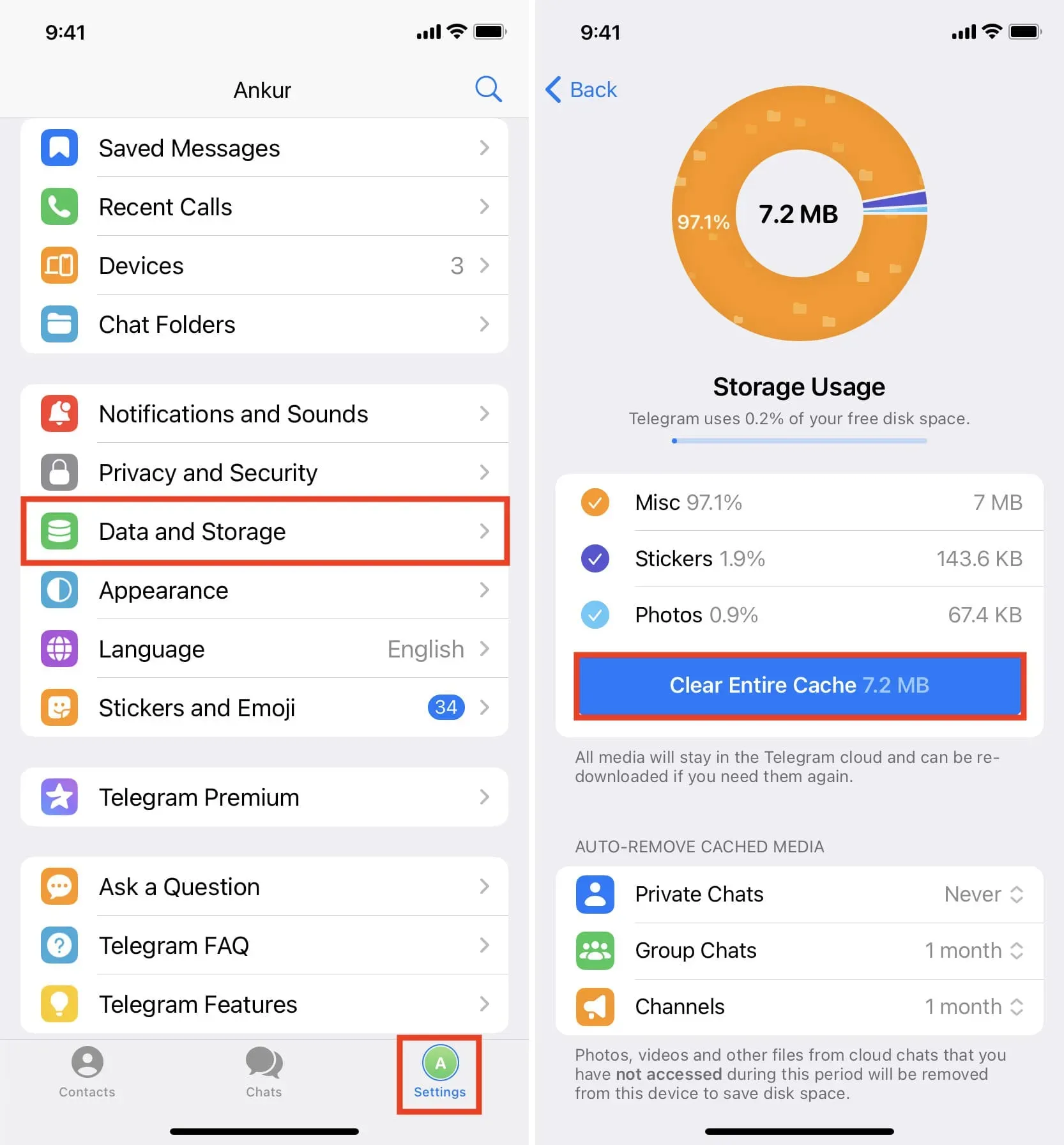
Wis de Telegram-cache
- Open de app en ga naar Instellingen > Gegevens & opslag > Geheugengebruik.
- Hier kunt u de grootte van de Telegram-cache zien en wanneer u besluit deze te verwijderen, klikt u op “Alle cache wissen”.
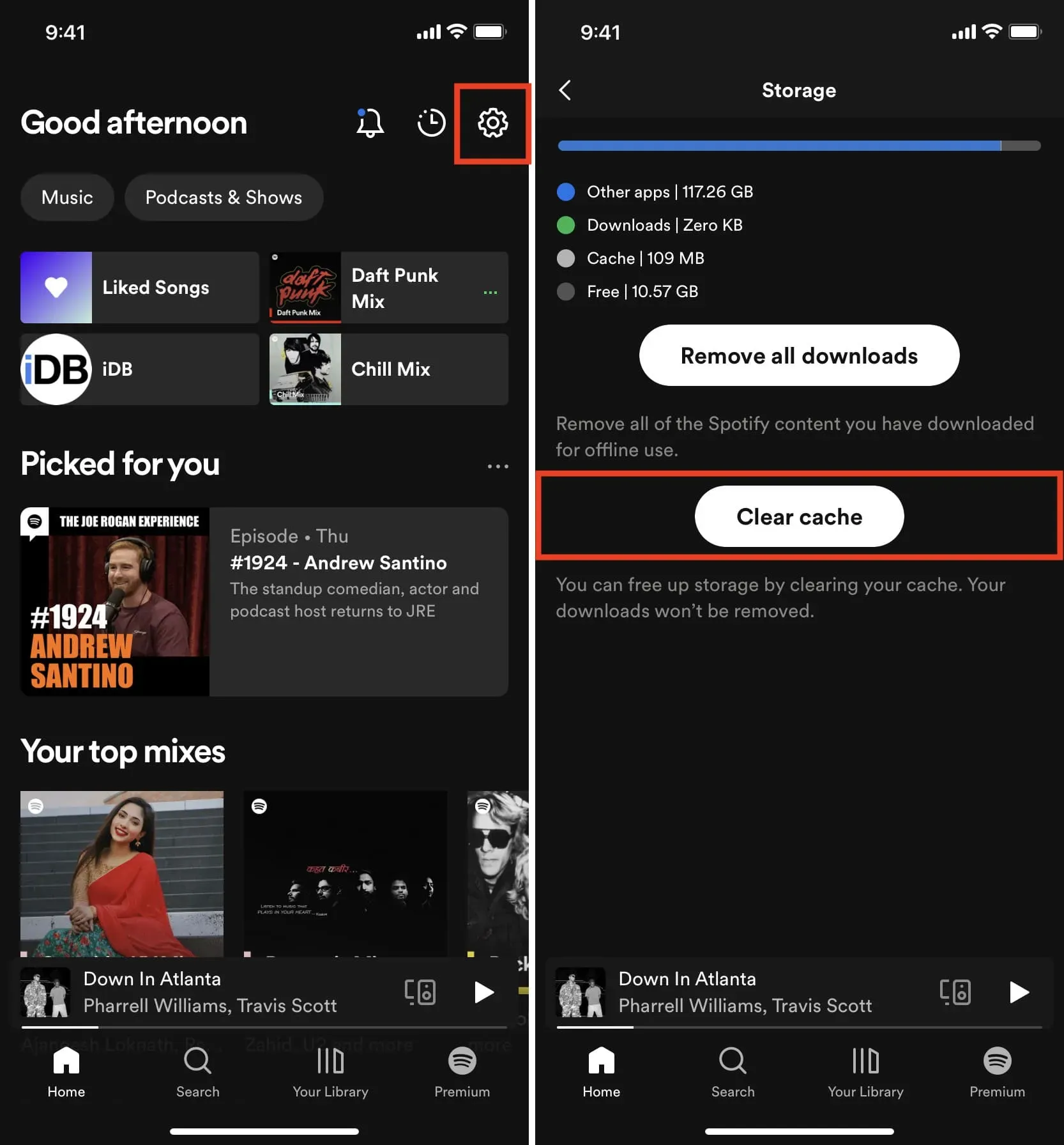
Verwijder Spotify-cache
- Start Spotify en tik bovenaan op het pictogram “Instellingen”.
- Scroll naar beneden en klik op “Opslag”.
- Klik vanaf hier op Cache wissen.
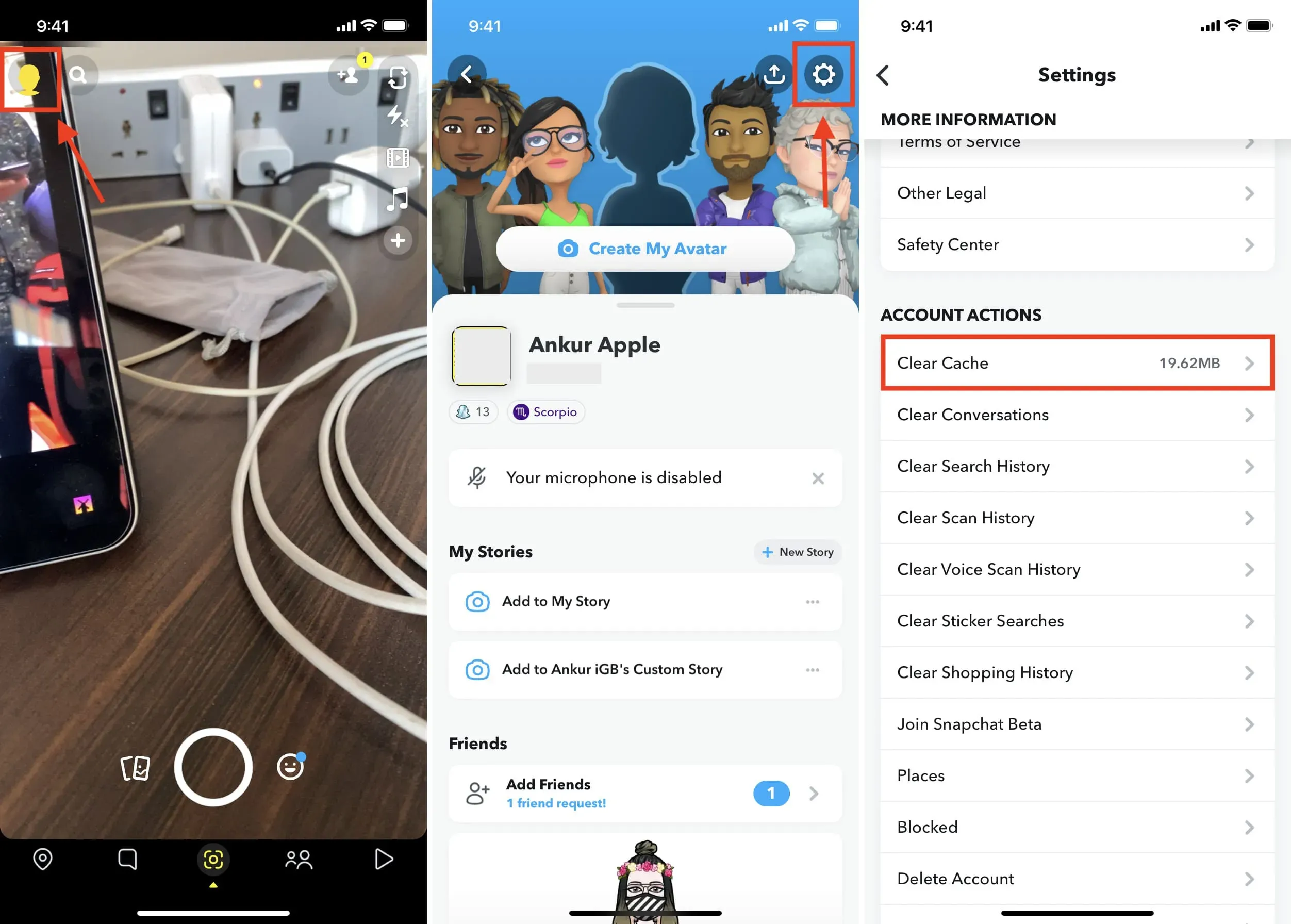
Verwijder Snapchat-cache
- Open Snapchat en tik op je avatarpictogram of profielfoto in de linkerbovenhoek.
- Tik op het instellingenpictogram in de rechterbovenhoek.
- Scrol omlaag naar het gedeelte Accountacties en klik op de knop Cache wissen.
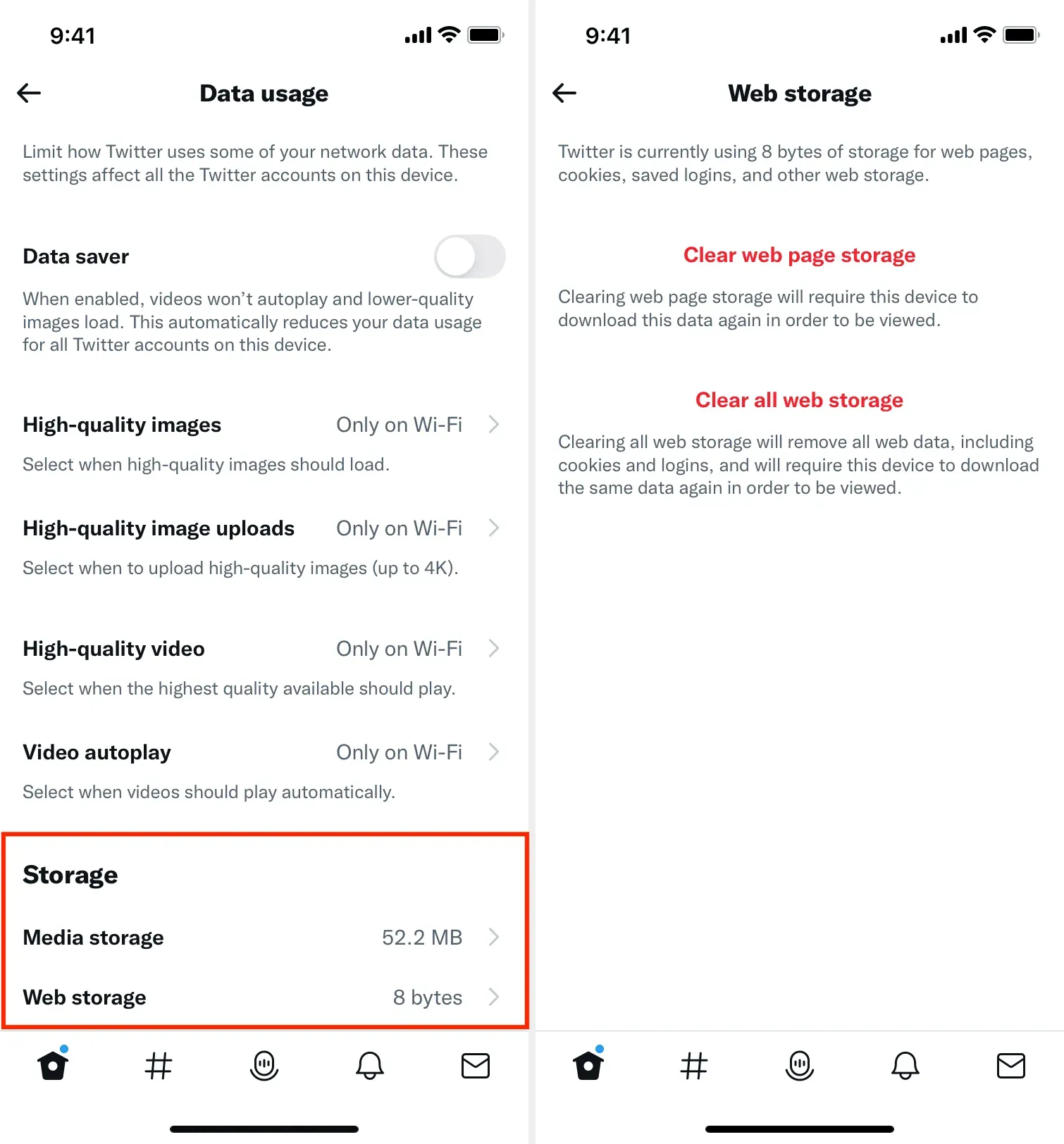
Wis Twitter-cache op iPhone
- Ga naar de Twitter-app en tik bovenaan op je profielpictogram.
- Tik vervolgens op Instellingen en ondersteuning > Instellingen en privacy > Toegankelijkheid, weergave en talen > Gegevensgebruik.
- Scrol omlaag naar Mediaopslag en klik op Mediaopslag wissen.
- Ga nu terug, klik op “Webopslag” en ruim alles op.
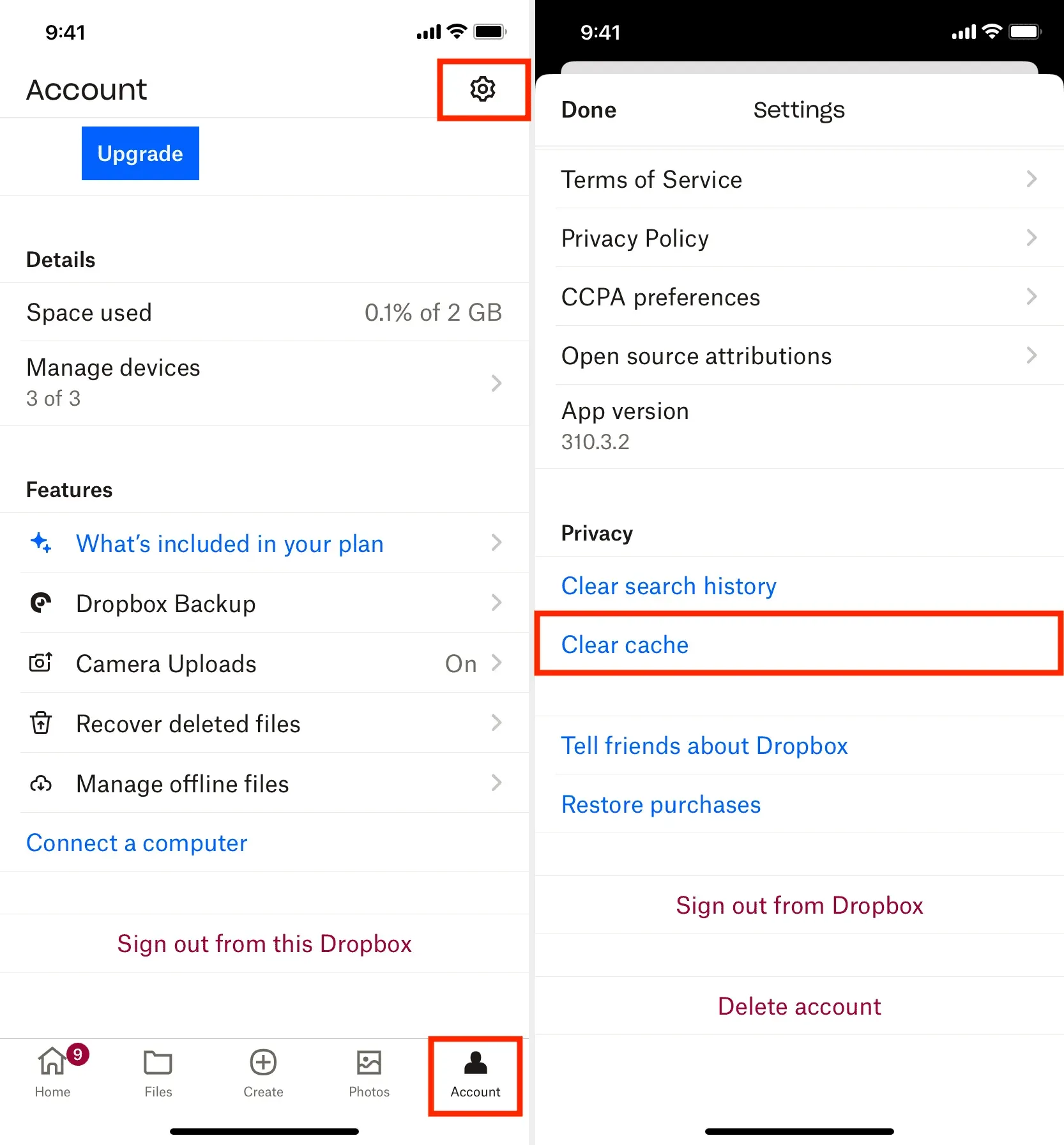
Dropbox-cache verwijderen
- Ga naar de Dropbox-app en klik op ‘Account’ in de rechterbenedenhoek.
- Tik bovenaan op het instellingenpictogram.
- Scroll naar beneden en klik op Cache wissen.
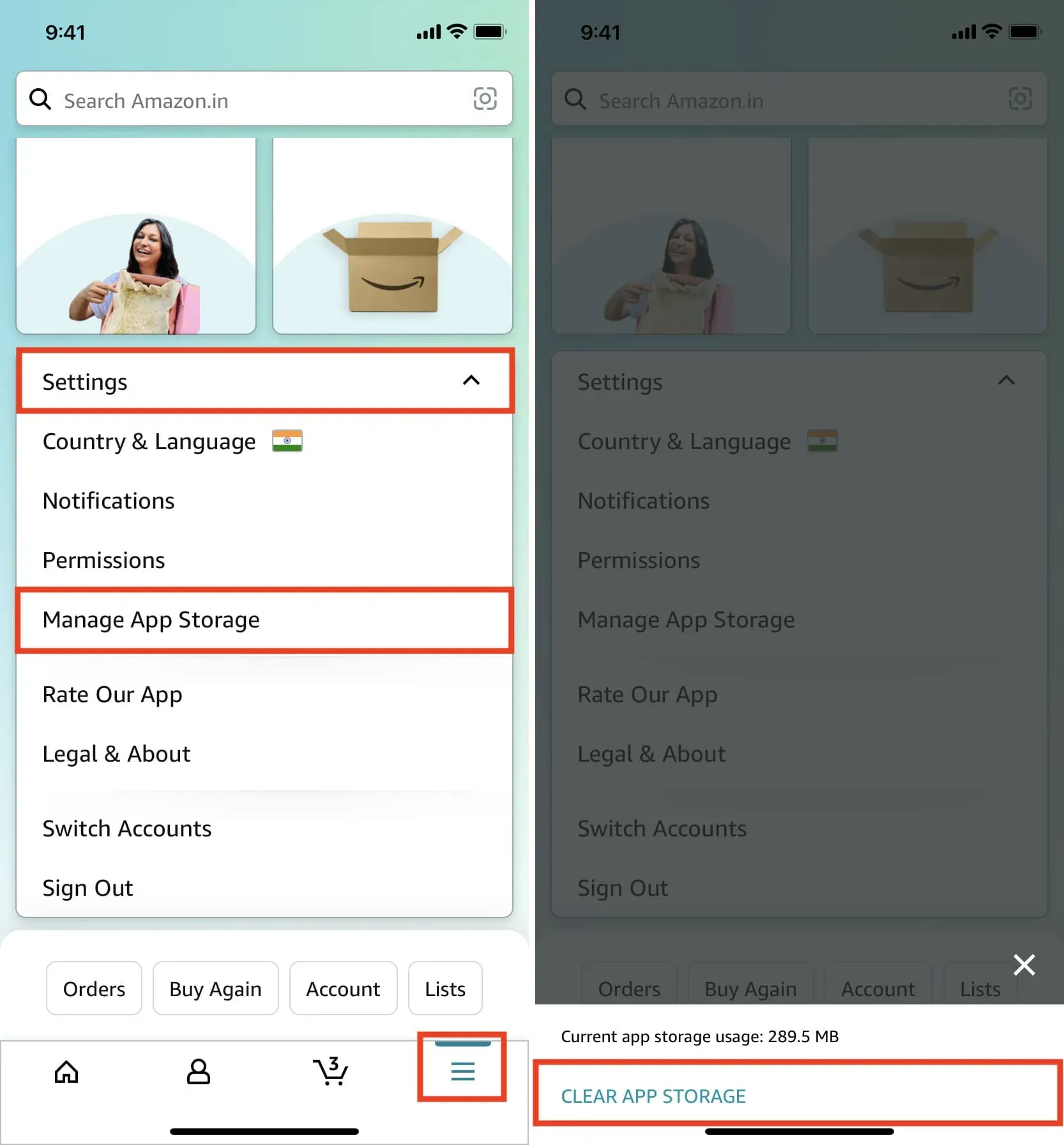
Verwijder de Amazon App Cache
- Open de Amazon-app en tik op het pictogram met de drie lijnen in de rechterbenedenhoek.
- Scrol helemaal naar beneden en tik op Instellingen > App-opslagbeheer.
- Klik op App-opslag wissen.
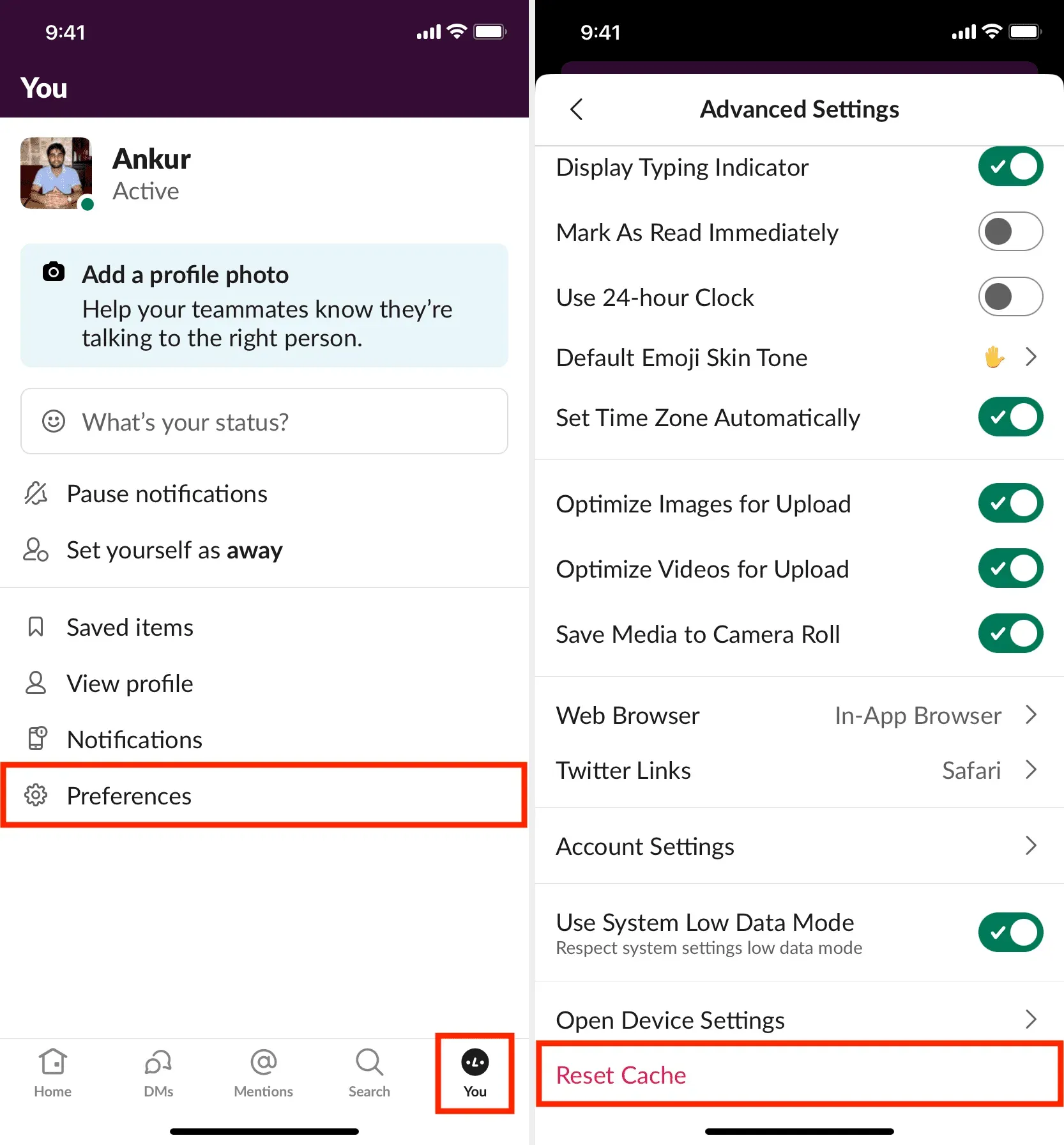
Slack-cache resetten
- Start Slack of Slack EMM op je iPhone en klik op “Jij” in de rechterbenedenhoek.
- Tik vanaf hier op Instellingen > Geavanceerd.
- Klik onderaan op “Cache opnieuw instellen”.
Verwijder de cache van andere applicaties
Zoals eerder vermeld, bieden niet alle apps een knop om de cache te wissen. Als een app dat doet, vindt u deze optie waarschijnlijk in het instellingenpaneel van de app.
In de onderstaande afbeelding kunt u zien dat de iDB-applicatie een eenvoudige knop heeft om de cache te wissen. Evenzo heeft mijn favoriete app voor het bezorgen van eten, Swiggy, ook de mogelijkheid om de cache te verwijderen.
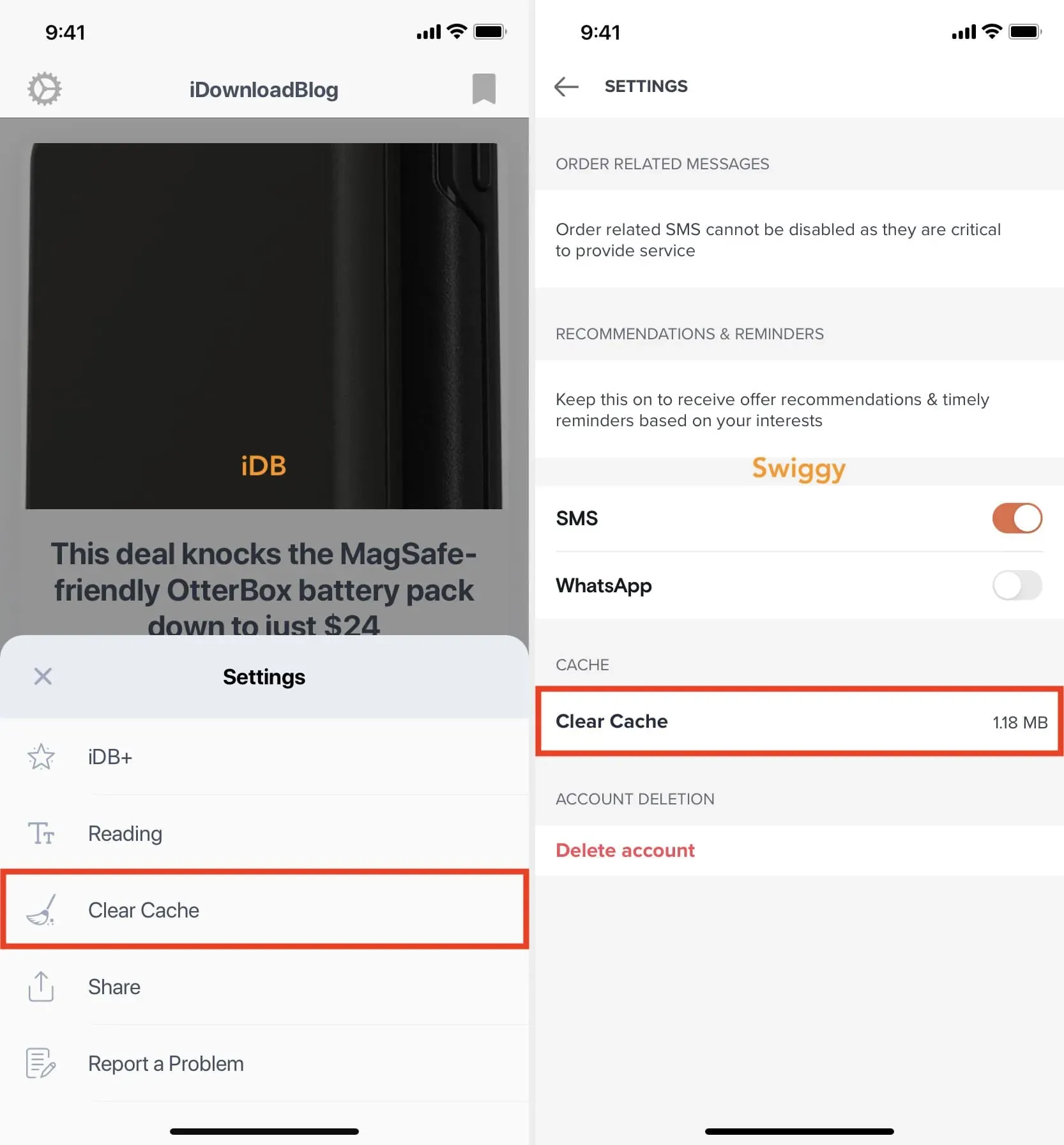
Als uw app zo’n knop niet heeft, kunt u contact opnemen met de app-ontwikkelaar en hem vragen deze toe te voegen.
Geef een reactie