Jak naprawić błąd Routerlogin.net, który nie działa
Fascynujący świat online stał się częścią codziennego życia bardziej niż kiedykolwiek wcześniej. Twoje spersonalizowane środowisko online to idealne rozwiązanie, gdy Twój styl życia jest spowalniany przez niepewną publiczną sieć Wi-Fi lub gdy chcesz pozostać w kontakcie z Internetem w domu. W tej sytuacji routery Netgear odgrywają kluczową rolę. Istnieją miliony użytkowników Netgear, ponieważ jest to jeden z wiodących producentów routerów WiFi.
Ale niektórzy użytkownicy z routerem Netgear nie są w porządku. Tak, wielu użytkowników zaczęło narzekać, że strona routerlogin.net nie pozwala im na dostęp do ich routerów Netgear. Chociaż przyczyna tego problemu jest nieznana, dołożyliśmy wszelkich starań, aby znaleźć rozwiązanie, które można naprawić, jeśli routerlogin.net nie działa. Zacznijmy więc od poprawek:
Treść:
- 1 Napraw błąd Routerlogin.net, który nie działa
- 1.1 Poprawka 1: Sprawdź szybkość sieci i cykl zasilania routera
- 1.2 Poprawka 2: Użyj adresu IP routera, aby otworzyć konsolę zarządzania
- 1.3 Poprawka 3: Zresetuj ustawienia sieciowe
- 1.4 Poprawka 4: Wyczyść pamięć podręczną przeglądarki internetowej
- 1.5 Poprawka 5: Upewnij się, że Twoja przeglądarka jest aktualna
- 1.6 Poprawka 6: Odinstaluj program antywirusowy innej firmy
- 1.7 Poprawka 7: Uruchom ponownie router
- 1.8 Poprawka 8: Skontaktuj się z pomocą techniczną
- 1.9 Odprawa
Naprawiono błąd, który powodował, że Routerlogin.net nie działał.
Oczywiście dostępnych jest kilka poprawek, za pomocą których można łatwo naprawić problem z niedziałającym routerlogin.net. Aby rozwiązać ten problem, wykonaj następujące kroki:
Poprawka 1: Sprawdź prędkość sieci i cykl zasilania routera
Na początku powinieneś sprawdzić szybkość połączenia sieciowego routera, ponieważ istnieje duże prawdopodobieństwo, że napotkasz ten problem tylko dlatego, że Twój Internet nie działa. Aby jednak przetestować szybkość połączenia, zalecamy przejście do Speedtest.net i uruchomienie testu.
W międzyczasie, jeśli okaże się, że router nie przejdzie tego testu, należy go wyłączyć i włączyć ponownie przed skontaktowaniem się z usługodawcą internetowym. Następnie ponownie uruchom test, aby sprawdzić, czy problem z siecią został rozwiązany. Następnie spróbuj uzyskać dostęp do routerlogin.net i sprawdź, czy działa.
Poprawka 2: Użyj adresu IP routera, aby otworzyć konsolę zarządzania.
Jeśli powyższe poprawki nie działają, radzimy użyć adresu IP routera, aby otworzyć konsolę zarządzania. Jednak nie jest to powszechna poprawka, której można użyć do rozwiązania problemu z niedziałającym routerlogin.net, ale może pomóc w rozwiązaniu tego problemu, jeśli zostanie zastosowana pomyślnie.
Alternatywnie możesz uzyskać dostęp do jego ustawień domyślnych, wprowadzając adres IP routera w pasku adresu. Jeśli więc nie wiesz, jak to zrobić, wykonaj następujące kroki:
- Najpierw naciśnij przycisk Windows + R, aby otworzyć okno Uruchom .
- Następnie znajdź cmd za pomocą pola Uruchom. Spowoduje to otwarcie wiersza polecenia.
- Następnie uruchom polecenie: ipconfig /all. Potrzebujesz adresu IP domyślnej bramy. Zwykle jest to 192.168.1.1 lub 192.168.0.1.
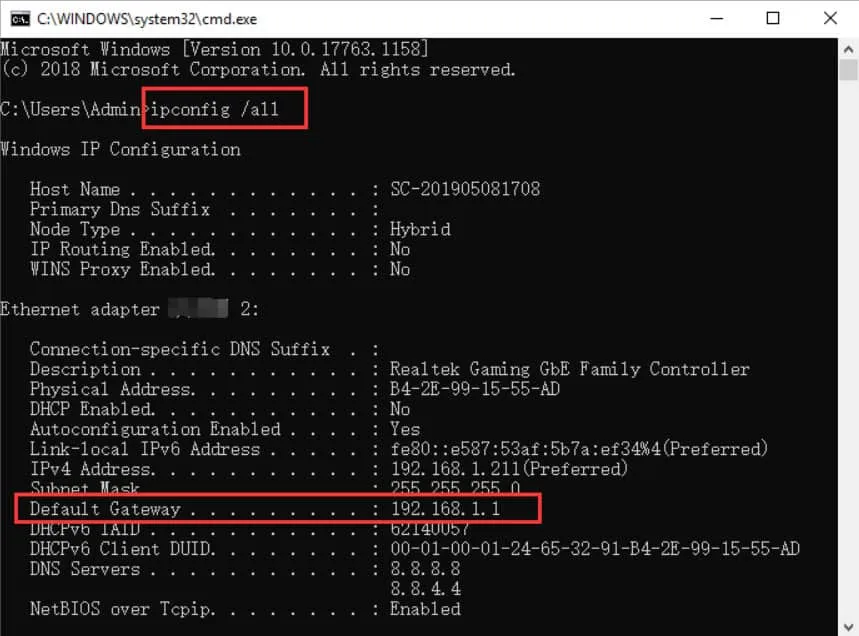
Po zakończeniu spróbuj ponownie uzyskać dostęp do witryny NetGear routerlogin.net, niezależnie od tego, czy działa, czy nie.
Poprawka 3: Zresetuj ustawienia sieciowe
W wielu przypadkach zresetowanie ustawień sieciowych okazuje się najcenniejszym rozwiązaniem, jeśli Routerlogin.net nie działa. Jednak zresetowanie ustawień sieciowych w systemie Windows przywraca wszystkie ustawienia związane z siecią do ich pierwotnego stanu.
W ustawieniach uwzględniono adaptery WLAN, Bluetooth, VPN, Ethernet i sieciowe. Dlatego bardzo ważne jest, aby zresetować ustawienia sieciowe, aby naprawić problem z niedziałającym routerlogin.net. Ale jeśli nie wiesz, jak to zrobić, oto kilka kroków:
- Najpierw naciśnij jednocześnie przycisk Win + I, aby otworzyć Ustawienia systemu Windows.
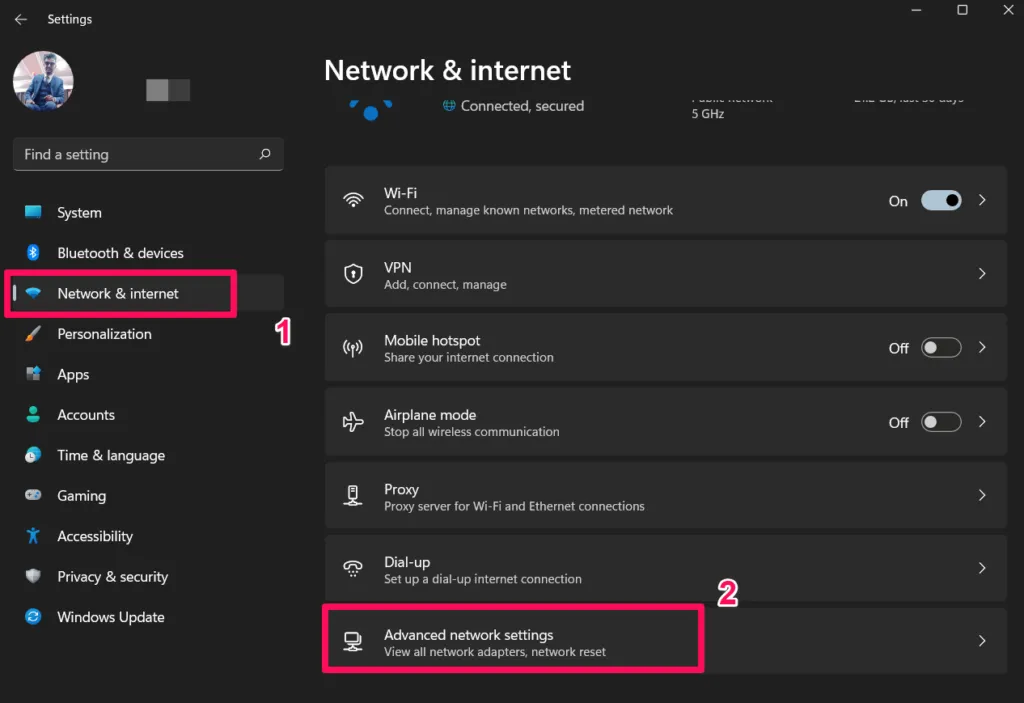
- Następnie kliknij kartę Sieć i Internet.
- Teraz kliknij Zaawansowane ustawienia sieciowe.
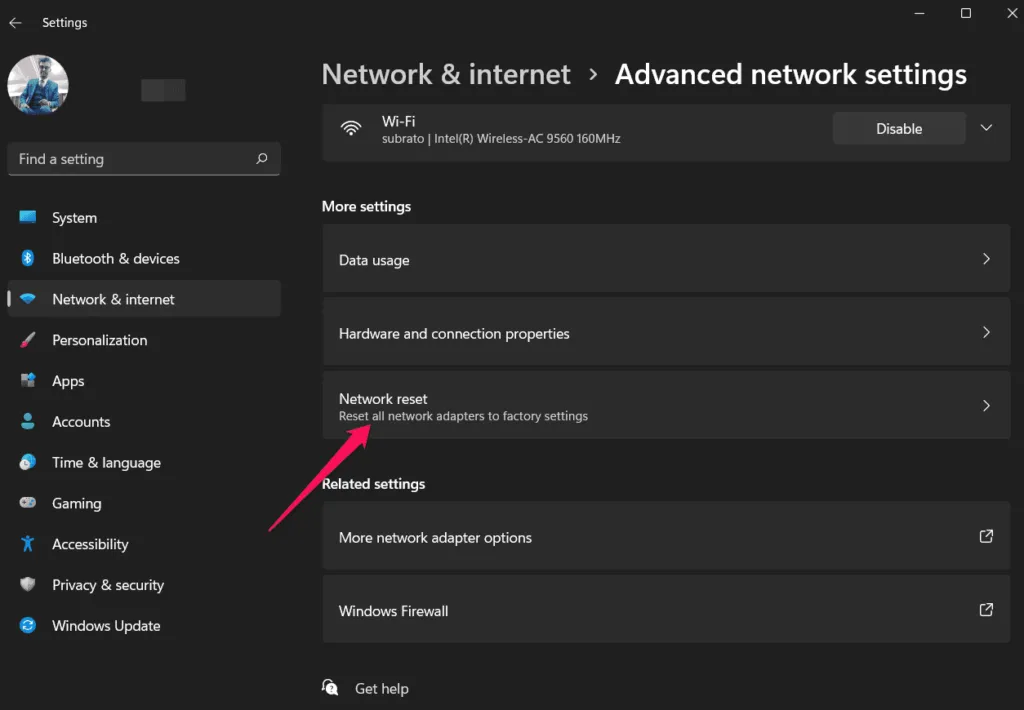
- Następnie kliknij „Resetowanie sieci”.
- Na koniec kliknij przycisk Resetuj teraz, aby zresetować ustawienia sieciowe systemu Windows.
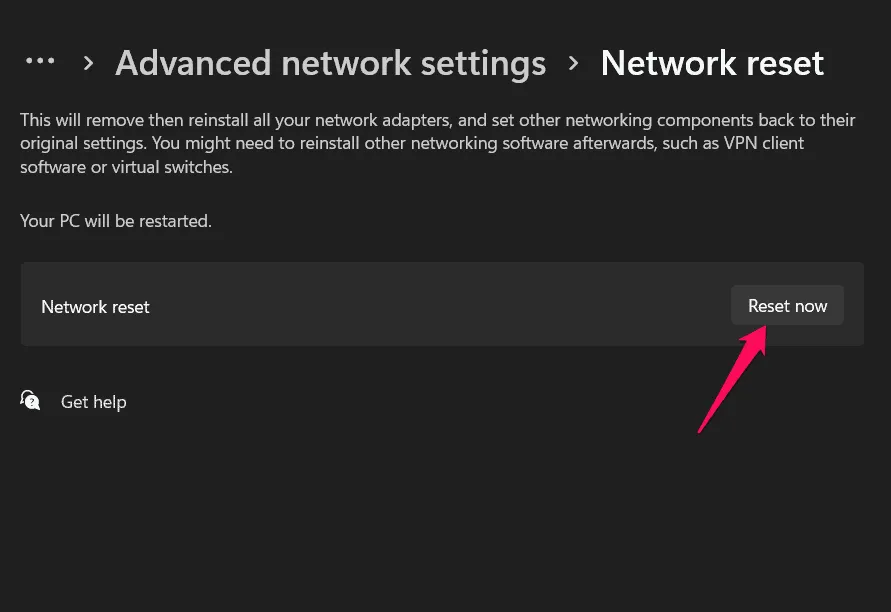
Po wykonaniu tych kroków spróbuj ponownie uzyskać dostęp do routerlogin.net, aby sprawdzić, czy problem został rozwiązany. Jednak tym razem problem prawdopodobnie zniknie, ale jeśli nadal istnieje, powinieneś postępować zgodnie z innymi poprawkami w tym przewodniku.
Poprawka 4: Wyczyść pamięć podręczną przeglądarki internetowej
Czasami zdarza się, że pliki pamięci podręcznej przeglądarki również mogą prowadzić do takiego błędu. W rzeczywistości nasza przeglądarka przechowuje obraz stron, które odwiedzamy po raz pierwszy; więc nie musimy długo czekać, gdy następnym razem spróbujemy uzyskać dostęp do tej samej strony.
Ale kiedy te pliki pamięci podręcznej zostaną uszkodzone lub uszkodzone z powodu problemu z siecią, nasza przeglądarka zaczyna wyświetlać taki błąd. Dlatego w tej sytuacji wyczyszczenie plików pamięci podręcznej byłoby właściwą opcją. Sprawdźmy zatem, jak możemy to zrobić:
- Przede wszystkim otwórz przeglądarkę (np. Chrome).
- Następnie kliknij trzy pionowe przyciski z kropkami.
- Następnie kliknij „Ustawienia”.
- Teraz wybierz „Prywatność i bezpieczeństwo” i kliknij „Wyczyść dane przeglądania”. Następnie kliknij przycisk Wyczyść pamięć podręczną.
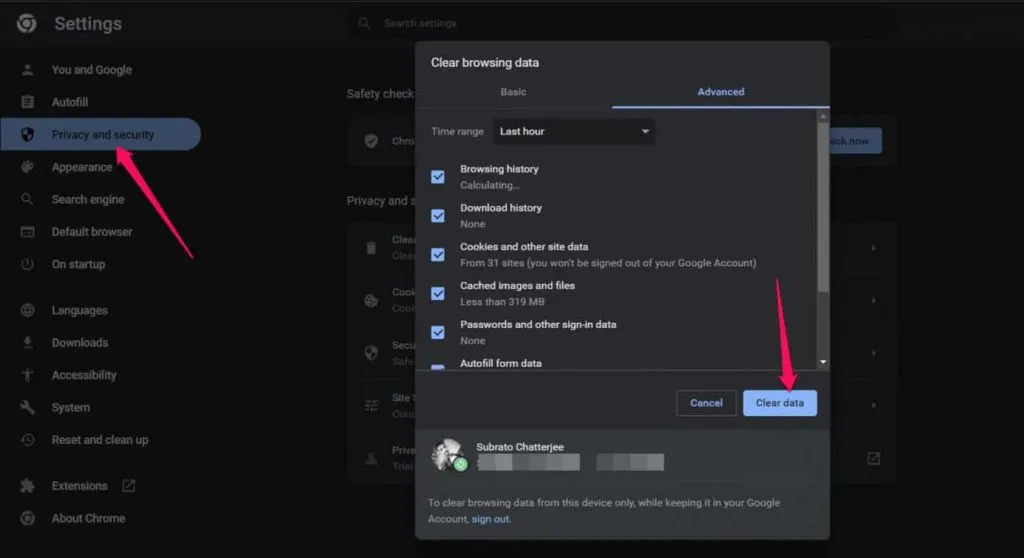
To wszystko. Teraz sprawdź, czy problem routerlogin.net nie działa został rozwiązany.
Poprawka 5: Upewnij się, że Twoja przeglądarka jest aktualna
Czy na pewno Twoja przeglądarka jest aktualna? Cóż, czasami tak się dzieje, ponieważ używamy przestarzałej przeglądarki. Dlatego zdecydowanie zalecamy sprawdzenie, czy Twoja przeglądarka jest aktualna, czy nie. Jednak do tego
- Uruchom Chrome i kliknij przycisk z trzema kropkami.
- Teraz kliknij opcję „Ustawienia”.
- Następnie przejdź do sekcji Informacje o Chrome.
- Teraz, jeśli pojawi się jakakolwiek aktualizacja, wyświetli się. W przeciwnym razie pojawi się komunikat informujący, że Chrome jest aktualny.
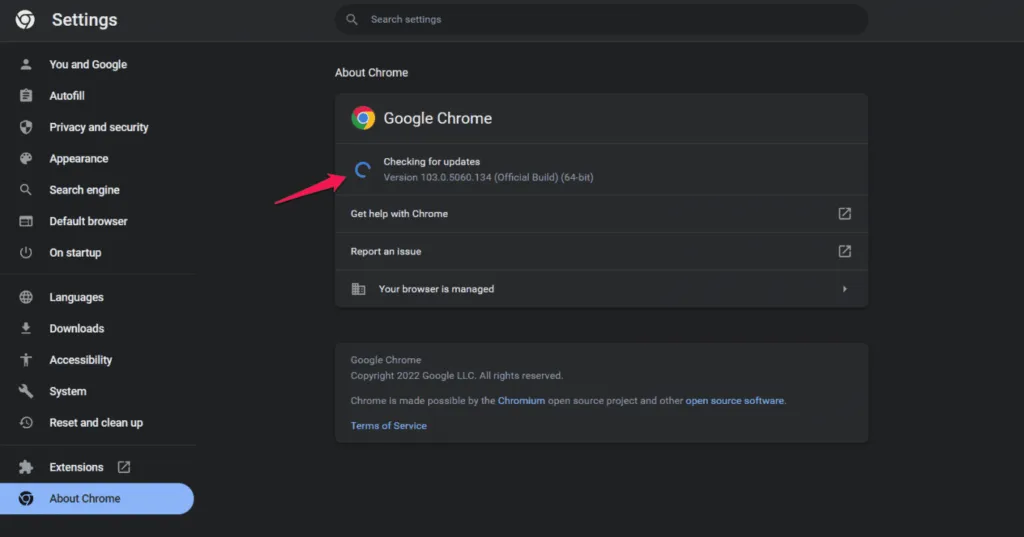
Tak więc po zaktualizowaniu przeglądarki Chrome powinieneś spróbować ponownie uzyskać dostęp do Routerlogin.net, aby sprawdzić, czy problem zniknął, czy nie.
Poprawka 6: Usuń program antywirusowy innej firmy
Jeśli korzystasz z oprogramowania antywirusowego innej firmy, zalecamy wyłączenie go, ponieważ istnieje możliwość, że program antywirusowy blokuje Twojej przeglądarce dostęp do strony routerlogin.net. Więc powinieneś go wyłączyć i sprawdzić, czy to pomaga.
Poprawka 7: Uruchom ponownie router
Wielu użytkowników zgłosiło, że zresetowanie routera pomogło im naprawić taki błąd. Dlatego zaleca się, aby spróbować zresetować router NetGear i sprawdzić, czy to pomoże rozwiązać problem, który powoduje, że routerelogin.net nie działa. Aby jednak to zrobić, wykonaj następujące kroki:
- Odłącz od routera wszystkie inne urządzenia oprócz kabla zasilającego i pozostaw je włączone.
- Za pomocą spinacza przytrzymaj przycisk Reset (aby przywrócić ustawienia fabryczne) przez około 10-20 sekund.
- Po ponownym uruchomieniu routera zwolnij przycisk. Po podłączeniu routera do komputera i Internetu możesz zacząć z niego korzystać.
Gdy to zrobisz, spróbuj ponownie uzyskać dostęp do witryny routerlogin.net, aby upewnić się, że zacznie ona działać w Twojej przeglądarce.
Poprawka 8: Skontaktuj się z pomocą techniczną
Niestety, jeśli wszystko pójdzie na marne i nadal napotykasz błąd, nie pozostaje nic innego, jak skontaktować się z oficjalnym wsparciem NetGear; nie masz innego wyjścia. Dlatego sugerujemy, abyś spróbował skontaktować się z urzędnikami NetGear i wszystko wyjaśnić. Następnie zaoferują ci kilka poprawek, aby naprawić problem z niedziałającym routerlogin.net.
Zawinąć
To wszystko o tym, jak naprawić problem z niedziałającym routerem NetGear routerlogin.net. Mamy nadzieję, że powyższe rozwiązania tego problemu Ci pomogły. Jeśli masz jakieś pytania lub wątpliwości, zostaw komentarz poniżej i daj nam znać.
Dodaj komentarz