TikTok Pixel: como configurar em 2 etapas fáceis
Um pixel TikTok é um pedaço de código que você pode instalar em seu site para rastrear conversões. Mas não apenas qualquer conversão – estamos falando de conversões específicas do TikTok. Portanto, se você estiver executando uma campanha publicitária no TikTok e quiser ver quais de seus anúncios estão gerando mais vendas, precisará pular no trem do pixel.
Não se preocupe, estou aqui para orientá-lo passo a passo no processo. Em apenas alguns minutos, seu pixel do TikTok estará funcionando. Vamos começar!
O que é um TikTok Pixel?
Um pixel TikTok é um pequeno código que você pode instalar em seu site. Depois de instalado, o pixel rastreará determinados eventos, como quando alguém visualiza um anúncio do TikTok ou clica em um link para seu site. Esses eventos são registrados em sua conta do TikTok Ads para que você possa ver quais anúncios estão gerando mais vendas.
Por que usar o TikTok Pixel? Bem, em primeiro lugar, é uma ferramenta de medição útil que pode ajudá-lo a rastrear o retorno do investimento (ROI) para suas campanhas publicitárias TikTok. Em segundo lugar, pode ajudá-lo a criar campanhas publicitárias mais direcionadas ao entender quais anúncios apresentam bom desempenho e quais não. Por fim, o pixel do TikTok pode ajudá-lo a redirecionar os visitantes do seu site com anúncios personalizados.
Como configurar um pixel do TikTok
Se você estiver pronto para começar a usar o TikTok Pixel, siga estas etapas simples.
Etapa um: crie seu pixel
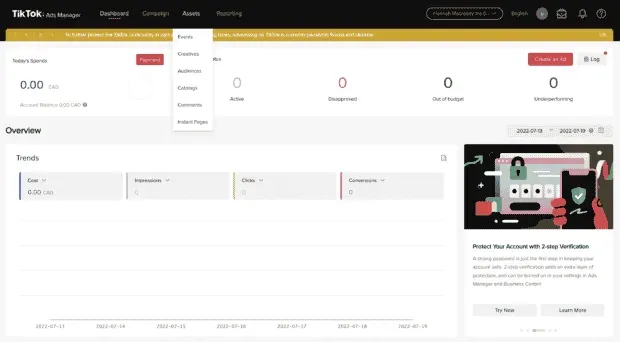
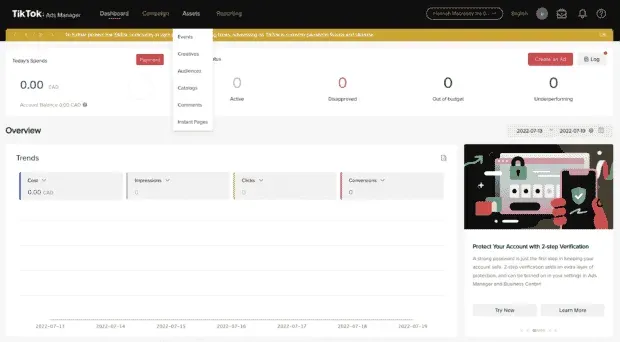
Para fazer isso, você precisará de uma conta comercial TikTok. Faça login na sua conta e vá para TikTok Ads Manager > Ativos > Eventos.
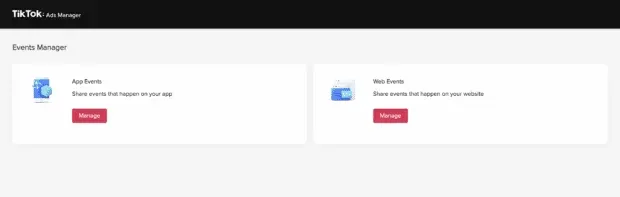
Em seguida, escolha se deseja rastrear eventos de aplicativos ou eventos da web.
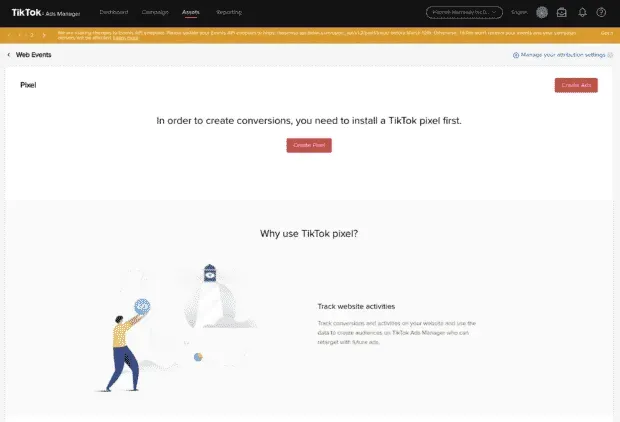
Em seguida, clique em Criar pixel.
É aqui que você precisará nomear seu pixel. É uma boa ideia dar ao seu pixel um nome que o ajude a lembrar para que serve. Por exemplo, se você o estiver usando para rastrear conversões em seu website, pode chamá-lo de “Pixel de conversão”. Se você usá-lo em sua loja online, nomeie-o como “Ecommerce Pixel”.

Em seguida, na seção “Método de conexão”, selecione TikTok Pixel. Em seguida, clique em Avançar.
Etapa 2: instale o código do pixel em seu site ou aplicativo.
A próxima tela que você verá é a tela “Configurar eventos da Web com o TikTok Pixel”. Aqui você terá a opção de instalar manualmente o pixel ou configurá-lo automaticamente por meio de um provedor terceirizado.
Se você optar por instalar o pixel manualmente, clique em Install Pixel Code Manually e clique em Next. Copie o código JavaScript do pixel e cole-o na seção de cabeçalho do seu site. Encontre o trecho de código que começa com <head> e termina com </head> – seu pixel deve vir logo após a tag <head>.

Certifique-se de colar o código apenas uma vez!
Se você estiver usando WordPress ou Woocommerce, existem plugins para ajudá-lo a instalar o código. Certifique-se de ler as revisões do plug-in antes de instalá-lo, pois alguns plug-ins podem afetar negativamente a velocidade do seu site.
Você também pode usar vários aplicativos de terceiros para instalar seu pixel, como Google Tag Manager , Square ou BigCommerce. Para fazer isso, selecione “Configurar eventos da Web automaticamente por meio de plataformas de parceiros” na tela de configuração de pixel. Em seguida, clique em Avançar.

Conecte seu pixel do TikTok a uma conta de terceiros. Agora está tudo pronto!
Como adicionar um TikTok Pixel ao Shopify
Se estiver usando a Shopify, você pode adicionar o pixel do TikTok por meio do app da Shopify ou selecionando “Configurar eventos da Web automaticamente por meio de plataformas de parceiros”, conforme descrito acima.
Se você deseja configurar um pixel do TikTok com o app da Shopify, siga estas etapas.
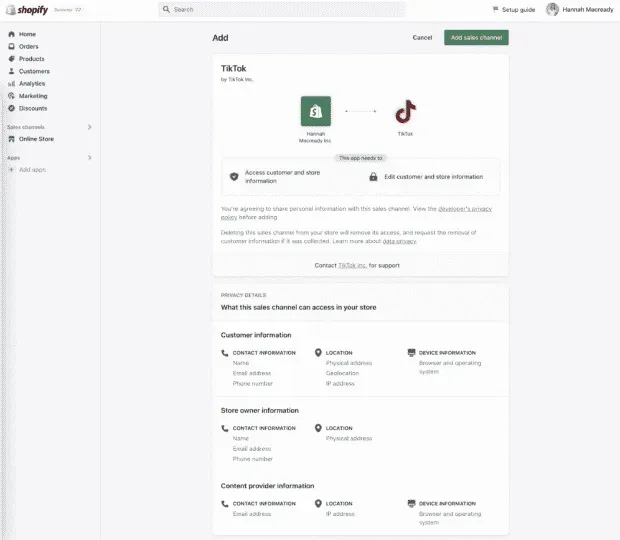
Primeiro, adicione o aplicativo TikTok à sua loja da Shopify acessando a loja de aplicativos da Shopify e instalando-o.

Em seguida, conecte sua conta TikTok for Business e sua conta TikTok Ads Manager.
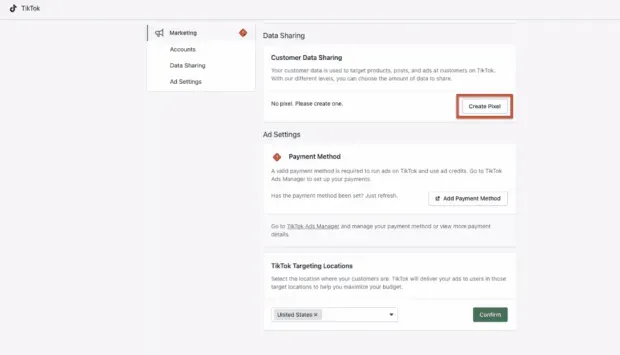
Na seção Canais de vendas, clique em TikTok. Em seguida, clique em Marketing > Compartilhamento de dados. Conecte um pixel existente ou clique em “Criar pixel” para criar um com a Shopify.
Para garantir que seu pixel esteja funcionando, acesse sua conta TikTok Ads Manager e clique em Ativos. Em seguida, clique em Eventos. Se você vir seu pixel listado, pronto.
O que são eventos de pixel do TikTok?
Os eventos de pixel do TikTok são ações específicas que as pessoas realizam em seu site ou aplicativo.
Existem quatorze tipos de eventos de pixel do TikTok. Esse:
- Adicionar informações de pagamento
- Adicionar a cesta
- Adicionar a lista de desejos
- Clique no botão
- Pagamento completo
- Registro completo
- Contato
- Download
- Iniciar Check-out
- Fazer um pedido
- Procurar
- Enviar formulário
- se inscrever
- Ver conteúdo
Cada tipo de evento corresponde a uma ação diferente que alguém pode realizar em seu site ou aplicativo. Por exemplo, se alguém visualizar um produto em seu site, este é um evento de exibição de conteúdo.
Você pode usar eventos de pixel do TikTok para rastrear as ações do usuário (como as pessoas interagem com seu site ou aplicativo). Ou alguns anunciantes criam públicos personalizados com base em ações de eventos para novos anúncios.
O que é o TikTok Pixel Helper e você precisa dele?
O TikTok possui uma ferramenta chamada TikTok Pixel Helper que pode ajudá-lo a verificar se o seu pixel está funcionando corretamente.
Depois de instalar o código, instale a extensão TikTok Pixel Helper para Chrome .
Em seguida, abra uma nova guia do navegador e cole o link de rastreamento e depois? dbgrmrktng.
Por exemplo: https://clickthis.blog/alias?dbgrmrktng
O TikTok Pixel Helper fornecerá informações sobre o estado de seus pixels. Ele também pode mostrar se seus eventos estão sendo executados e recebendo dados.
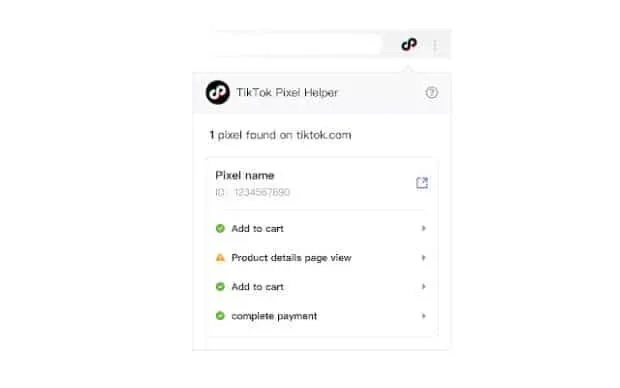
Fonte: Google Chrome Web Store
Como remover um pixel do TikTok
Depois de instalar seu pixel, pode chegar um dia em que você queira removê-lo. Para remover um pixel do TikTok, siga estas etapas:
- Vá para o gerenciador de anúncios do TikTok.
- Acesse Ativos > Eventos e selecione Eventos da Web ou Eventos do aplicativo.
- Clique nos três pontos ao lado do nome do pixel que deseja remover.
- Clique em Remover
Observação. Você só pode remover um pixel se ele estiver inativo. Quando você exclui um pixel, todos os dados associados a esse pixel também são excluídos. Isso inclui dados históricos e quaisquer eventos não enviados. Você não poderá recuperar esses dados depois de excluídos.
Interessado em saber mais sobre como levar seus anúncios do TikTok para a lua? Confira nosso experimento recente do TikTok Spark Ads, onde testamos diferentes tipos de anúncios e objetivos para encontrar o melhor ROI.
Deixe um comentário