Como conectar o HomePod ao Mac
Embora o HomePod seja mais confiável depois de configurado, a maioria dos usuários tem dificuldade em configurá-lo inicialmente. Especialmente quando se trata de conectar o HomePod ao Mac. Se você estiver tendo problemas com seu HomePod, confira este guia para conectar facilmente seu HomePod ao seu Mac.
Requisitos para conectar o HomePod ao Mac
- Você não pode configurar o HomePod usando um Mac. Portanto, configure seu HomePod com seu iPhone, iPad ou iPod touch com antecedência.
- Qualquer uma das seguintes deve ser verdadeira:
- O HomePod e o Mac devem estar conectados ao mesmo Wi-Fi.
- O HomePod e o Mac devem ter o mesmo ID Apple
Se a afirmação acima o confunde, deixe-me esclarecer. O Mac usa o AirPlay para transmitir conteúdo para o HomePod. Assim, eles não precisam estar no mesmo Apple ID ou WiFi, embora pelo menos uma dessas situações deva ser atendida.
Como reproduzir conteúdo no HomePod via Mac
Se o seu Mac e o HomePod usarem o mesmo ID Apple, o HomePod aparecerá automaticamente no aplicativo Mac Home e será configurado. E sempre que o HomePod estiver dentro do alcance, a música ou outro conteúdo do seu Mac será reproduzido automaticamente no alto-falante inteligente. Para testar a conexão:
- Abra o app Casa no Mac.
- Certifique-se de que o HomePod esteja visível aqui e continue na próxima etapa.
- Agora abra as Preferências do Sistema ou Preferências do Sistema (macOS Ventura e superior).
- Clique em “Som” → “Saída”.
- Selecione HomePod nas opções para começar a reproduzir conteúdo em seu HomePod.
O método será praticamente o mesmo se o Mac e o HomePod estiverem usando o mesmo WiFi. Ele não aparecerá no app Casa, então siga as etapas 3 a 5.
Como alternativa, você pode visitar o Centro de Controle do seu Mac, clicar na seção Som → selecionar HomePod nas opções.
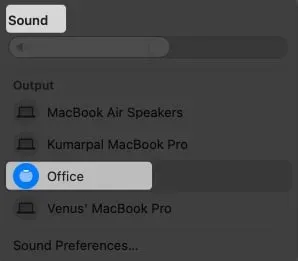
Som no centro de controle
O HomePod não se conecta ao Mac
Se o seu HomePod não estiver aparecendo no app Casa ou nas configurações de som, verifique o seguinte:
- O HomePod e o Mac estão conectados ao mesmo WiFi ou Apple ID.
- Você selecionou o dispositivo correto nas configurações de áudio.
- Volume do HomePod, tente aumentá-lo ou ajustá-lo.
- O firmware do HomePod foi atualizado.
Todas as condições acima foram atendidas, mas você ainda está enfrentando o problema? O problema pode estar no HomePod; Confira nosso guia útil sobre soluções rápidas para qualquer problema relacionado ao HomePod.
Perguntas frequentes
Sim, mas há condições. Você precisará de um dispositivo Apple habilitado para AirPlay para transmitir música para o seu HomePod.
Sim! Para transmitir conteúdo para o HomePod de um dispositivo que não seja da Apple, você precisa instalar o Apple Music em seu laptop ou celular. Entre com o mesmo ID Apple do seu HomePod e pronto.
Sim, você pode usar seu HomePod como alto-falante do Mac. Basta alterar as configurações de som nas configurações.
Conclusão
Eu gostaria de admitir que o HomePod é realmente um ótimo candidato a casa inteligente. Comparado a qualquer outro dispositivo, possui a melhor qualidade de som e conectividade. A única falha é entender como o ecossistema da Apple funciona e como aproveitá-lo ao máximo. O que você acha disso? Deixe-me saber nos comentários.
Deixe um comentário