Como bloquear aplicativos no iPhone (5 maneiras comprovadas)
Você quer bloquear alguns aplicativos em seu iPhone de olhares indiscretos? ou você ou seu filho são viciados em seu iPhone e querem limitar o tempo de tela? Então você veio ao artigo certo.
No entanto, há uma torção na cauda. Você não pode bloquear completamente os aplicativos do iPhone, mas pode restringir o acesso deles. E eu tenho alguns truques na manga, então vamos ver como você pode bloquear aplicativos do iPhone.
- Bloqueie aplicativos do iPhone ou iPad com seus recursos integrados
- Bloqueando aplicativos iOS com o aplicativo Atalhos
- Como restringir o aplicativo do iPhone com tempo de tela
- Bloquear aplicativos no iPhone com acesso guiado
- Como bloquear aplicativos no iPhone sem senha usando o mSpy
Bloqueie aplicativos do iPhone ou iPad com seus recursos integrados
Esta pode ser a melhor solução para bloquear aplicativos iOS/iPadOS. No entanto, isso depende inteiramente do aplicativo que você está usando, pois é privilégio do desenvolvedor se ele deseja fornecer um recurso de bloqueio ou não.
Muitos aplicativos como WhatsApp, Dropbox, aplicativos bancários, etc. suportam bloqueio de aplicativo integrado. Assim, você pode bloquear aplicativos assistivos individualmente com uma senha, Touch ID ou Face ID. E embora o processo geral para adicionar um bloqueio a um aplicativo seja semelhante, talvez seja necessário verificar a página de suporte do aplicativo ou o Google para ver como.
Bloqueando aplicativos iOS com o aplicativo Atalhos
Como eu disse, não há uma maneira direta de bloquear o aplicativo, então usaremos a automação. A automação configurará um redirecionamento para a tela de bloqueio sempre que o aplicativo selecionado for iniciado. O usuário poderá abrir o aplicativo somente após o desbloqueio (Touch ID, Face ID ou senha).
Antes de continuarmos, há uma pequena configuração que você deve alterar antes de executar a automação. Selecione Relógio → Temporizador → Quando o Temporizador Terminar → Parar Reprodução → Definir.
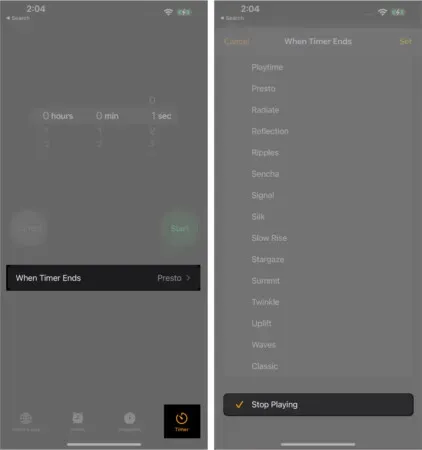
Para instalar este método de automação no seu iPhone:
- Vá para a aba “Atalhos”→ “Automação”.
- Clique em “Criar Automação Pessoal”. Se não for encontrado, toque no sinal de mais (+) e selecione “Criar Automação Pessoal”.
- Role para baixo e selecione Aplicativo.
- Aqui, pressione Selecionar ao lado do aplicativo e selecione o aplicativo/aplicativos.
- Clique em “Concluído” após a seleção.
- Certifique-se de que apenas Abrir esteja selecionado e clique em Avançar.
- Selecione Adicionar ação.
- Encontre Start Timer (digite na barra de pesquisa) e selecione-o.
- Ao lado de Iniciar cronômetro para, selecione 1 segundo.
- Clique em próximo.
- Desative a opção “Pergunte antes do lançamento” → “Não pergunte”.
- Além disso, desative a notificação de inicialização.
- Clique em Concluído.
Agora teste a automação, abra qualquer aplicativo de sua preferência e você será redirecionado para a tela de bloqueio. E até desbloquear a tela, você não poderá acessar o aplicativo. Sei que esta situação não é ideal, mas vamos nos contentar com o que temos, a menos que a Apple apresente algum recurso engenhoso.
Como restringir o aplicativo do iPhone com tempo de tela
O Screen Time simplesmente permite que você limite o uso de um aplicativo. Agora pode ser 1 minuto, 1 hora ou 10 horas por dia e depois disso o aplicativo será bloqueado com a senha do Screen Time. A desvantagem do plano é que você não pode ir abaixo de 1 minuto, então um observador curioso pode ver 1 minuto do aplicativo e seus dados.
Mas se você está bem com a configuração, vamos tentar este método. Antes de continuarmos, certifique-se de ativar o Tempo de tela e configurar uma senha de Tempo de tela.
- Vá para Configurações → Tempo da tela.
- Toque em Restrições de aplicativos → Restrições de aplicativos.
- Selecione uma categoria inteira ou toque em uma categoria para selecionar aplicativos individuais. Você também pode selecionar vários aplicativos de diferentes categorias.
- Clique em “Next” uma vez que a seleção foi feita.
- Selecione o limite de tempo que deseja definir.
- Clique em “Definir dias” para definir os dias.
- Clique em “Adicionar” para ativar o limite de tempo de tela.
Se o aplicativo for suficiente: vá em “Configurações”→ “Tempo de tela”→ “Sempre permitido”. Verifique se o aplicativo que você deseja bloquear não está na seção. Nesse caso, toque no ícone vermelho (-) e em Excluir. Notavelmente, você não pode remover e, portanto, o aplicativo Telefone desta seção.
Bloquear aplicativos no iPhone com acesso guiado
O Acesso Guiado é um recurso do iPhone/iPad que permite bloquear a tela para um aplicativo específico ou determinados recursos. Portanto, embora não bloqueie o aplicativo do iPhone desejado, ele bloqueia os usuários no aplicativo específico e os impede de usar qualquer outra coisa.
Isso é o contrário do que queremos, mas é especialmente útil quando você passa seu iPhone/iPad para crianças. Antes de prosseguir, verifique se o Acesso Guiado e seu atalho estão ativados.
Para iniciar uma sessão gerenciada:
- Peça à Siri para ativar o Acesso Guiado. Ou clique três vezes no botão Início/Botão lateral.
- Clique em “Acesso Guiado” se vir um menu pop-up.
- Opcional: para limitar a operação de certas partes da tela, desenhe um círculo ou qualquer forma fechada com o dedo. Use os pontos na parte cinza destacada para obter o resultado desejado. Clique no botão de cruz (x) se quiser excluí-lo. Quando o Acesso Guiado está em vigor, esta área selecionada não registra toques e permanece inativa.
- Opcional: clique em Opções no canto inferior esquerdo para selecionar os recursos que deseja disponibilizar. (Movimento, teclado e toque são ativados por padrão. Mas você pode desativá-los.) Da mesma forma, se você ativar o botão lateral, ele permitirá que você bloqueie seu dispositivo durante o acesso guiado. Se você habilitar os botões de volume, isso permitirá que você altere o volume na tela de acesso guiado. Você entendeu a ideia, certo?
- Por fim, clique em “Iniciar” (no canto superior direito) para iniciar o Acesso Guiado.
Encerrando uma sessão gerenciada. Isso pode ser feito de duas maneiras.
- Pressione o botão Início/Lateral três vezes. Em seguida, digite sua senha de acesso guiado. Por fim, clique em Concluir no canto superior esquerdo.
- Se você habilitou
- Touch ID – Toque duas vezes no botão Início e verifique com sua impressão digital.
- Face ID – Traga o dispositivo para o seu rosto e clique duas vezes no botão lateral.
Observação. Se você ficar preso no Modo de acesso guiado, force a reinicialização do iPhone para sair dele.
Como bloquear aplicativos no iPhone sem senha usando o mSpy
O mSpy é um ótimo aplicativo de controle parental que pode ajudá-lo a bloquear aplicativos em um dispositivo que você está monitorando, como o telefone do seu filho.
É útil bloquear o acesso das crianças a redes sociais e aplicativos de mensagens que distraem. Além disso, é muito fácil de configurar e vem com muitos outros recursos, como rastreamento geográfico do telefone, monitoramento de chamadas e mensagens, etc. Veja como usar o mSpy para bloquear o acesso a aplicativos no telefone do seu filho:
- Inscreva-se para uma conta mSpy.
- Baixe o aplicativo mSpy Lite no seu iPhone.
- Siga as instruções na tela para emparelhar seu dispositivo com o monitor.
- Depois de conectar o dispositivo do seu filho, abra um navegador no seu computador e faça login na sua conta mSpy.com .
- No canto superior esquerdo, selecione o dispositivo do seu filho.
- Role para baixo e selecione Bloquear aplicativos.
- Você pode escolher quais aplicativos bloquear, como WhatsApp, Snapchat, Instagram, etc.
Seu filho não poderá acessar aplicativos bloqueados. Você pode alterar isso a qualquer momento que desejar.
Preço: US$ 21/mês para um plano mensal ou US$ 5/mês para um plano anual.
Isso resume as formas mais comuns de bloquear aplicativos no seu iPhone com uma senha. Perdi algum hack? Ou, se você tiver alguma dúvida sobre os métodos mencionados, deixe-me saber nos comentários abaixo. Ficarei feliz em ajudar.
Deixe um comentário