Corrigir erro de aplicativo Instup.exe no Windows 10/11

O Avast é um dos programas antivírus mais usados para o sistema operacional Windows. Consiste em vários arquivos executáveis, incluindo instup.exe, responsável pela instalação e atualização do antivírus Avast.
Vários usuários do Windows 10 relataram um erro de aplicativo instup.exe durante a execução do Avast, o que faz com que o programa seja encerrado abruptamente.
Este erro ocorre por vários motivos, incluindo arquivos corrompidos, arquivos extraviados, etc. Você não poderá usar o Avast Antivirus no seu PC com Windows 10 sem corrigir o erro do aplicativo instup.exe.
Portanto, aqui veremos alguns dos melhores métodos que você pode usar para corrigir o erro do aplicativo instup.exe no seu PC com Windows 10.
Contente:
- 1 Correção do erro de aplicativo instup.exe 2022
- 1.1 Método 1: Use o Verificador de arquivos do sistema Windows.
- 1.2 Método 2: Verifique o Windows Update.
- 1.3 Método 3: Altere as configurações do Avast e exclua seus arquivos de registro.
- 1.4 Método 4: Use a Restauração do sistema do Windows para desfazer as alterações.
- 1.5 Método 5: Reinstale o Avast.
- 2 Conclusão:
Corrigir erro de aplicativo instup.exe 2022
Método 1: Use o Verificador de arquivos do sistema do Windows.
Se os arquivos Avast foram corrompidos ou danificados devido a algum malware ou vírus, você pode corrigi-lo com o Verificador de arquivos do sistema do Windows.
Passo 1: No menu Iniciar, encontre Prompt de Comando e clique com o botão direito do mouse.
Etapa 2: selecione a opção “Executar como administrador” na caixa suspensa que aparece na tela.
Etapa 3. Agora digite o comando abaixo e pressione Enter.
sfc/scannow
Etapa 4. Após a conclusão da verificação, todos os erros serão exibidos na tela. Siga as etapas sugeridas para corrigir esses erros.
Agora reinicie o seu PC e verifique se o erro do aplicativo instup.exe no seu PC com Windows 10 foi corrigido.
Método 2: verifique se há atualização do Windows.
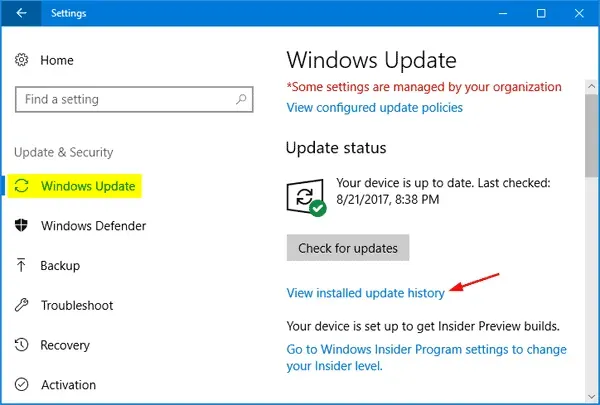
O Windows frequentemente lança atualizações para seu sistema operacional. Espera-se que os usuários atualizem seu sistema operacional regularmente para uma experiência tranquila e segura. No entanto, se o seu sistema operacional Windows 10 não estiver atualizado, você poderá encontrar erros, incluindo o erro do aplicativo instup.exe.
Para corrigir isso, você precisa atualizar seu sistema operacional Windows 10 para a versão mais recente. Em um PC, vá para Configurações >> Atualização e segurança >> Windows Update >> Verificar atualizações. Se você notar alguma atualização pendente, instale-a e reinicie o computador.
O erro do aplicativo instup.exe deve ser corrigido. Caso contrário, passe para o próximo método.
Método 3: Alterar as configurações do Avast e excluir arquivos de log

Neste método, alteraremos as configurações do Avast para que o instup.exe não seja executado constantemente em segundo plano. Este é um processo de duas etapas.
Etapa 1: desative o módulo de autodefesa do Avast.
Inicie o Avast no seu PC com Windows 10 e vá para Configurações. Em seguida, clique em Solução de problemas para abrir a guia. Aqui, desmarque “Ativar módulo de autoproteção avast” e clique em “OK”.
Etapa 2: exclua os arquivos de log do Avast.
Inicie o File Explorer no seu PC e navegue até C: >> ProgramData >> AVAST Software >> Persistent Data >> Avast >> Logs. Aqui, localize e exclua o arquivo de log de atualização.
Agora reinicie o seu PC e verifique se o erro do aplicativo instup.exe foi corrigido. Caso contrário, passe para o próximo método.
Método 4: Use a Restauração do Sistema do Windows para desfazer as alterações
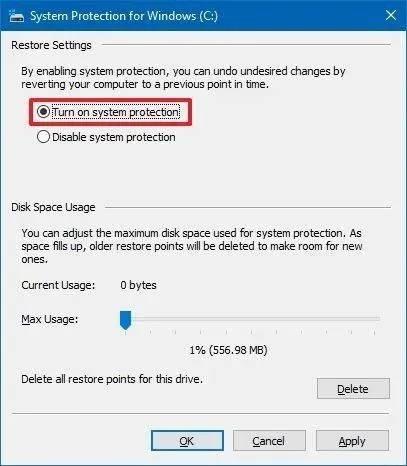
Nesse método, seu sistema operacional será restaurado para as configurações em que o erro do aplicativo instup.exe não foi ativado.
Passo 1: Insira o disco de instalação do Windows ou o disco de inicialização no seu PC com Windows 10.
Etapa 2: Reinicie o computador para inicializar a partir do disco inserido.
Etapa 3. Pressione qualquer tecla quando a mensagem “Pressione qualquer tecla para inicializar a partir do CD ou DVD” aparecer.
Etapa 4. Selecione o idioma, a hora e o método do teclado e clique em “Reparar o computador”.
Etapa 5: selecione a unidade C onde os arquivos do Windows estão armazenados e clique em Avançar.
Passo 6: Vá para Opções de Recuperação do Sistema e selecione Restauração do Sistema.
Passo 7: Agora siga as instruções de restauração do sistema e selecione um ponto de restauração.
Etapa 8: Por fim, restaure o computador clicando no botão Concluir.
Seja paciente até que o processo seja concluído e reinicie o computador. O erro do aplicativo instup.exe deve ser corrigido.
Método 5: Reinstale o Avast.
Se nenhum dos métodos acima ajudar a corrigir o erro do aplicativo instup.exe no seu PC com Windows 10, tudo o que você pode fazer é desinstalar completamente o Avast e reinstalá-lo.
Conclusão:
Estes são alguns dos métodos mais eficazes que você pode seguir para corrigir o erro do aplicativo instup.exe no seu PC com Windows 10/11. Se você tiver qualquer outro programa antivírus instalado em seu computador, poderá usá-lo para verificar seu computador e se livrar de qualquer malware indesejado, vírus etc. os métodos listados acima, informe-nos na seção de comentários abaixo.
Deixe um comentário