Como consertar um iPhone que não se conecta ao Windows 11
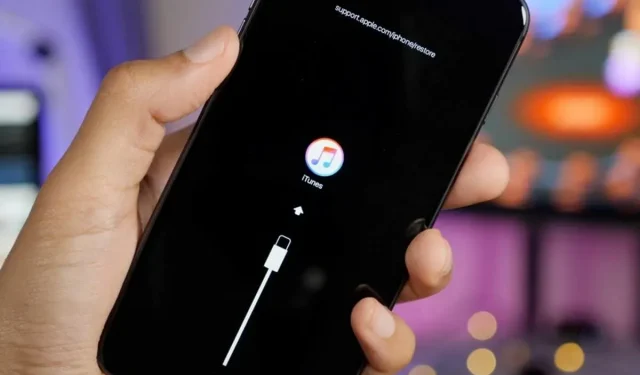
Embora os dispositivos da Apple sejam conhecidos por sua conectividade, muitas pessoas emparelham um iPhone com um PC com Windows ou um Mac com um dispositivo Android. A conexão de um iPhone a um PC com Windows é feita por meio do aplicativo iTunes. Segundo os usuários, o Windows 11 não reconhece a conexão do iPhone. Esse problema geralmente é causado por uma conexão ruim, drivers desatualizados ou uma versão desatualizada do iTunes. Não há com o que se preocupar se o Windows 11 não reconhecer seu iPhone.
Contente:
Corrigir o Windows 11 não reconhecendo o iPhone
Este guia discute as etapas de solução de problemas para corrigir o Windows 11 não reconhecendo o iPhone.
Garanta a conexão correta
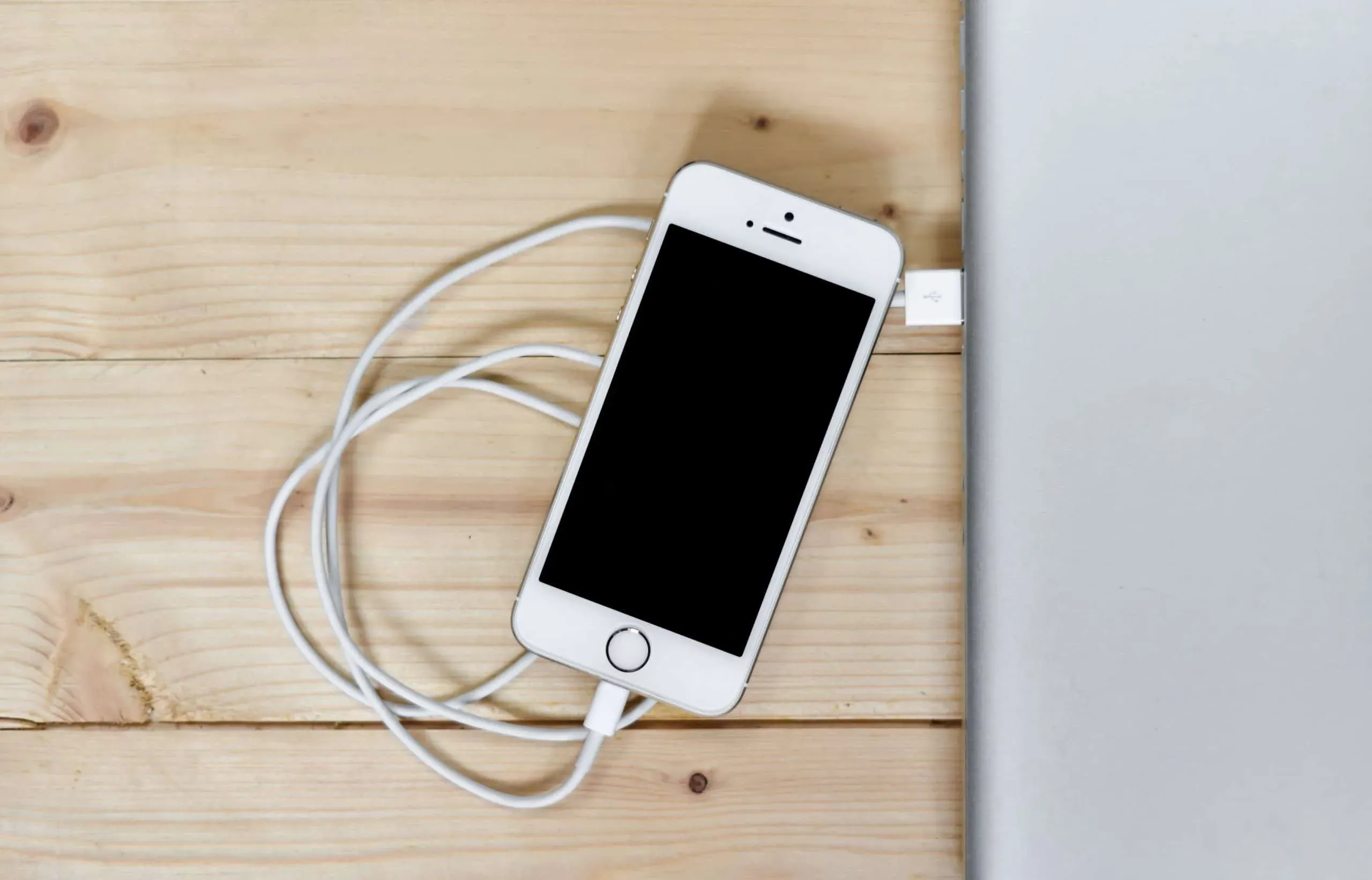
A primeira coisa que você precisa ter certeza é que o dispositivo está conectado corretamente. Certifique-se de que seu iPhone esteja conectado corretamente ao seu PC com Windows e nenhuma extremidade do cabo esteja desconectada. Verifique se o cabo que você está usando não está danificado e se as portas estão boas. Se o seu iPhone estiver conectado corretamente ao seu PC com Windows, mas você ainda estiver enfrentando o problema, prossiga para a próxima etapa de solução de problemas deste artigo.
Desativar acessórios
Se o seu PC com Windows não reconhecer o seu iPhone, tente desativar todos os acessórios desnecessários. Acessórios e outros periféricos conectados ao seu PC podem interromper a conexão entre o iPhone e o Windows PC. Desconecte todos os acessórios desnecessários do seu PC e você não terá problemas novamente.
Certifique-se de ter dado as permissões necessárias para o seu iPhone
Em seguida, você deve garantir que desbloqueou seu iPhone e concedeu as permissões necessárias. Para fazer isso, siga as etapas abaixo:
- Certifique-se de desbloquear seu iPhone e conectá-lo ao seu PC com Windows 11.
- Ao conectar seu iPhone a um PC com Windows 11, você será perguntado se confia neste computador ou não.
- No seu iPhone, toque em “ Confiar ” e você será solicitado a fornecer uma senha para confiar no computador.
Se o telefone estiver bloqueado, você perderá esta notificação e seu iPhone pode não ser reconhecido pelo seu PC com Windows 11.
Reinicie seus dispositivos
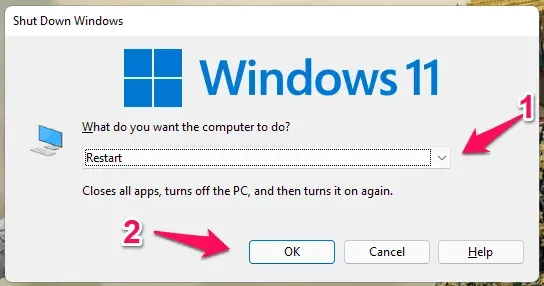
Outra etapa de solução de problemas para impedir que o Windows 11 reconheça um iPhone é reiniciar o computador. Outra causa desse problema pode ser erros temporários e travamentos. Para corrigir esse problema, tente reiniciar o iPhone e o PC com Windows 11. Reinicie seus dispositivos primeiro e tente conectá-los novamente. Agora você não deve mais ter esse problema e seu computador deve reconhecer o iPhone. No entanto, se você ainda estiver enfrentando o problema, passe para a próxima etapa de solução de problemas neste artigo.
Atualize seus drivers
Você também pode enfrentar o problema devido a drivers desatualizados do seu iPhone. Você deve tentar atualizar o driver do iPhone e, em seguida, tentar conectar o iPhone ao PC com Windows novamente. Para atualizar os drivers do iPhone, siga estas etapas:
- Pressione a tecla Windows no teclado para abrir o menu Iniciar. Localize o Gerenciador de dispositivos e pressione Enter para abri-lo no menu Iniciar.
- Expanda a lista de dispositivos portáteis clicando duas vezes no Gerenciador de dispositivos.
- Agora clique com o botão direito do mouse no seu iPhone e escolha Atualizar driver.
- Em seguida, clique em “Pesquisar drivers automaticamente” para atualizar automaticamente os drivers da Internet.
Atualize o iTunes
O próximo passo é atualizar o iTunes. Você pode estar enfrentando um problema devido a um aplicativo iTunes desatualizado e pode ser corrigido atualizando o aplicativo. Para atualizar o iTunes, siga estas etapas:
- Abra o menu Iniciar pressionando a tecla Windows . No menu Iniciar, procure por Microsoft Store e clique no resultado da pesquisa relevante para abrir a Microsoft Store.
- Clique na opção ” Biblioteca ” no canto inferior esquerdo da janela do app Microsoft Store .
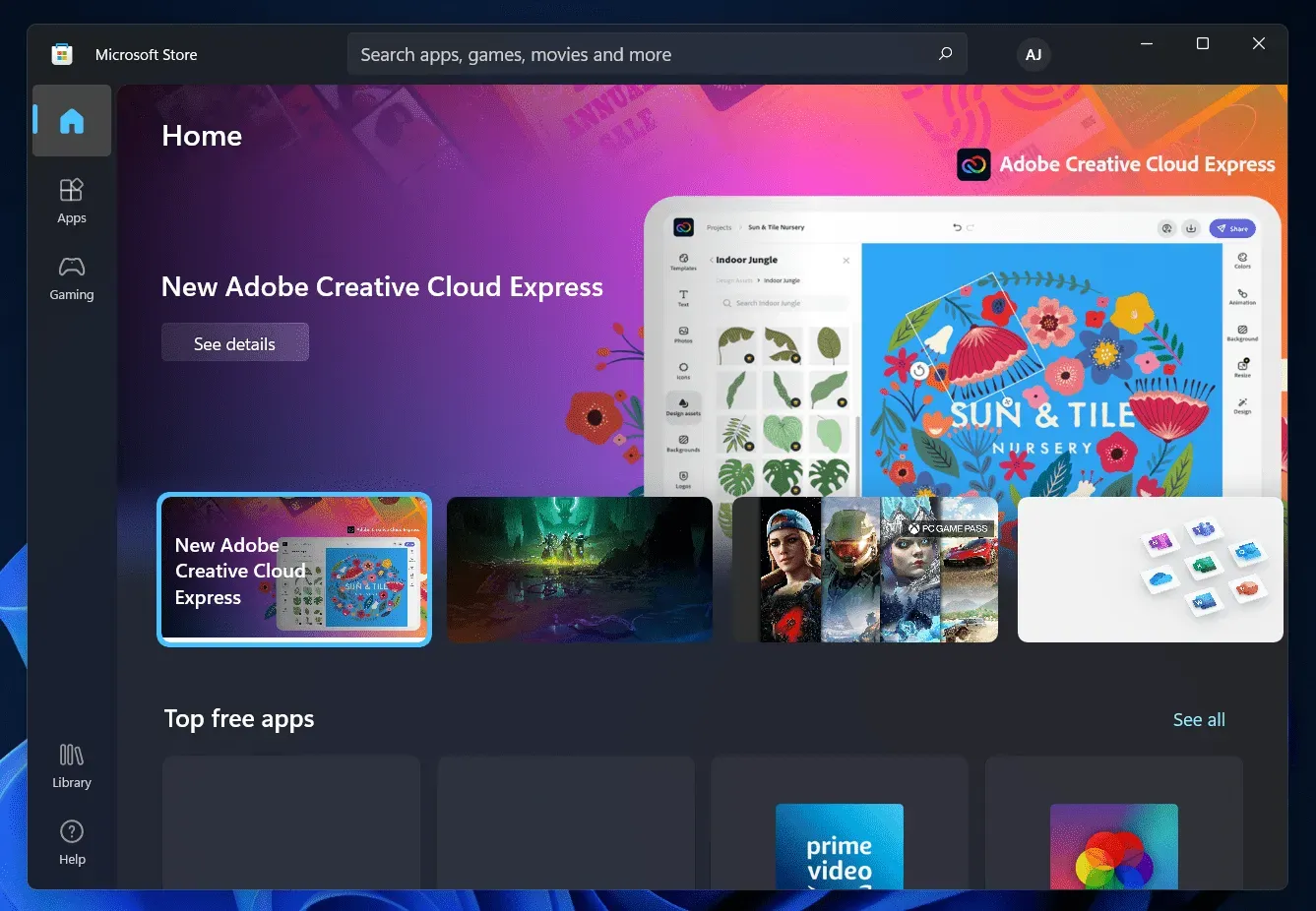
- Em seguida, clique no botão Obter atualizações . Isso fará uma varredura em seu computador em busca de todas as atualizações.
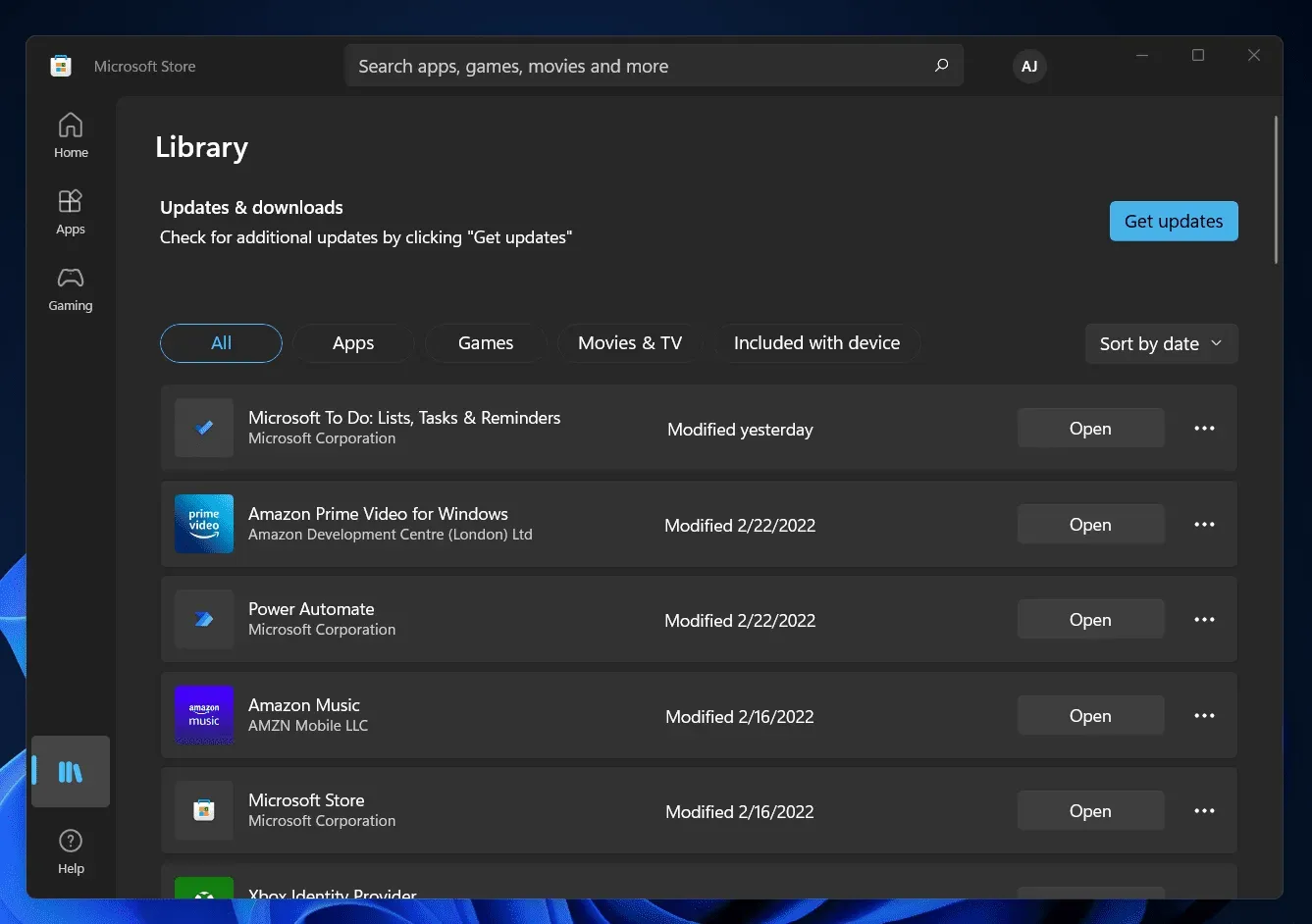
- Agora atualize o aplicativo iTunes. Depois de atualizar o aplicativo, tente conectar seu iPhone ao seu PC com Windows e o problema já deve estar corrigido.
Veja como corrigir o problema em que seu PC com Windows não reconhece seu iPhone. Se você não conseguir conectar seu iPhone ao seu PC com Windows, poderá usar as etapas de solução de problemas deste artigo para ajudá-lo a resolver o problema.
Deixe um comentário