Como consertar Destiny 2 Crash no Steam/PC
Este atirador cheio de ação tem um forte componente de RPG e pode ser jogado sozinho, no modo multiplayer ou no modo multiplayer. Durante o jogo, você joga como um guarda super forte (3 classes) e melhora seu equipamento realizando várias ações.
Na minha opinião, Destiny é a melhor franquia de videogame no momento. A cada lançamento, havia algo de que eu gostava; Comecei por acidente, mas me envolvi mais depois do primeiro ano. No entanto, com sua recente separação da Activision e o lançamento de Shadow Keep e New Light, o jogo da Bungie está em ótima forma. Mas, infelizmente, ainda existem algumas desvantagens que incomodam os usuários.
Recentemente, alguns usuários começaram a relatar que Destiny 2 continua travando no Steam. Bem, quando a equipe iTechHacks pesquisou esse problema, criamos algumas soluções que certamente ajudarão você a corrigir o problema de travamento de Destiny 2 no Steam. Então, vamos dar uma olhada nessas correções.
Contente:
- 1 Fix Destiny 2 que continua travando no Steam
- 1.1 Reiniciar Destiny 2
- 1.2 Interrompa os aplicativos em execução em segundo plano
- 1.3 Reinicie seu computador/console
- 1.4 Verifique a atualização do Windows
- 1.5 Atualize seu driver de GPU
- 1.6 Reiniciar dispositivo
- 1.7 Reinstale o cliente Steam
- 1.8 Tente alterar suas configurações de GPU Nvidia/AMD
- 1.9 Definir alta prioridade
- 1.10 Reinstale o jogo
- 1.11 Da mesa do autor
Consertando Destiny 2 que continua travando no Steam
Corrigir problemas de Destiny 2 que continuam travando no Steam não será muito difícil para você, pois você precisa seguir algumas correções simples que mencionamos mais adiante neste artigo. Então vamos dar uma olhada neles:
Reiniciar Destiny 2
Se você estiver enfrentando uma falha no Destiny 2, o primeiro passo é reiniciar o jogo no Steam Launcher. Geralmente, fechar e reabrir o jogo resolverá metade dos problemas que as pessoas têm. Reiniciar o jogo reduz a chance de erros ou falhas causando o problema.
Interrompa os aplicativos em execução em segundo plano
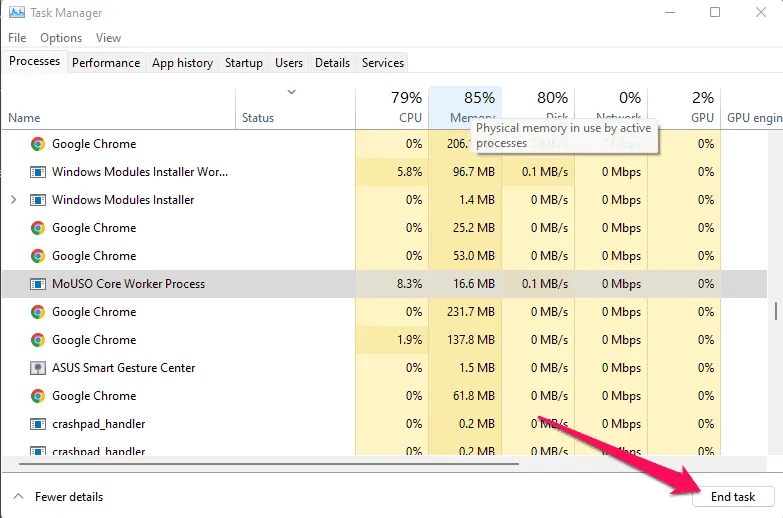
Você pode iniciar Destiny 2 sem problemas se fechar todas as atualizações, downloads ou aplicativos executados em segundo plano. Dessa forma, você pode fornecer ao seu PC ou console o poder de processamento necessário para executar Destiny 2 sem problemas. Para fazer isso,
- Primeiro, abra o Gerenciador de tarefas e vá para a guia Processos .
- Depois disso, selecione os aplicativos um por um e clique no botão Finalizar tarefa.
Reinicie o seu computador/console
Você pode resolver o erro reiniciando o computador e reabrindo o jogo após fechá-lo. Todo o sistema será aberto e reiniciado, o que deve corrigir alguns bugs e bugs que podem estar causando o problema.
Verifique a atualização do Windows
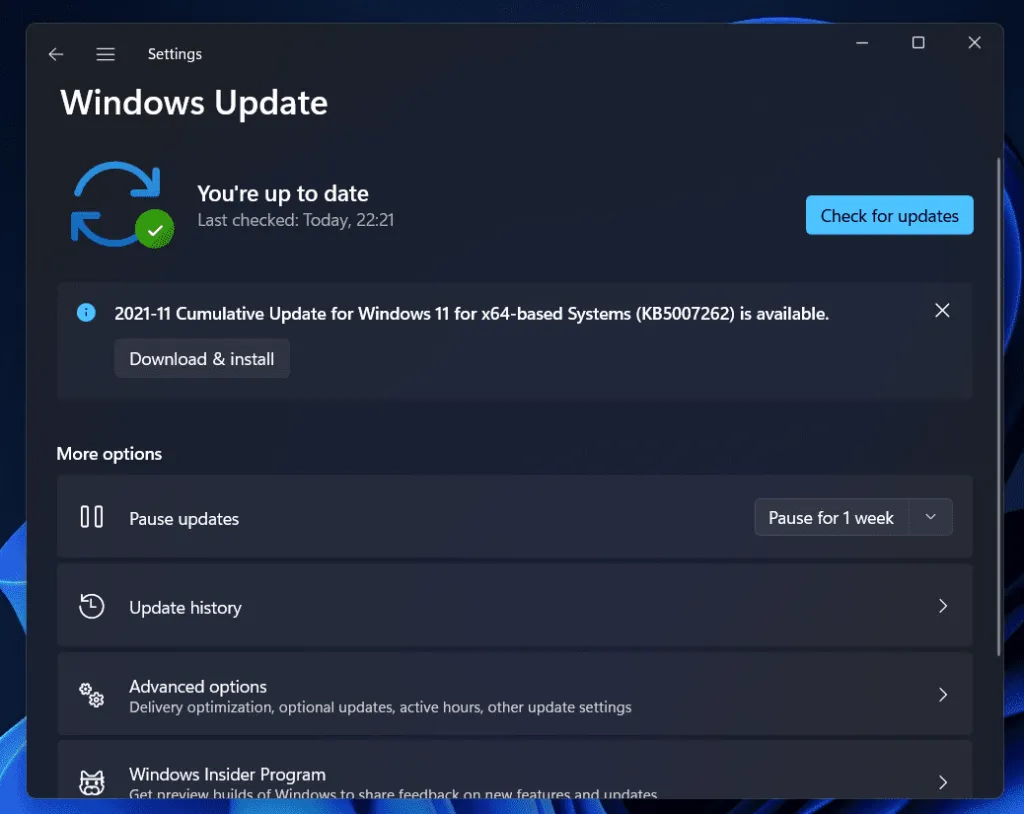
Outra razão pela qual o sistema pode causar a falha de um aplicativo é porque ele não acompanha as atualizações do sistema. Quase todo mundo comete esse erro quase todos os dias e passa despercebido. Se você deseja manter seu PC funcionando sem problemas, é recomendável atualizar o Windows 11. Você pode verificar se alguma atualização está funcionando seguindo estas etapas.
- Primeiro, clique no ícone de configurações no menu Iniciar.
- Em seguida, clique em Windows Update e selecione Verificar atualizações. Depois de fazer isso, o sistema levará alguns minutos para verificar se há atualizações. Se estiverem, nós o informaremos.
Atualize seu driver de GPU
Pode ser necessário atualizar os drivers da GPU se ocorrerem travamentos, travamentos ou travamentos frequentes ao jogar Destiny 2 no cliente Steam. Às vezes acontece que um driver de GPU antigo causa travamentos durante o jogo. Você pode atualizar o driver da GPU fazendo o seguinte:
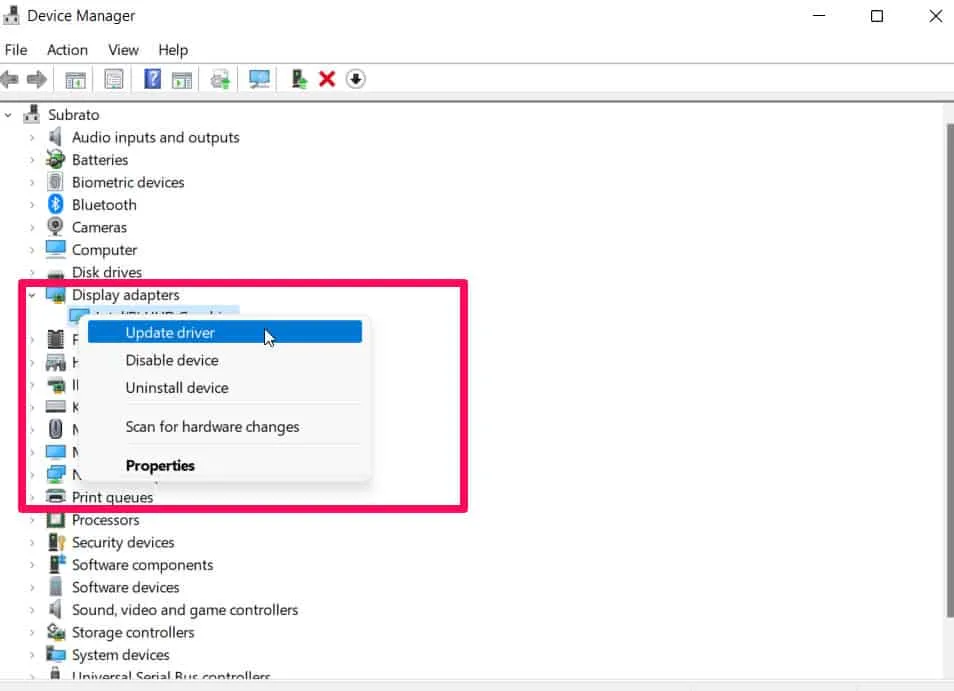
- Inicialmente, em um computador com Windows 11, abra o Gerenciador de dispositivos .
- Clique em Adaptadores de vídeo .
- Depois disso, clique com o botão direito do mouse no nome do fabricante da sua GPU e selecione Atualizar driver.
Reinicie o dispositivo
Se você estiver enfrentando travamentos ou travamentos ao jogar Destiny 2 no Steam por algum tempo, reinicie o dispositivo. Além disso, muitos jogadores de Destiny 2 relataram que problemas técnicos semelhantes foram resolvidos graças a isso.
Por favor, tente isso e deixe-me saber se funciona para você. No entanto, se você não souber como reiniciar seu dispositivo Windows, siga estas etapas:
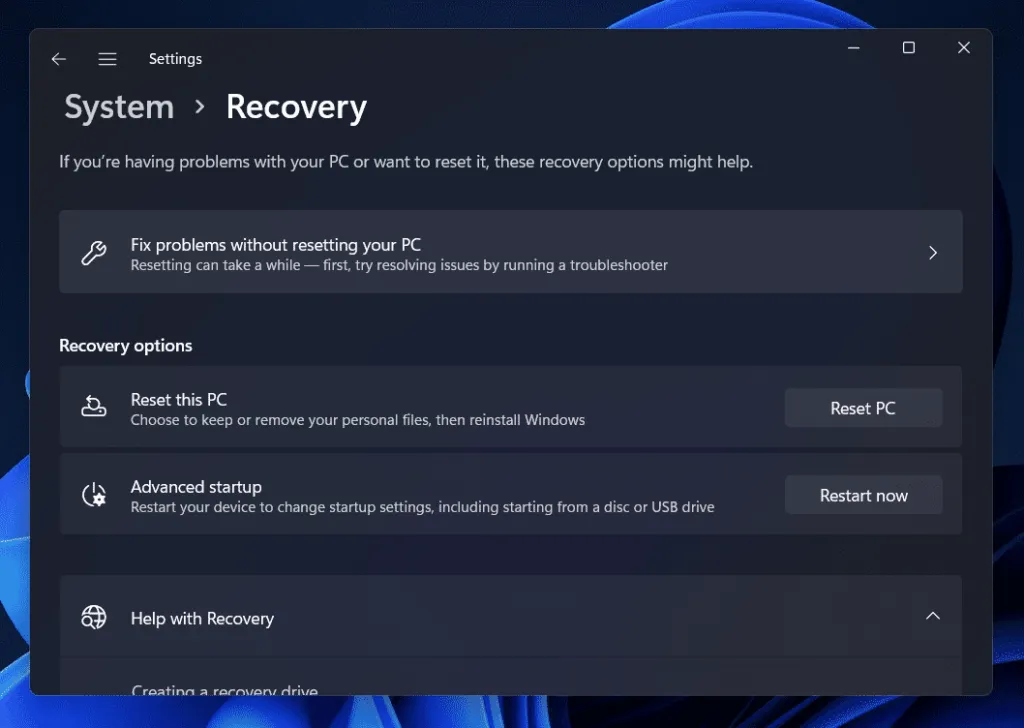
- Para começar, abra as Configurações do Windows e selecione Sistema .
- Em seguida, clique no botão Recuperação .
- Depois disso, clique em “Redefinir este PC” ao lado de “Redefinir PC”.
Reinstale o cliente Steam
Se você ainda está achando que Destiny 2 continua travando no Steam ao iniciar, tente reinstalar o cliente Steam, pois há uma chance de que alguns de seus arquivos de instalação do Steam possam estar corrompidos, causando esse problema.
Assim, ao reinstalar o cliente, todos os arquivos são automaticamente removidos e reinstalados em seu PC. Portanto, você deve fazer isso e verificar se isso ajuda ou não.
Tente alterar suas configurações de GPU Nvidia/AMD.
O próximo passo é tentar ajustar algumas configurações de GPU no seu dispositivo se mais alguma coisa for necessária e o Destiny 2 continuar travando devido a um problema com o Steam. Por esta:
Para configurações de GPU Nvidia:
Use as Configurações avançadas de imagem 3D se quiser ajustar as configurações da imagem de visualização. Clique em “ Ajustar configurações de imagem com visualização ” em “Opções 3D”. Nesta situação:
- Clique em Gerenciar configurações 3D no painel esquerdo.
- Clique na guia ” Configurações do programa “.
- Navegue até Selecionar um programa para personalizar e selecione Destiny 2 .
- Se não conseguir encontrá-lo na lista, clique no botão Adicionar .
- Você precisará adicionar Destiny 2 manualmente se ainda estiver esperando que ele apareça em sua lista. Selecione Procurar no menu.
- Encontre a pasta de instalação do jogo.
- Você precisará selecionar um executável (.exe) usando Destiny2.exe como executável.
- Como as configurações do programa foram adicionadas, o jogo agora pode usá-las.
- Edite assim:
- Gerenciamento de energia: desempenho máximo
- Modo de baixa latência: desativado
- Nitidez da imagem: Desligado
- Otimização multithread: habilitada
- Filtragem de Texturas – Qualidade: Desempenho
Você não precisa tocar em mais nada. Depois de aplicar as configurações, você precisará reiniciar o computador. Feito isso, reinicie o Destiny 2 e veja se os problemas de travamento persistem no seu PC com Windows ou não.
Para configurações de AMD:
- Radeon Boost : Desativado
- Nitidez da imagem : Desativado
- Qualidade de Filtragem de Textura : Desempenho
- Triplo Buffering OpenGL : Desativado
- Cache do sombreador : otimizado para AMD
- Modo anti-aliasing: use as configurações do aplicativo
- Método de suavização : amostragem múltipla
- Filtragem morfológica : Desligado
- Filtragem anisotrópica : desativada
- Radeon Anti-Lag : Desativado
- Nível Máximo de Tesselação : Desligado
- Carga de trabalho da GPU : Gráficos
- Radeon Chill : Desativado
- Controle de taxa de quadros alvo : desativado
- Otimização de Formato de Superfície : Ativado
- Modo Tessellation : Otimizado para AMD
- Aguarde a sincronização vertical : Desligado
Definir alta prioridade
Os usuários relataram que o problema de travamento persistente no Steam desaparece automaticamente se eles definirem a prioridade de Destiny 2 como alta no Gerenciador de Tarefas. Como resultado, você também deve tentar:
- Inicie Destiny 2 .
- Pressione Alt+Tab para minimizar o jogo.
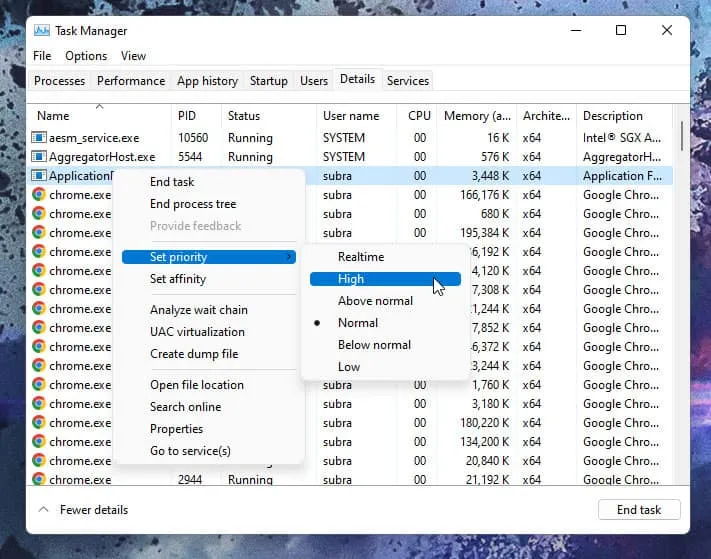
- Abra o Gerenciador de Tarefas .
- Vá para a guia Detalhes .
- Encontre Destiny2.exe na lista.
- Por fim, clique com o botão direito do mouse no processo e defina a prioridade como alta.
Reinstale o jogo
Você pode tentar reinstalar o Destiny 2 se nada funcionar para se livrar do Destiny 2, que continua travando devido a um problema do Steam, se nada funcionar. Portanto, você precisa reinstalar o jogo e verificar se tudo foi resolvido para você.
Da mesa do autor
Então, aqui está como consertar Destiny 2 travando no Steam em seu dispositivo. Esperamos que os métodos de solução de problemas abordados anteriormente neste artigo tenham ajudado você. No entanto, agora que você sabe o que queremos dizer, se tiver alguma dúvida, informe-nos nos comentários abaixo.
Deixe um comentário