Dicas de vídeo: 10 coisas surpreendentes que você provavelmente não sabia sobre o seu iPhone
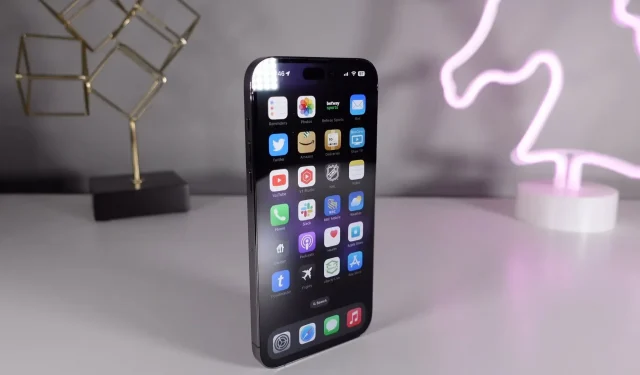
Neste tutorial em vídeo de instruções, veremos 10 recursos ocultos do iPhone que você talvez não conheça, mas com certeza deveria experimentá-los o mais rápido possível!
10 recursos ocultos do iPhone que você deve conhecer
Esta não é a lista final das coisas mais incríveis que o iPhone pode fazer. Algumas pessoas estarão familiarizadas com algumas dessas dicas. Para outros, essas joias escondidas podem ser novas, então não deixe de conferir o vídeo de sete minutos acima. Recomendamos assistir até mesmo usuários experientes, porque eles também podem aprender algo novo.
O vídeo aborda os seguintes tópicos…
Se você preferir ler sobre esses recursos do que assistir a um vídeo tutorial sobre eles…
1. Surpreenda e encante-se com os efeitos do iMessage
Em vez de tocar no botão Enviar no aplicativo Mensagens, pressione e segure para revelar uma tela oculta onde você pode selecionar efeitos para o seu bate-papo ou efeitos animados em tela cheia, como raios laser, balões, etc. Eles também são ativados por determinadas mensagens, como “Feliz Aniversário”, “Feliz Ano Novo” e “Parabéns!”
2. Use legendas para organizar melhor as fotos
Visualize a imagem no aplicativo Fotos e deslize para cima para revelar a legenda logo abaixo da imagem. Adicione legendas personalizadas para uma melhor organização das fotos.
3. Meça a altura da pessoa com o aplicativo “Medir”.
Use a pesquisa do Spotlight para abrir o aplicativo Measure se não conseguir encontrá-lo na tela inicial. Com o iPhone 12 e posterior, você pode medir facilmente a altura de uma pessoa e fazer outras medições em realidade aumentada.
4. Descubra onde você estacionou seu carro com a Siri
“Ei, Siri, lembre-se de onde estacionei meu carro!” funcionará se o iPhone não salvar automaticamente sua vaga de estacionamento (o que acontece assim que você desconecta do CarPlay ou Bluetooth). “Hey Siri, onde está meu carro?”, em seguida, direcione você para o carro estacionado. Você também pode tentar “Hey Siri, onde estacionei meu carro?” para o minimapa.
5. Visualize dados meteorológicos avançados
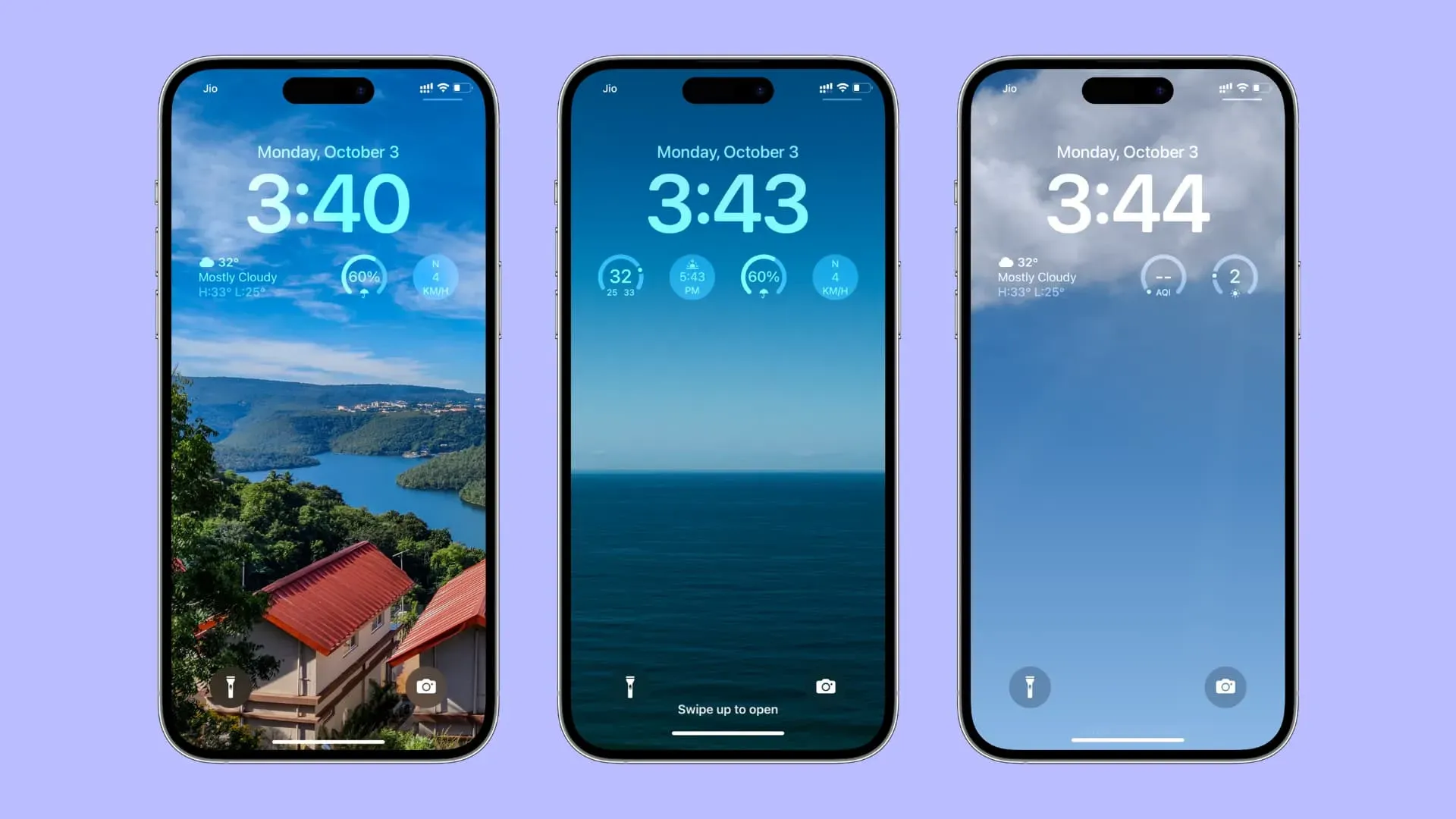
O aplicativo Weather no iOS 16 é muito mais útil do que nas versões anteriores. Primeiro, o aplicativo agora possui mapas de temperatura, precipitação e qualidade do ar. E se você clicar em qualquer bloco, obterá informações muito mais detalhadas sobre a temperatura atual, índice UV, vento, umidade, visibilidade, pressão e muito mais.
6. Defina sua própria imagem de fundo no Safari
Você pode personalizar a página inicial no Safari que aparece quando você cria uma nova guia ou janela com uma imagem de fundo opcional. Crie uma nova guia, selecione Editar na parte inferior da tela e deslize a opção Imagem de fundo para Ligado para usar um dos planos de fundo predefinidos. Para selecionar uma imagem personalizada no aplicativo Fotos, pressione o botão de adição (+). Leia: Como personalizar o Safari no iPhone
7. Desativação automática do modo Não perturbe
Pressione e segure o ícone Foco no Centro de Controle para abrir o menu e, em seguida, pressione (…) os três pontos ao lado de Não perturbe para revelar algumas opções ocultas.
A partir daí, ative temporariamente o Não Perturbe selecionando uma das opções “Por 1 hora”, “Até amanhã de manhã” e “Até eu sair deste local”. Esta dica oferece flexibilidade para encerrar o modo Não perturbe automaticamente se você for o tipo de pessoa que geralmente se esquece de desativá-lo manualmente.
8. Execute ações personalizadas com Back Tap
Talvez a característica menos conhecida que chama a atenção. Em Configurações → Acessibilidade → Tocar → Pressionar Voltar, você pode configurar uma ação personalizada ou um script de sistema/aplicativo do aplicativo Atalhos para ser acionado quando você tocar duas ou três vezes na parte de trás do telefone, logo abaixo do módulo da câmera. Leia: Como usar ações personalizadas de toque traseiro no iPhone
Por exemplo, você pode configurar uma ação de toque duplo para tirar uma captura de tela ou atribuir uma ação de três toques para iniciar a tela inicial ou ativar o modo Não perturbe.
9. Use flash LED para notificações no escuro
Você pode definir o flash de LED do seu iPhone para piscar se receber uma notificação enquanto o telefone estiver bloqueado. Esta configuração está desativada por padrão. Para ativá-lo, vá para Configurações → Acessibilidade → Áudio/Vídeo → Flash de LED de alerta e ative Flash de LED de alerta.
Embora esse recurso de assistência seja útil para pessoas com deficiência auditiva ou para qualquer pessoa que possa perder alertas de áudio, fique atento aos outros. Geralmente, é socialmente inaceitável interromper ou confundir as pessoas ao seu redor com flashes de luz intermitentes enquanto as notificações ainda estão chegando.
10. Relaxe com ruído branco e outros sons de fundo
Um fato pouco conhecido é que o iPhone pode reproduzir ruído branco e outros sons para mascarar o ruído ambiente. Na verdade, o iOS 16 vem pré-carregado com vários sons suaves, incluindo sons do oceano e da chuva. Ative os sons de fundo em Ajustes → Acessibilidade → Áudio/Vídeo → Sons de Fundo e toque em Som para selecionar Ruído Equilibrado, Ruído Brilhante, Ruído Escuro, Oceano ”, “Chuva” e “Córrego”.
Ativar o botão “Usar ao reproduzir mídia” permitirá que você ajuste o volume do som de fundo quando o iPhone estiver reproduzindo música, vídeo ou outra mídia. Se quiser que o som seja reproduzido quando o telefone estiver bloqueado, desative a opção Parar som quando bloqueado.
Ensine-nos algo novo!
Quais são suas dicas favoritas deste vídeo? Você aprendeu algo novo hoje ou já está familiarizado com alguns (todos?) dos recursos pelos quais Michael passou com tanta habilidade? Como dissemos, essas listas são sempre subjetivas. Depende principalmente do autor que se baseia em sua experiência para determinar quais recursos podem ser considerados menos conhecidos.
Claro, não existem “recursos ocultos”.
As funções ou estão lá ou não estão. O iOS não é um jogo de computador onde você deve encontrar objetos virtuais ocultos e vários boosters. Dito isto, no entanto, isso não significa que você não possa ser ajudado por lembretes de alguns recursos que você pode ter esquecido.
E como a maioria de nossos leitores está tão ocupada que nunca tem tempo de se atualizar com todas as novidades do iOS 16, pretendemos lançar vídeos úteis de tempos em tempos que reintroduzem recursos menos conhecidos do iPhone.
Deixe um comentário