Você também pode usar o Apple AirPlay para transmitir de um computador com Windows.
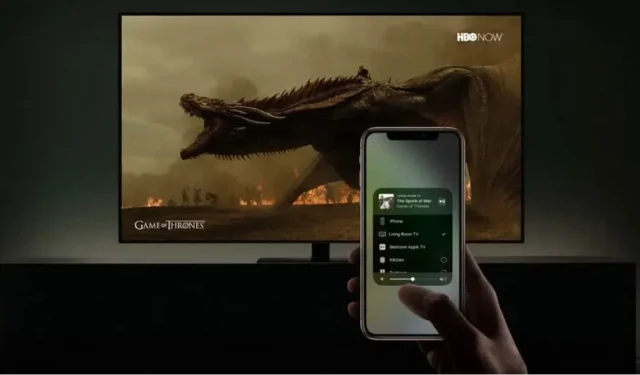
Você pode usar o protocolo de streaming Apple AirPlay em um computador com Windows. Para isso, você tem várias opções. Aqui estão eles.
O AirPlay permite transmitir música do seu dispositivo Apple para o seu HomePod ou exibir conteúdo de vídeo do seu iPhone, iPad ou Mac na tela grande. Desde que todos os dispositivos estejam na mesma rede Wi-Fi, o AirPlay funciona muito bem no ecossistema da empresa com sede em Cupertino. Mas mesmo que seu computador principal seja o Windows, você ainda pode usar o AirPlay para transmitir para outros dispositivos. Veja como.
Use o iTunes para transmitir para dispositivos habilitados para AirPlay
O aplicativo iTunes da Apple ainda funciona no Windows e você pode baixá-lo gratuitamente para fazer seu computador funcionar com dispositivos AirPlay. Depois de adicionar sua mídia ao iTunes, você pode clicar no ícone AirPlay na barra superior e selecionar o dispositivo para transmitir.
Com esse recurso, você pode usar seu HomePod como um alto-falante de PC com Windows. Da mesma forma, você pode se conectar a qualquer outro dispositivo AirPlay do seu computador. Este método também pode permitir que você transmita filmes do iTunes para sua TV se você tiver um dispositivo compatível com Apple TV ou AirPlay 2 para streaming. Os alto-falantes da sua TV ou sistema de home theater conectados à TV servirão como saída de áudio e a Apple TV ou a própria TV reproduzirá o vídeo.
No entanto, os resultados são muito variáveis. O iTunes pode não conseguir detectar seu HomePod. A transmissão de vídeo na Apple TV também pode não funcionar. E usar o iTunes não é muito agradável. Existem vários outros aplicativos como MusicBee, Plex ou VLC Media Player que gerenciam sua mídia com muito mais eficiência. Se você ainda não possui uma biblioteca de músicas, etc. no iTunes, pode não valer a pena apenas para o AirPlay.
Experimente outros aplicativos de terceiros para aproveitar o AirPlay no Windows
Se você não quiser usar o iTunes, existem outras opções. Basta baixar um aplicativo de terceiros.
Tuneblade é um dos nossos favoritos. Ele abre uma pequena janela ao lado da barra de tarefas e exibe todos os dispositivos AirPlay em sua rede Wi-Fi. Selecione o que você deseja e comece a jogar no seu PC.
Pode ser necessário ajustar as configurações do aplicativo. Este último oferece vários modos de atraso na seção AirPlay Streaming, e você pode escolher um diferente do padrão se tiver algum problema. Por causa dessa latência, evite o AirPlay se estiver jogando no modo competitivo, por exemplo. Mas, caso contrário, o Tuneblade cuida de tudo. A sua interface é bastante simples, mas é uma aplicação completamente esquecível depois de instalada.
O plano gratuito do Tuneblade permite transmitir para qualquer dispositivo por 10 minutos. Você pode se reconectar a cada 10 minutos para aproveitar sem pagar. A versão paga remove essa limitação e custa US$ 10.
Usuários mais exigentes provavelmente recorrerão ao AirParrot por sua interface e opções mais avançadas. Também existe a opção de transmitir apenas uma tela se você tiver várias em seu computador, por exemplo, ou usar apenas o AirPlay para um aplicativo específico em sua máquina. Você pode experimentar o AirParrot gratuitamente por uma semana. A licença custa $15.
Deixe um comentário