Como verificar a temperatura e a umidade do ambiente usando o HomePod
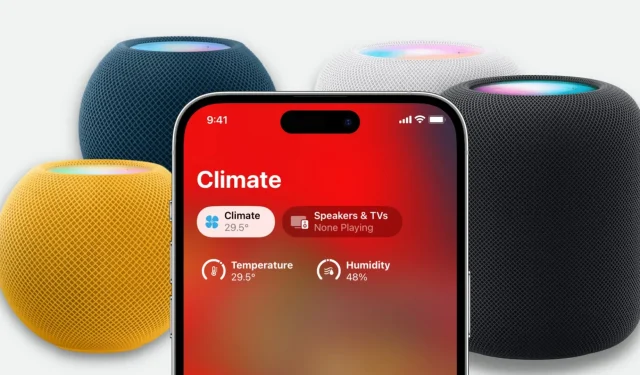
O HomePod mini e o HomePod de 2ª geração têm sensores de temperatura e umidade integrados que informam os níveis de temperatura e umidade da sala em que seu alto-falante inteligente está. Você não precisa realizar configurações adicionais ou comprar dispositivos adicionais.
Neste guia, mostraremos como obter dados internos de temperatura e umidade diretamente para o HomePod ou o aplicativo Home no iPhone, iPad e Mac.
Antes de começar: Certifique-se de que o software HomePod mini ou HomePod de 2ª geração esteja atualizado para a versão 16.3 ou posterior.
1. Peça à Siri para informar a temperatura e a umidade
- Verifique se o HomePod está ligado.
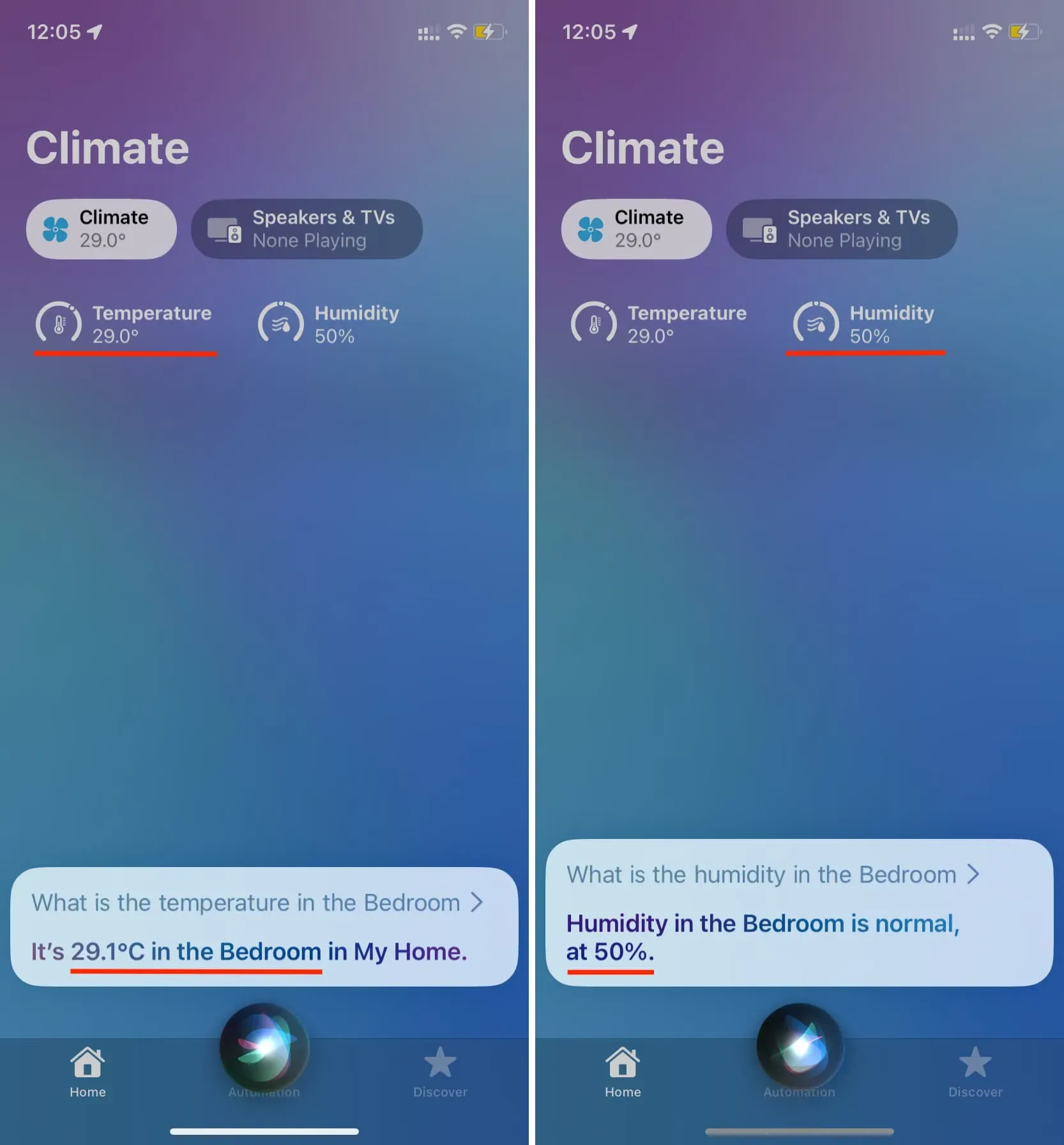
- Diga: “Ei, Siri, como está a temperatura em [quarto]” ou “Ei, Siri, como está a umidade em [cozinha]”.
Não se esqueça de dizer o nome da sala
Você não precisa apenas perguntar “Ei Siri, qual é a umidade” ou “Ei Siri, qual é a temperatura”.
Como descobrir o nome da sala onde o HomePod está armazenado:
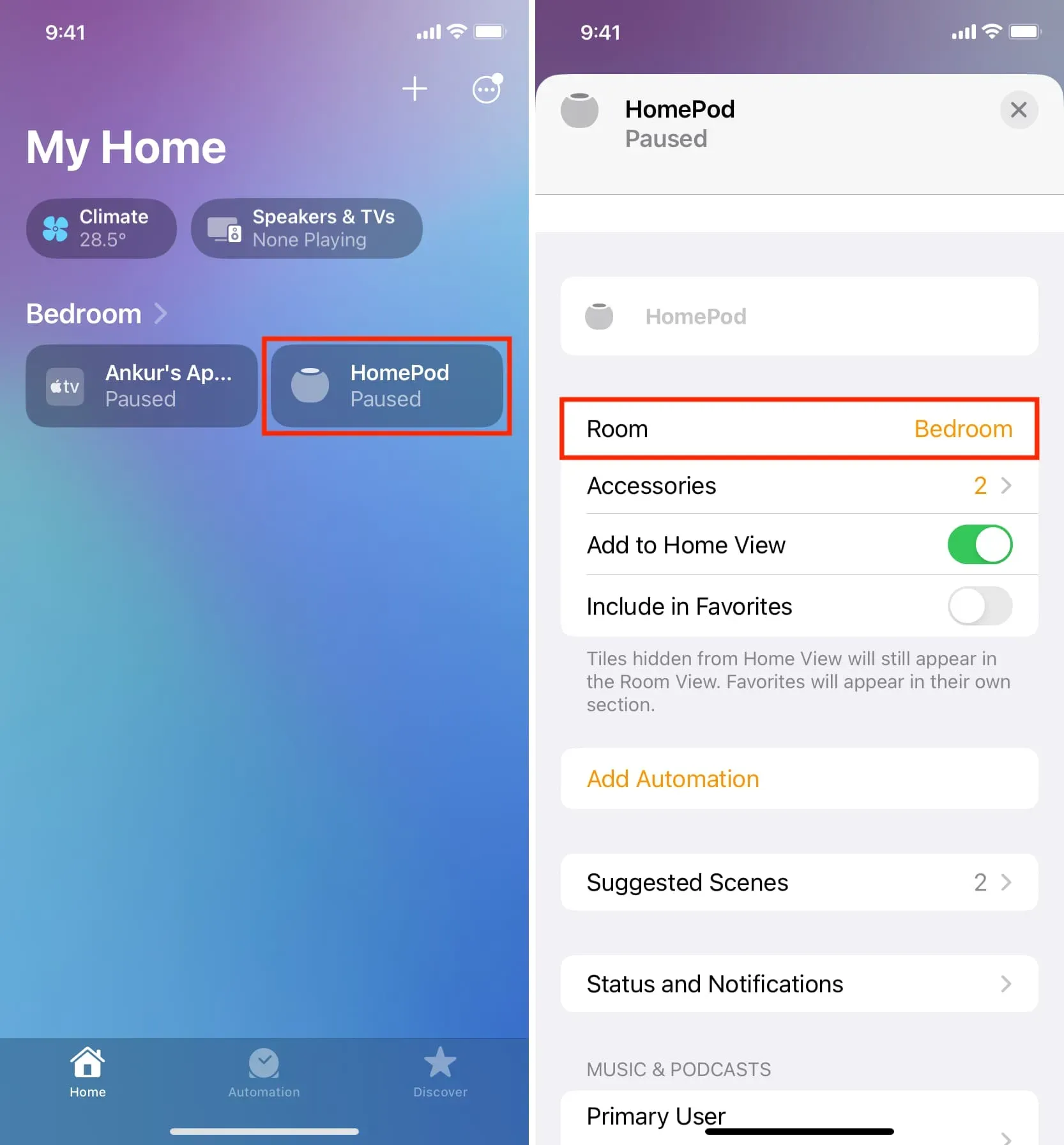
- Abra o aplicativo Home no seu iPhone e vá para a guia Home.
- A partir daqui, toque em HomePod.
- Role para baixo e você verá o nome da sala, como “Quarto”, “Cozinha”, “Sala de Jantar”, etc. Lembre-se do nome desta sala e use-o em sua solicitação “Hey Siri”.
Observação. Você também pode fazer a mesma pergunta ao Siri no seu iPhone ou iPad, e ele usará as leituras do sensor do HomePod para informar os níveis de temperatura e umidade.
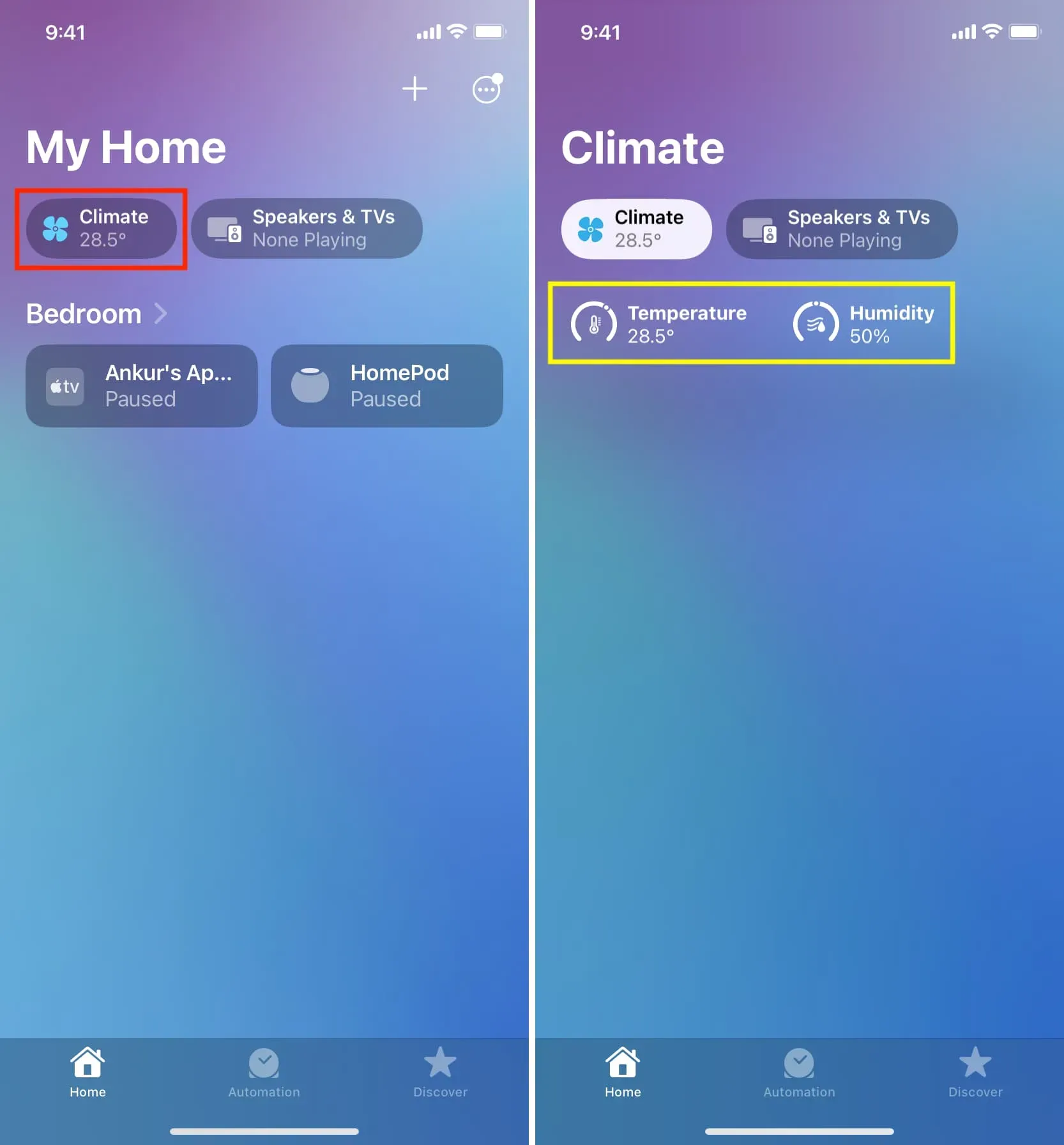
2. Veja temperatura e umidade no app Home.
- Abra o app Casa no iPhone, iPad ou Mac.
- Vá para a seção “Início” e clique em “Clima” na parte superior.
- É aqui que você verá as leituras de temperatura e umidade fornecidas pelo seu HomePod (se esse for o seu único dispositivo de temperatura/umidade).
- Você pode clicar em Temperatura ou Umidade para ver opções como o status do sensor, a capacidade de criar uma automação e muito mais. Além disso, se você tiver vários HomePods ou dispositivos de temperatura, deverá vê-los listados aqui e selecionar um para ver as leituras desse dispositivo específico.
3. Veja a temperatura e umidade em cada cômodo
Se você criou várias salas com diferentes HomePods em cada uma, também pode visitar salas individuais para ver os níveis de umidade e temperaturas.
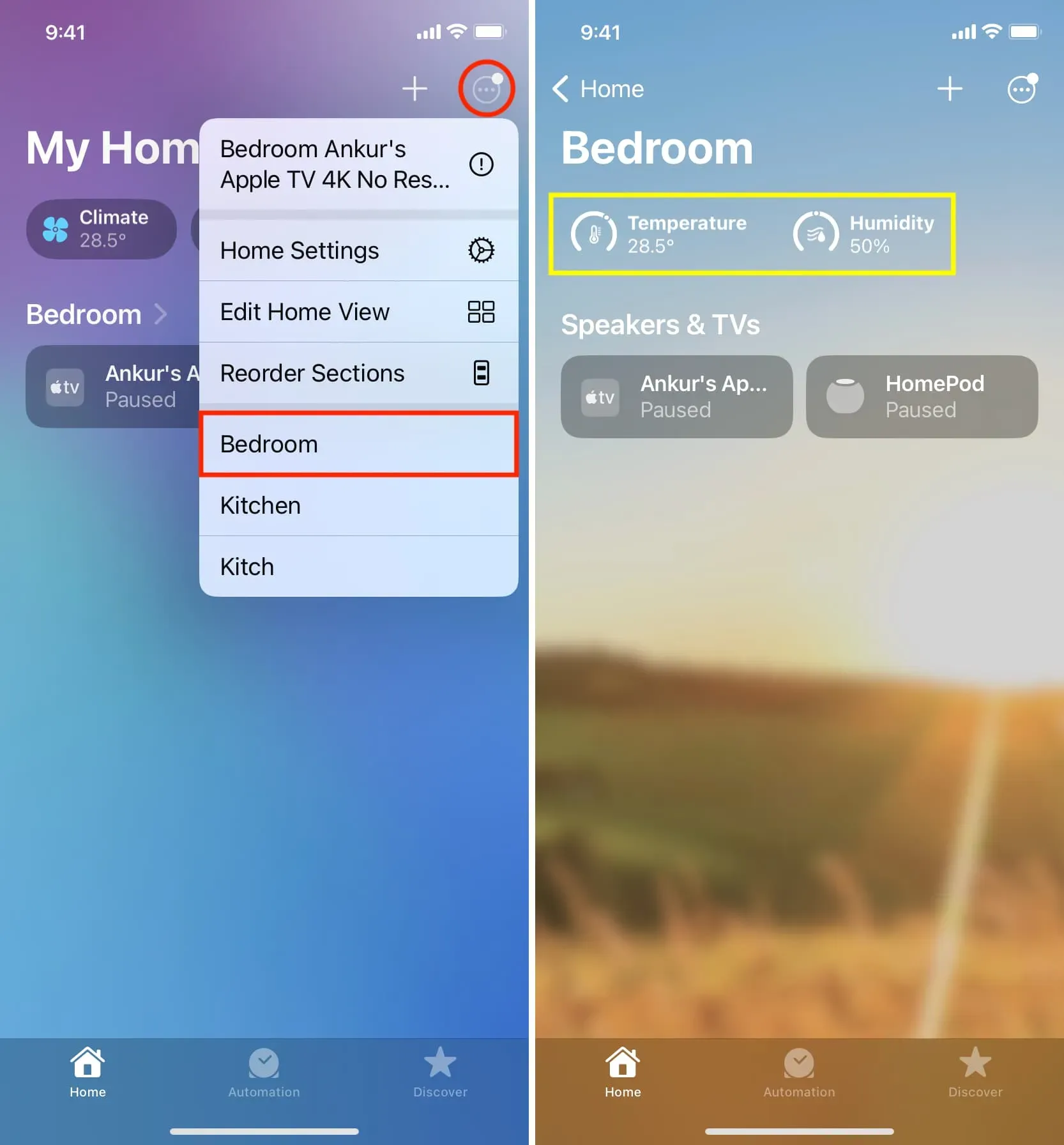
No iPhone
- Abra o aplicativo Casa.
- Clique no botão “Mais” no canto superior direito da seção “Página inicial”.
- Selecione um de seus quartos para ver sua temperatura e umidade.
No iPad
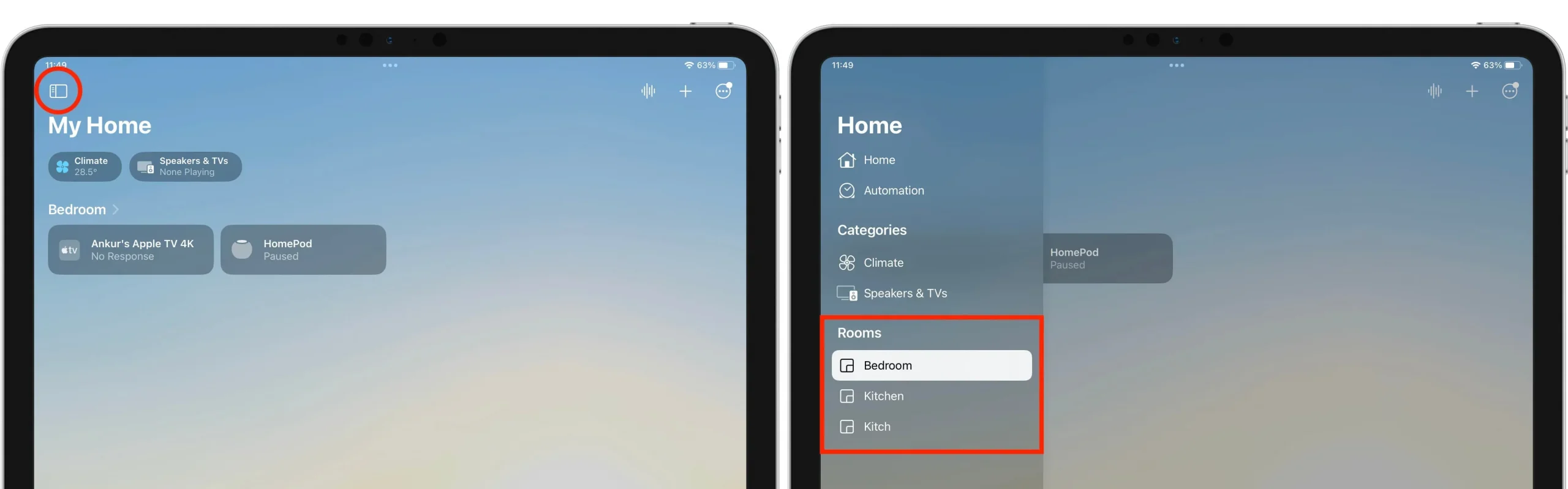
- Você pode selecionar seu quarto na barra lateral esquerda quando o iPad estiver no modo paisagem.
- E se o seu iPad estiver na orientação retrato, toque no ícone da barra lateral no canto superior esquerdo para abrir seus quartos.
No Mac
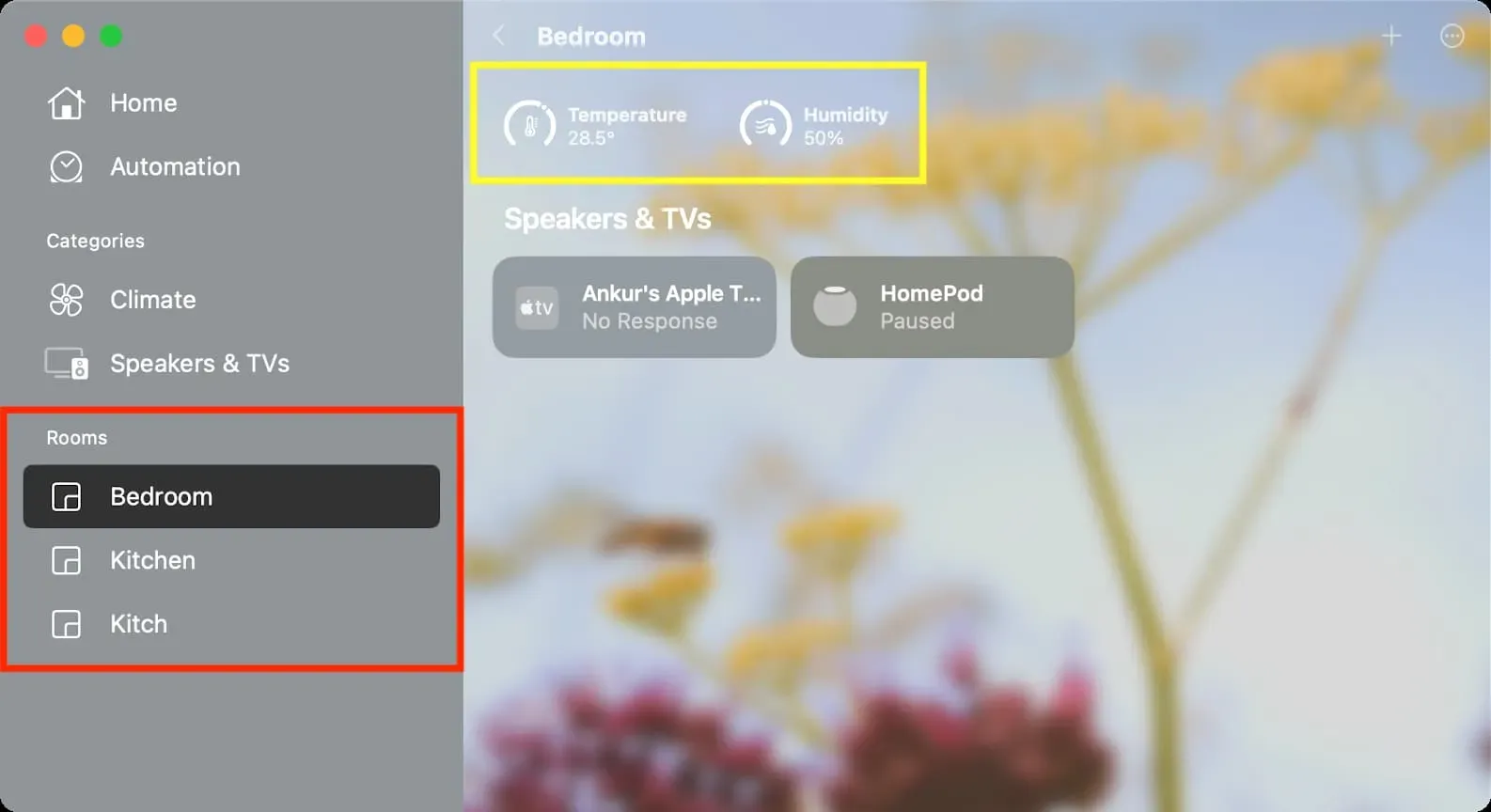
Você pode selecionar uma sala no lado esquerdo do aplicativo Casa e ver a temperatura e a umidade lá.
Os sensores do HomePod são precisos?
Em letras pequenas na página oficial do Apple HomePod, menciona que os sensores de temperatura otimizam entre 15°C e 30°C e os sensores de umidade em 30% a 70% de umidade relativa.
Como tal, os sensores do HomePod podem não fornecer leituras corretas se a temperatura ou umidade ao seu redor estiver fora do intervalo acima.
Além disso, a precisão da temperatura e da umidade pode ser afetada se você reproduzir áudio no HomePod em volume alto por muito tempo. Isso se deve principalmente ao calor interno gerado pelo seu HomePod, que pode afetar os sensores.
Deixe um comentário