Como renomear seu Magic Mouse, teclado ou trackpad no Mac (e o que fazer se não funcionar)
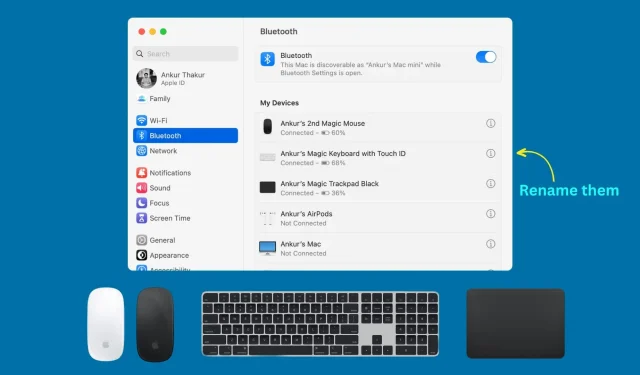
Não está satisfeito com o nome atual do mouse, trackpad ou teclado da Apple? Neste guia, você aprenderá como alterar rapidamente o nome desses dispositivos no seu Mac.
nome padrão
Depois de configurar o Magic Keyboard, Magic Mouse ou Magic Trackpad no seu Mac, eles serão nomeados Magic Keyboard/Mouse/Trackpad Your_first_name. Então, no meu caso, é o Ankur Magic Keyboard.
Por que mudar o nome
1) Usar nomes diferentes ajuda se você tiver dois ou mais teclados, mouses e trackpads. Por exemplo:
- Novo mouse mágico e velho mouse mágico
- Trackpad White Magic e trackpad Black Magic
- Magic Keyboard com Touch ID e Magic Keyboard sem Touch ID, etc.
2) Se o macOS não definiu automaticamente o nome dos periféricos conectados ou você não gostou, pode alterá-lo manualmente para algo significativo e útil.
Como renomear Magic Keyboard, Magic Mouse e Magic Trackpad
- Certifique-se de que um teclado, mouse ou trackpad esteja conectado ao seu Mac. Quando estiver, você pode usá-lo e também ver a porcentagem da bateria.
- Clique no ícone da Apple e selecione Preferências do Sistema.
- Selecione Bluetooth.
- Clique no ícone de informações ⓘ ao lado do nome do Magic Keyboard, Mouse ou Trackpad conectado.
- Clique no campo Nome e insira um novo nome.
- Por fim, clique em Concluído.
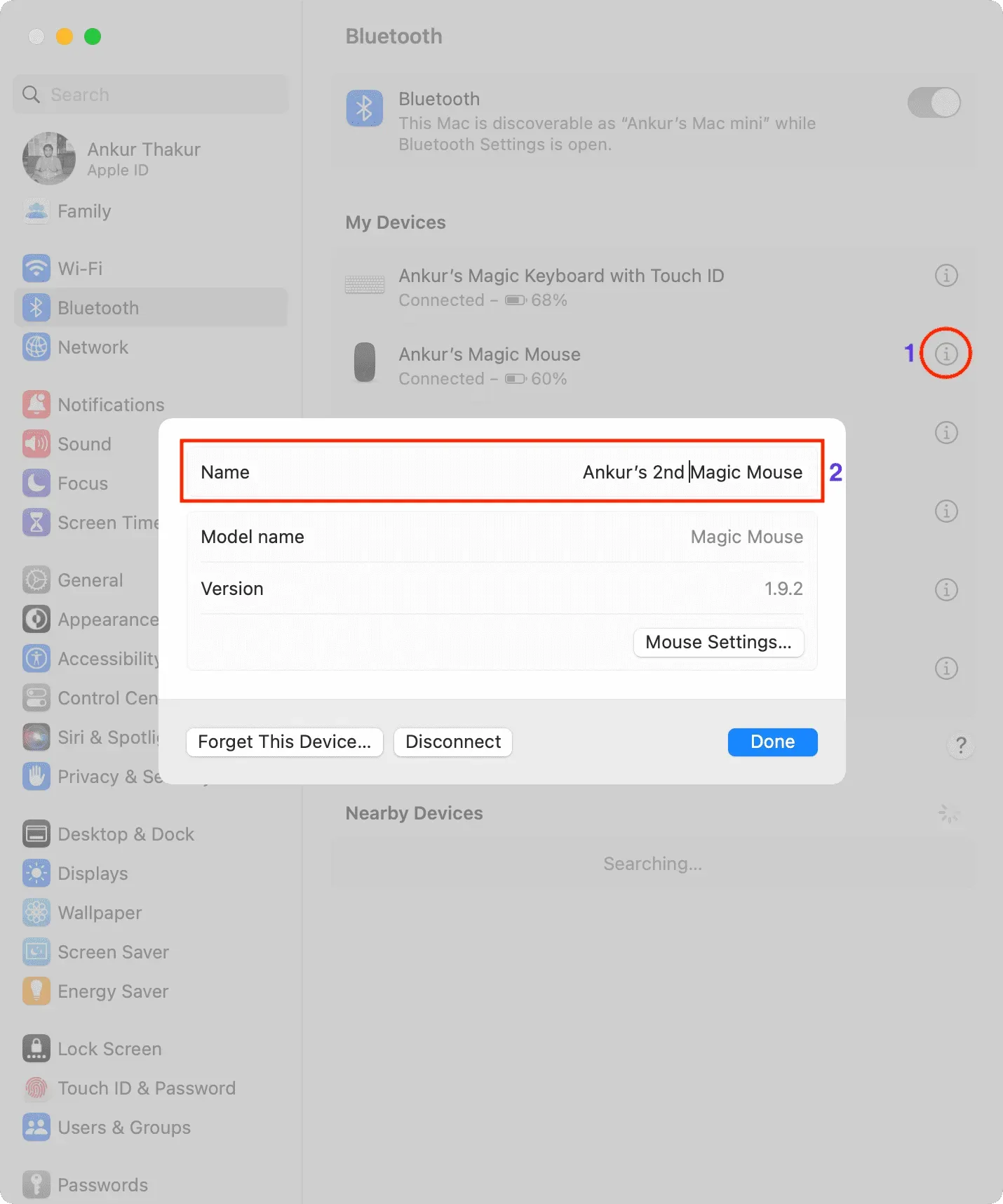
Você renomeou com sucesso seus dispositivos Bluetooth. As ações para teclados, mouses e trackpads de terceiros também serão as mesmas se o fabricante oferecer suporte à renomeação.
Observação. Não há tempo de inatividade ou desconexão após alterar o nome do Magic Keyboard, Mouse ou Trackpad.
Não é possível renomear mouse, teclado e trackpad no Mac?
1) Certifique-se de que o dispositivo está conectado ao seu computador. O campo Nome ficará esmaecido se não estiver ativado.
2) Reinicie o seu Mac ( > Reiniciar).
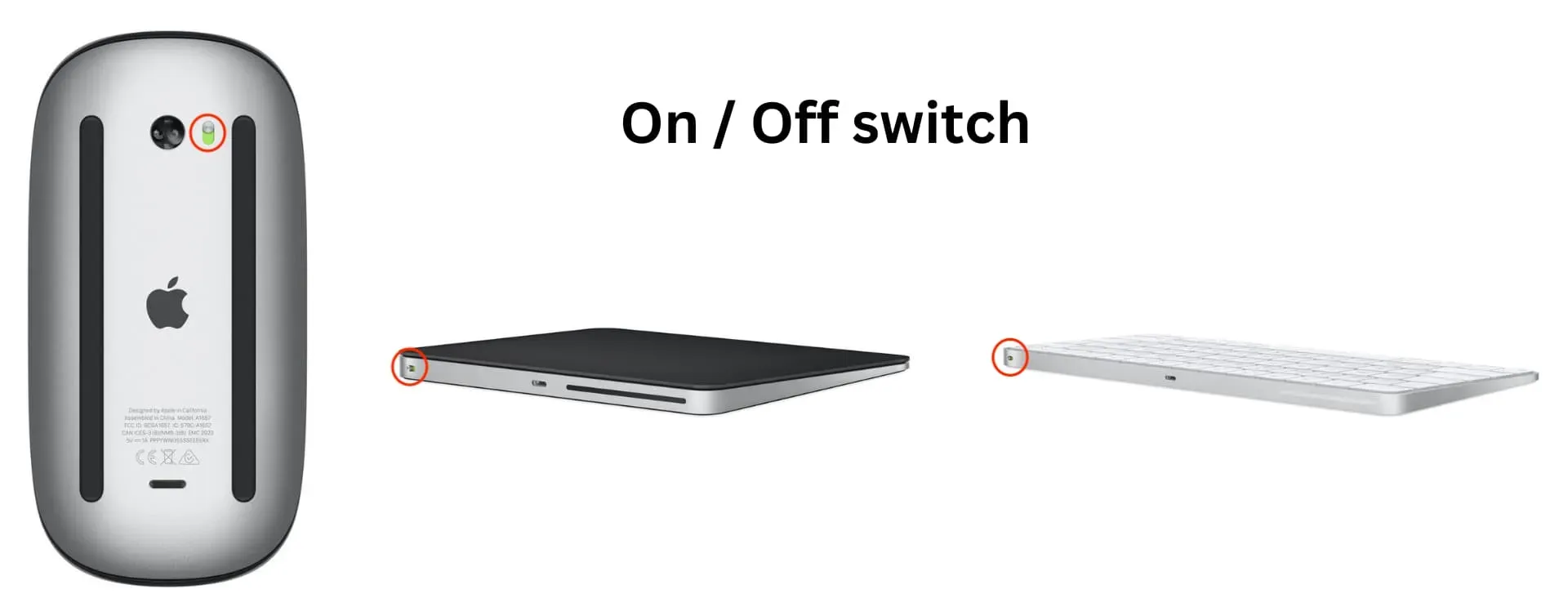
3) Desligue o teclado, mouse ou trackpad usando o interruptor e ligue-os novamente após 15 segundos.
4) A Apple permite que você renomeie seu teclado, mouse e trackpad Magic, mas algumas empresas terceirizadas não podem. Nesse caso, você está preso a um nome genérico, que geralmente é um nome ou número de modelo, como EABC7235A.
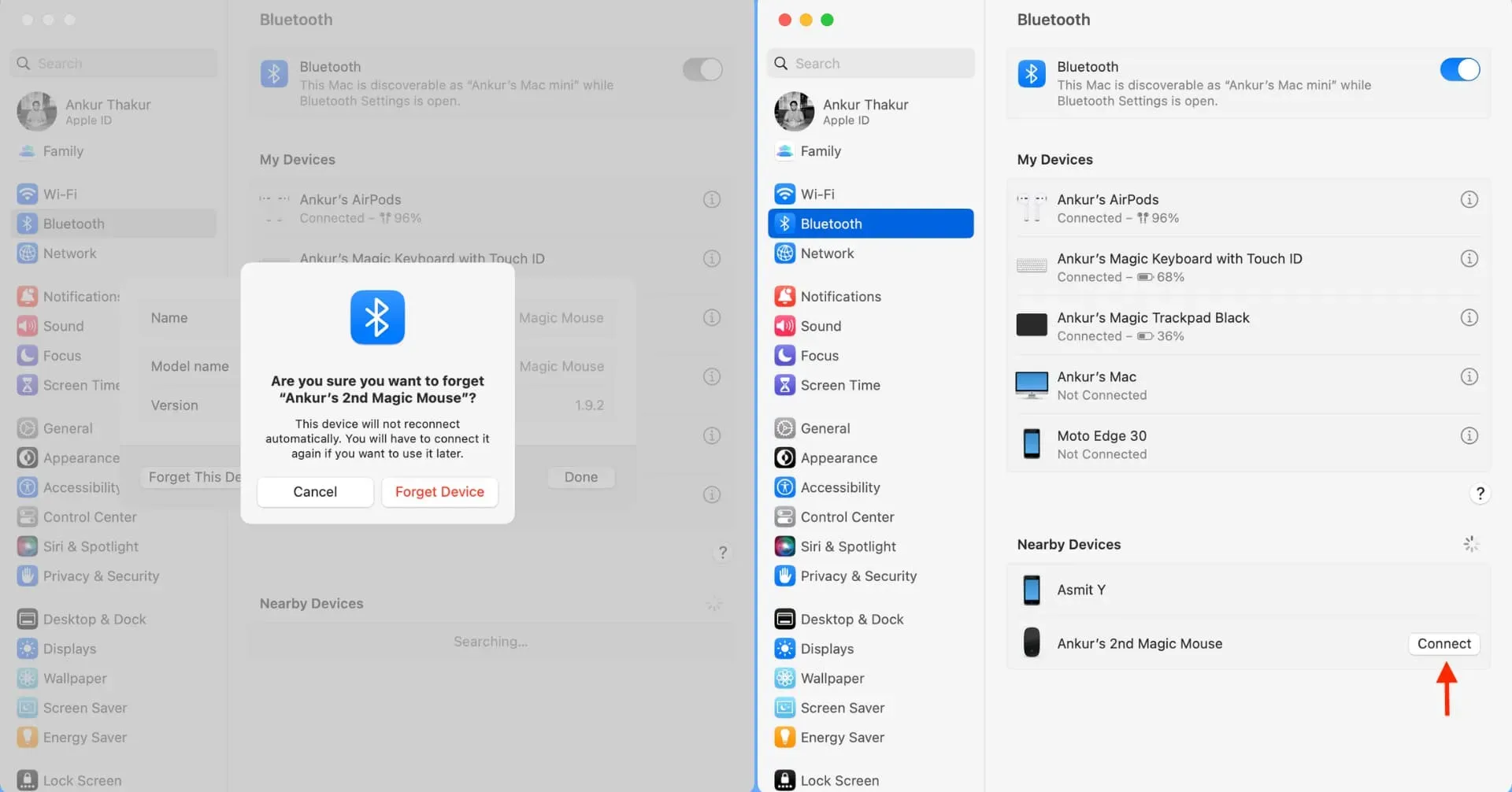
5) Se tudo mais falhar, esqueça e reconecte o mouse, teclado e trackpad e renomeie-os. Por esta:
- Vá para Configurações do sistema > Bluetooth > ícone de informações ⓘ ao lado do nome > Desativar e depois Esquecer este dispositivo > Esquecer o dispositivo. Se você não vir Desativar, clique em Esquecer este dispositivo.
- Desligue o mouse, teclado ou trackpad usando o interruptor físico.
- Ligue o interruptor novamente e navegue até as configurações de Bluetooth do seu Mac para concluir o emparelhamento. Você também pode conectar o cabo Lightning aos seus dispositivos Magic e a outra extremidade ao seu Mac para conectar e emparelhar.
Deixe um comentário