Como corrigir o login do Peacock não funcionando e outros problemas de login da conta

O Peacock é um dos streams de vídeo mais populares disponíveis em todo o mundo. No entanto, sempre há alguns problemas irritantes com o Peacock, como login que não funciona ou não carrega. Como resultado, muitos usuários ficam frustrados com isso e mudam para alternativas do Peacock. Mas não faremos isso aqui. Podemos ajudá-lo a resolver problemas de login do Peacock, problemas não funcionais e outros problemas de login de conta em um só lugar. Vamos começar.
Contente:
- 1 Correção de login do Peacock não funcionando e outros problemas de conta
- 1.1 Correção 1: verifique sua conexão com a Internet
- 1.2 Correção 2: reinicie seu dispositivo
- 1.3 Correção 3: verifique seu plano
- 1.4 Correção 4: Sair de outros dispositivos
- 1.5 Correção 5: atualize o aplicativo Peacock
- 1.6 Correção 6: Forçar parada ou atualização do Peacock TV
- 1.7 Correção 7: verifique se há problemas no servidor
Corrigir o login do Peacock não funcionando e outros problemas de conta
Se o login do Peacock não estiver funcionando, aqui estão algumas correções que certamente resolverão seu problema. Portanto, certifique-se de segui-los de forma consistente e não pule nenhum deles.
Correção 1: verifique sua conexão com a Internet
Se você está tendo problemas para entrar no Peacock, a primeira coisa que você precisa verificar é sua conexão com a Internet. Como o Peacock é uma plataforma de streaming de vídeo, velocidades de internet acima de 5 Mbps são obrigatórias.
Acesse o site do Speedtest e verifique a velocidade da sua internet. Se você perceber que está abaixo de 5 Mbps, precisa fazer alguma coisa. Em primeiro lugar, aproxime-se do roteador se estiver longe. Se isso não ajudar, conecte um cabo RJ45 do seu roteador à sua TV ou PC (onde quer que você assista). Lembre-se, se você estiver usando uma TV, precisará de um cabo longo.
Se você acha que seu Wi-Fi está mais lento, mude para um plano de dados mais rápido ou comece a usar um ponto de acesso móvel. Se nenhum deles ajudar, leia este guia para acelerar a Internet. Se tudo estiver bem com a Internet, passe para a próxima correção.
Correção 2: reinicie seu dispositivo
Se a velocidade da internet não for um problema, pode ser uma falha do dispositivo. Nesse caso, basta reiniciar o dispositivo e verificar se tudo está funcionando bem.
Nas TVs, uma reinicialização pode resolver quase todos os problemas. De qualquer forma, se você estiver usando seu próprio computador, a melhor maneira de fazer uma inicialização forçada é o computador. Você também pode limpar o cache do navegador do seu PC se isso não ajudar. As TVs não suportam cache, então isso não pode ser feito.
Na TV após a reinicialização, verifique se ela está conectada à internet, abra o aplicativo Peacock e verifique se você pode fazer o login. Caso contrário, siga a próxima correção.
Correção 3: verifique seu plano
O Peacock é virtualmente gratuito, mas alguns dos melhores recursos do Peacock TV só podem ser desbloqueados pagando uma taxa mensal de US$ 4,99 (Premium) ou US$ 9,99 (Premium Plus).
Em alguns casos, os membros pagantes do Peacock Premium não podem entrar em vários dispositivos devido a algumas restrições.
Por causa dos recursos premium, o Peacock impõe restrições para que a pessoa que compra uma assinatura não possa compartilhá-la com todos que conhece. Se você possui um plano gratuito, cadastre-se usando um endereço de e-mail diferente para poder continuar usando, pois o plano gratuito permite que apenas 2 pessoas assistam a programas e filmes.
Correção 4: saia de outros dispositivos
Vimos esse problema em quase todas as contas de usuário. A maioria dos usuários premium sempre enfrenta problemas de login porque eles estão conectados a partir de vários dispositivos.
Se você usar uma conta Premium Peacock, apenas 4 pessoas poderão usá-la. Se uma ou mais pessoas tentarem fazer login na sua conta, outras serão desconectadas ou não poderão fazer login. Portanto, você precisa garantir que apenas 4 pessoas entrem ao mesmo tempo e não mais.
Se você compartilhou seu ID e senha com mais de 4 pessoas, siga estas etapas para excluí-los:
- Abra o aplicativo Peacock TV e faça login.
- Agora vá para a página da conta e clique em “Dispositivos”.
- Agora você verá uma lista de dispositivos. Clique em “Remover” para os dispositivos que deseja remover da lista.
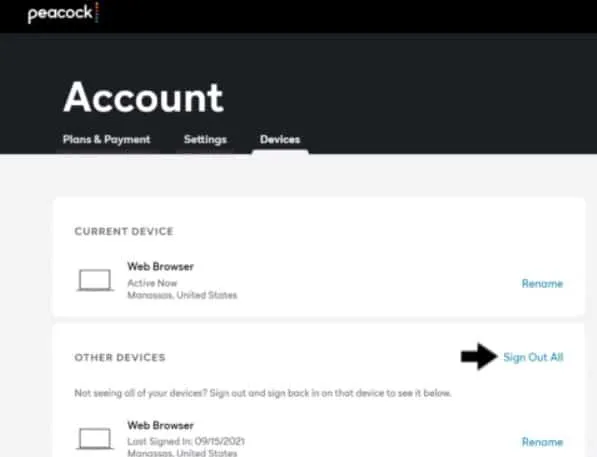
- Tente transmitir e um filme ou programa e veja se tudo funciona bem.
Se isso não funcionar, tente a próxima correção.
Correção 5: atualize o aplicativo Peacock
Se você usa o Peacock em suas Smart TVs ou smartphones, precisa atualizar o aplicativo Peacock TV para a versão mais recente.
Se você estiver usando a Android TV, pode facilmente abrir a PlayStore e atualizar a Peacock TV. Se estiver usando uma Samsung Smart TV, você não tem uma Peacock TV.
Após a atualização, reinicie o dispositivo, abra o Peacock TV e verifique se tudo funciona bem e se você não tem problemas para fazer login. Se o problema persistir, siga a próxima correção.
Correção 6: Forçar parada ou atualização da Peacock TV
Se você estiver usando o Peacock TV em sua TV, não terá a opção de forçar o desligamento, mas poderá atualizá-lo definitivamente pressionando o botão verde no controle remoto.
Se você estiver usando um smartphone Android, siga estas etapas:
- Pressione e segure Peacock TV e toque em Informações do aplicativo.
- Depois disso, clique em “Forçar parada”.
- Feche tudo, reinicie a Peacock TV e faça login para verificar se o problema foi resolvido.
Se você estiver usando um iPhone, siga estas etapas:
- Abra “Configurações” no seu iPhone.
- Depois disso, clique em “Geral” e depois em “Armazenamento do iPhone”.
- Por fim, encontre a Peacock TV e clique nela na lista de aplicativos instalados no seu iPhone.
- Agora clique em “Carregar Aplicativo”.
- Feche tudo e tente reiniciar o Peacock TV. Faça login e verifique se o problema persiste.
Correção 7: verifique se há problemas no servidor
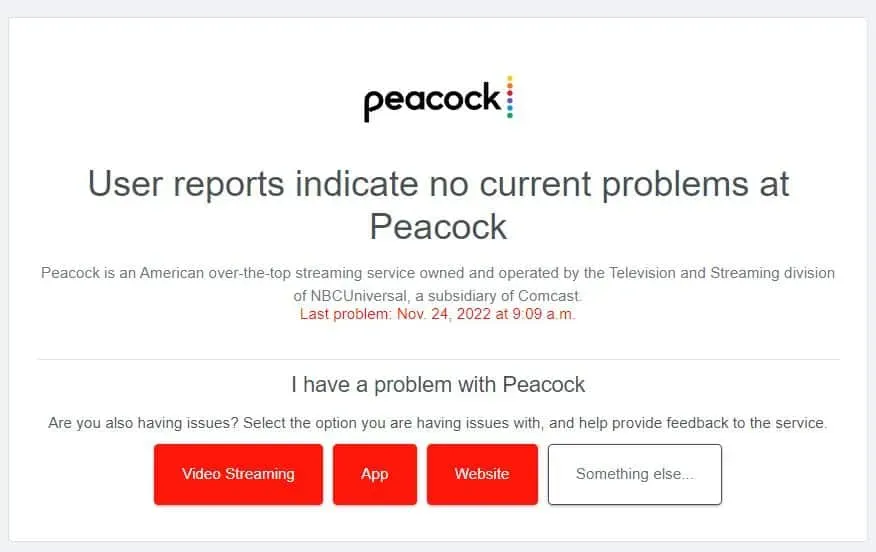
Caso todas as correções acima não tenham ajudado, você deve verificar se há falhas no servidor. Às vezes, os usuários lutam para resolver o problema de login do Peacock e esquecem que até o Peacock TV está executando servidores e eles devem estar tendo problemas.
Você precisa ir ao Downdetector e verificar se há problemas com a Peacock TV. Você também pode seguir diretamente o link aqui . Se você vir muitas pessoas relatando problemas, não precisa se preocupar porque está tudo bem do seu lado e espere que o Peacock resolva o problema.
Bem, isso é tudo o que temos sobre como você pode corrigir o problema de login do Peacock TV que não está funcionando. Esperamos que este guia tenha ajudado você. Se você estiver usando o Roku TV, também pode conferir nosso guia para instalar o Peacock TV no Roku.
Deixe um comentário