Baixe e instale o iOS 16.1 no seu iPhone para experimentar os novos recursos primeiro
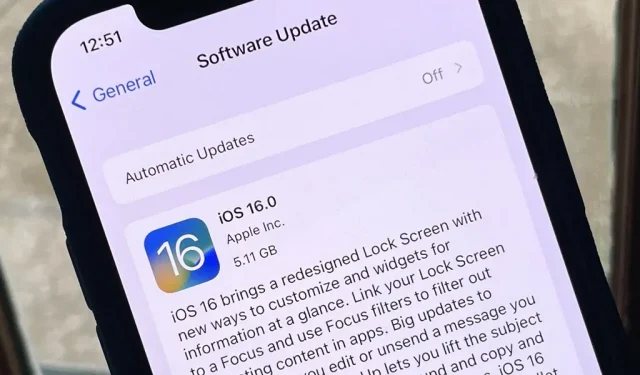
A atualização do Apple iOS 16 foi lançada em 12 de setembro com mais de 350 novos recursos, como ver todas as suas senhas de Wi-Fi, cortar o fundo de suas fotos e uma nova interface de tela de bloqueio. Mas não para por aí. A Apple já está aprimorando o iOS 16 com o iOS 16.1 beta, e você pode instalá-lo agora mesmo se quiser experimentar ainda mais novos recursos antes de qualquer outra pessoa.
Histórico de lançamento do iOS 16 beta
- 14 de setembro: iOS 16.1 Developer Beta 1 (20B5045d)
- 12 de setembro: lançamento oficial do iOS 16.0 (20A362)
- 7 de setembro: iOS 16.0 Public Release Candidate (20A362)
- 7 de setembro: candidato a desenvolvedor do iOS 16.0 (20A362)
- 29 de agosto: Desenvolvedor iOS 16.0 Beta 8 (20A5358a)
- 24 de agosto: iOS 16.0 beta público 5 (20A5356a)
- 23 de agosto: Desenvolvedor iOS 16.0 Beta 7 (20A5356a)
- 15 de agosto: iOS 16.0 Public Beta 4 (20A5349b)
- 15 de agosto: Desenvolvedor iOS 16.0 Beta 6 (20A5349b)
- 9 de agosto: iOS 16.0 Public Beta 3 (20A5339d)
- 8 de agosto: Desenvolvedor iOS 16.0 Beta 5 (20A5339d)
- 28 de julho: iOS 16.0 Public Beta 2 (20A5328h)
- 27 de julho: Desenvolvedor iOS 16.0 Beta 4 (20A5328h)
- 11 de julho: iOS 16.0 Public Beta 1 (20A5312j)
- 6 de julho: Desenvolvedor iOS 16.0 Beta 3 (20A5312g)
- 22 de junho: Desenvolvedor iOS 16.0 Beta 2 (20A5303i)
- 6 de junho: iOS 16.0 Developer Beta 1 (20A5283p)
Dispositivos compatíveis
O iOS 16.1 beta está disponível nos seguintes modelos de iPhone. A Apple encerrou o suporte para iPhone 6S, 6S Plus, 7, 7 Plus e SE (1ª geração), portanto, esses dispositivos não são compatíveis com o iOS 16.
- iPhone SE (3ª geração)
- iPhone 13 ProMax
- iphone 13 pro
- iphone 13 mini
- iphone 13
- iPhone 12 ProMax
- iphone 12 pro
- iphone 12 mini
- iphone 12
- iPhone SE (2ª geração)
- iPhone 11 ProMax
- iPhone 11 Pro
- iphone 11
- iphone xr
- iPhone XS Max
- iphone xs
- iphone x
- iphone 8 mais
- iphone 8
Arquivar um backup do iOS
Embora o iOS 16.1 beta seja provavelmente tão estável quanto o lançamento público do iOS 16.0, você pode fazer o downgrade se não gostar de algo nele. Para fazer isso, você precisará de um backup compactado do iOS 15.6.1 (que ainda está assinado) ou iOS 16.0, mas você só pode criar um backup antes de instalar o iOS 16.1 beta.
Método 1: Instalar com um perfil OTA público
A Apple abriu o iOS 16 beta ao público pela primeira vez em 11 de julho e lançou o candidato a lançamento do iOS 16 para testadores beta públicos em 7 de setembro, logo após os desenvolvedores receberem o deles. Use estas instruções para atualizar seu iPhone para o iOS 16 Release Candidate.
O candidato a lançamento público do iOS 16 foi lançado em 7 de setembro de 2022. O beta público do iOS 16.1 ainda não foi lançado.
- Desinstale o beta público do iOS 15 se você o tiver instalado no seu iPhone. Vá para Configurações -> Geral -> VPN e gerenciamento de dispositivos -> Perfil de software iOS 15 Beta -> Excluir perfil, digite sua senha e confirme clicando em Excluir.
- Visite beta.apple.com em um navegador em seu iPhone.
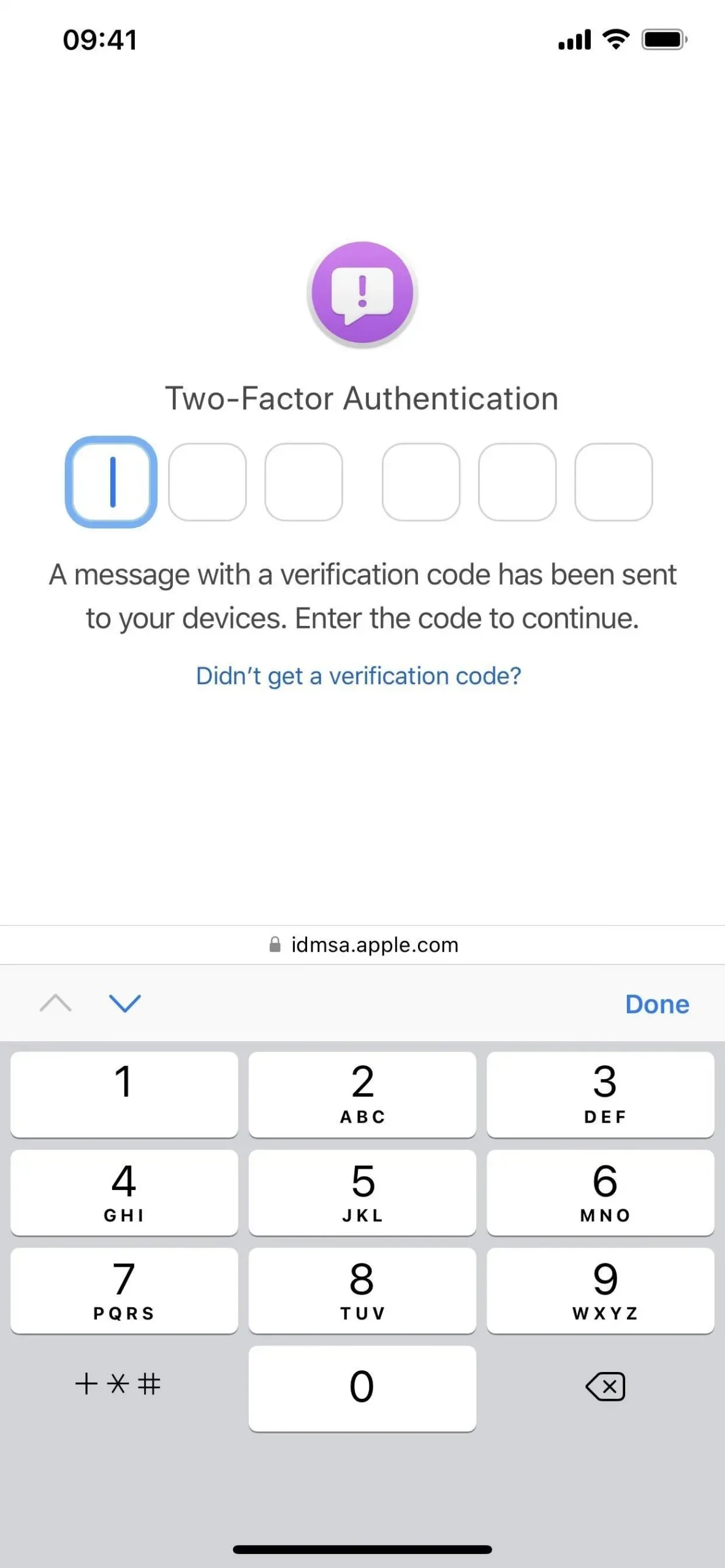
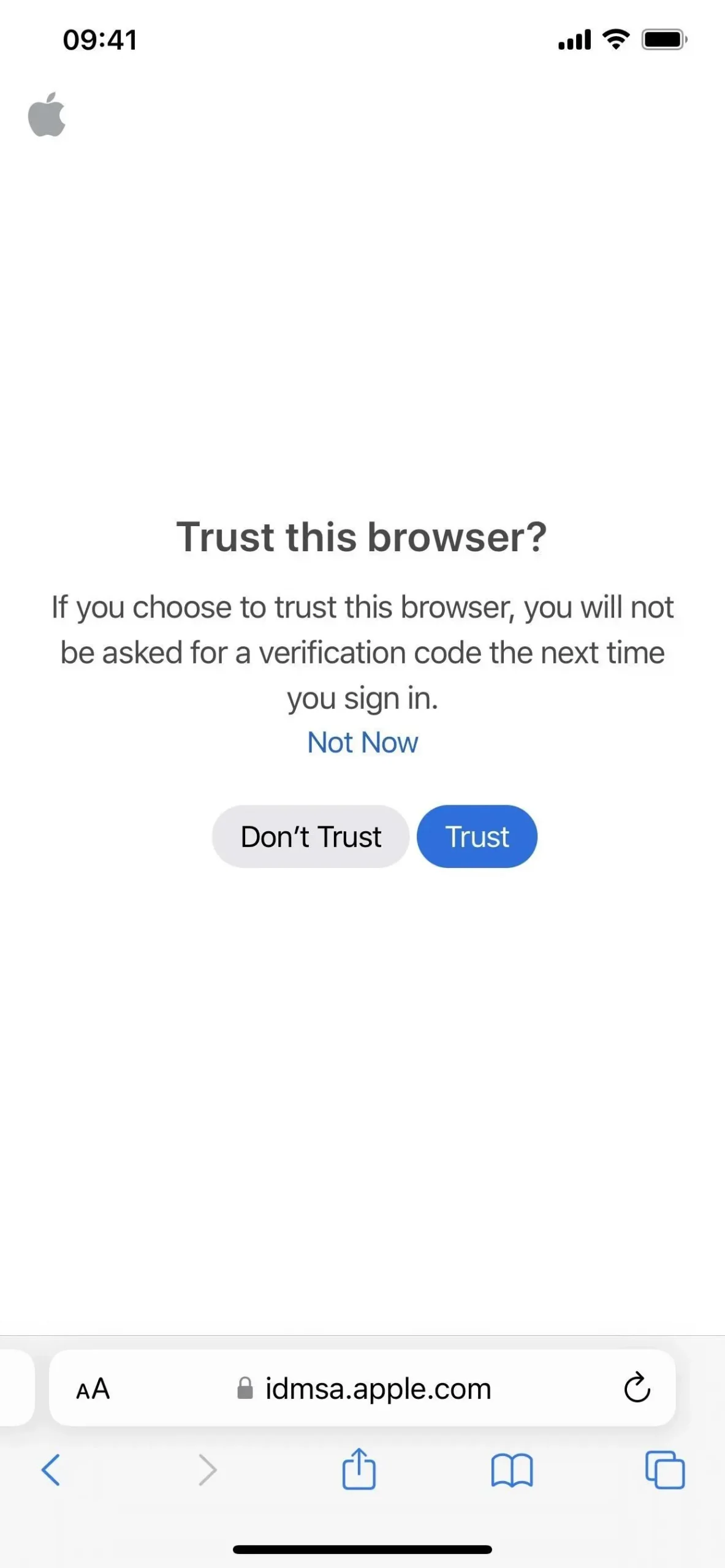
- Se você ainda não estiver conectado, faça login com suas credenciais de ID Apple, insira o código 2FA de outro dispositivo e “Confie” no navegador, se solicitado.
- Leia e “aceite” o contrato de software beta da Apple, caso o veja.
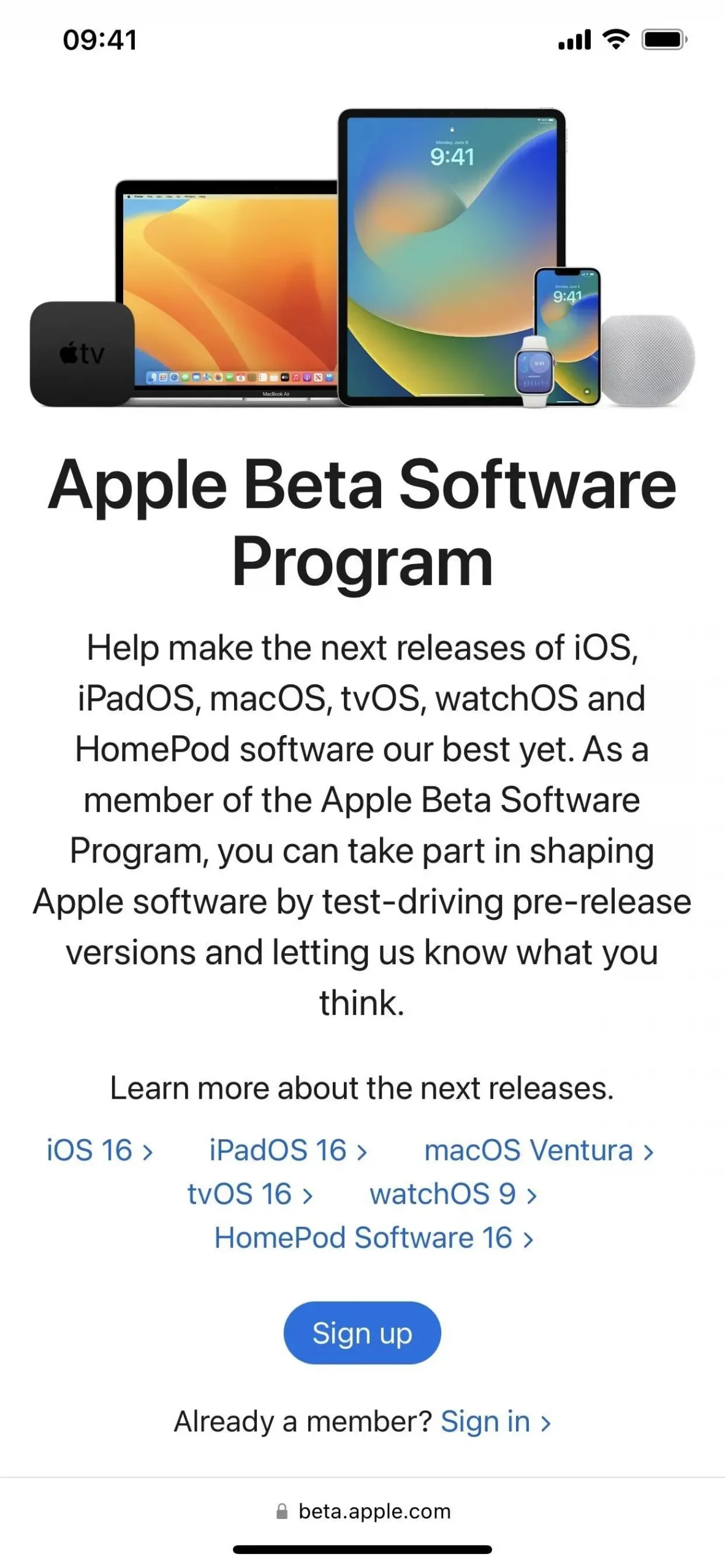
- Toque no link “Registrar seu dispositivo iOS”. Além disso, visite beta.apple.com/profile .
- Toque no link Baixar perfil.
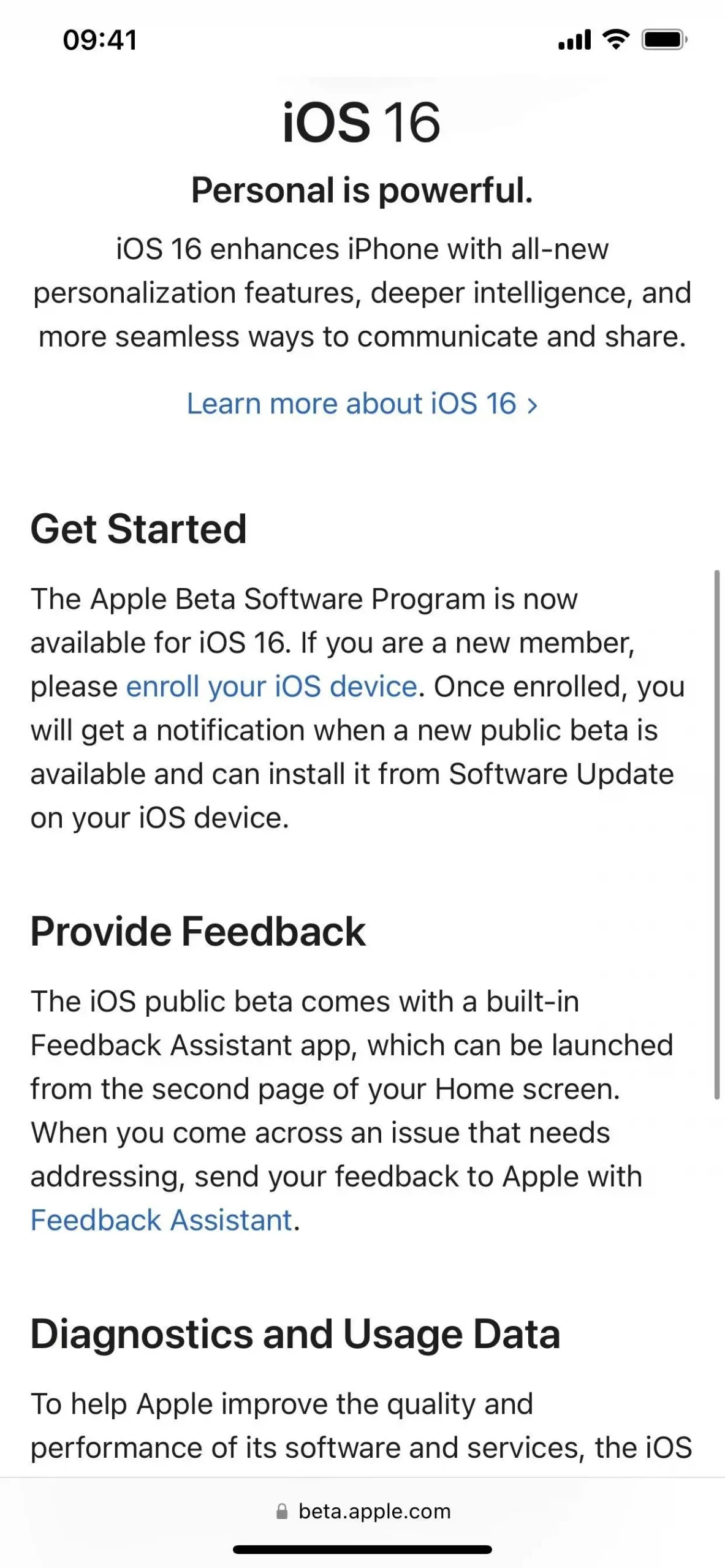
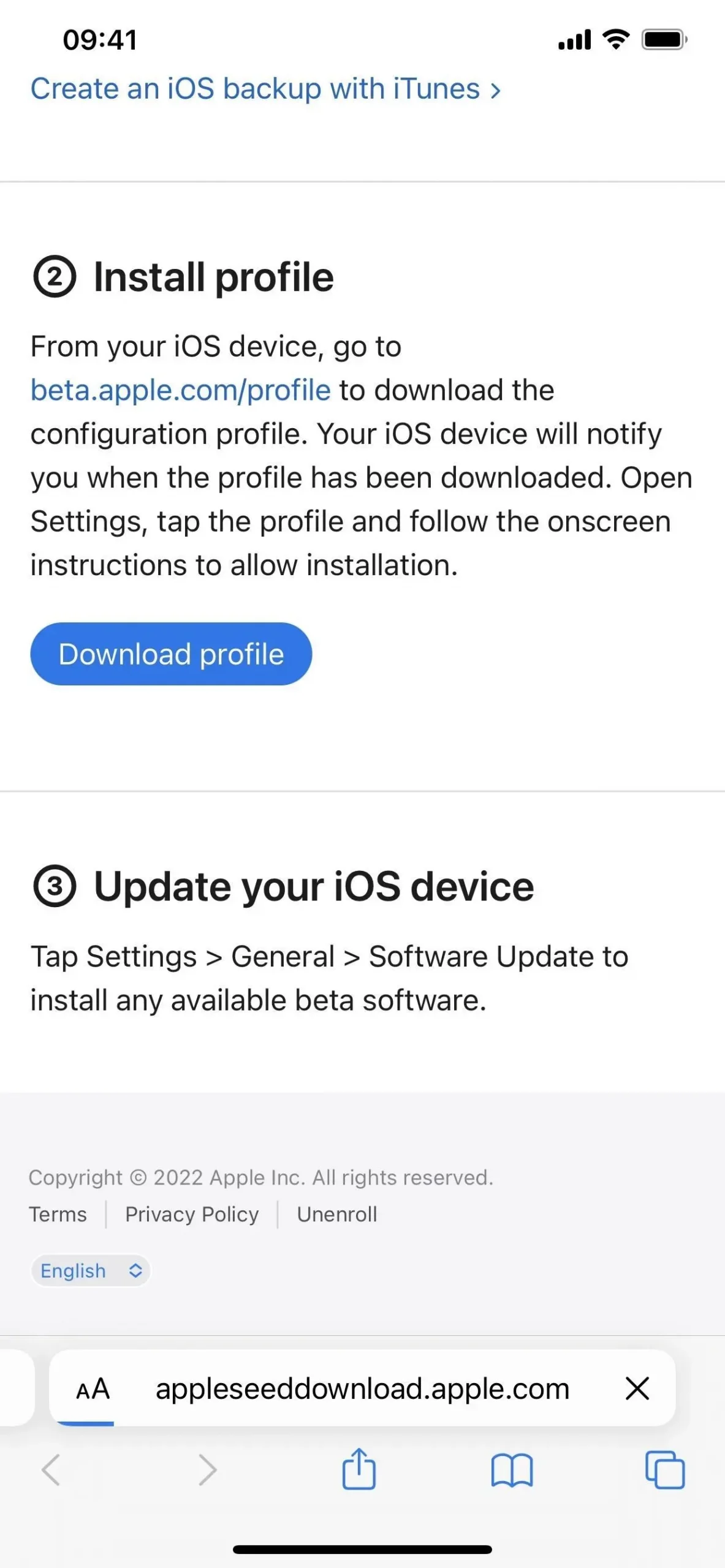
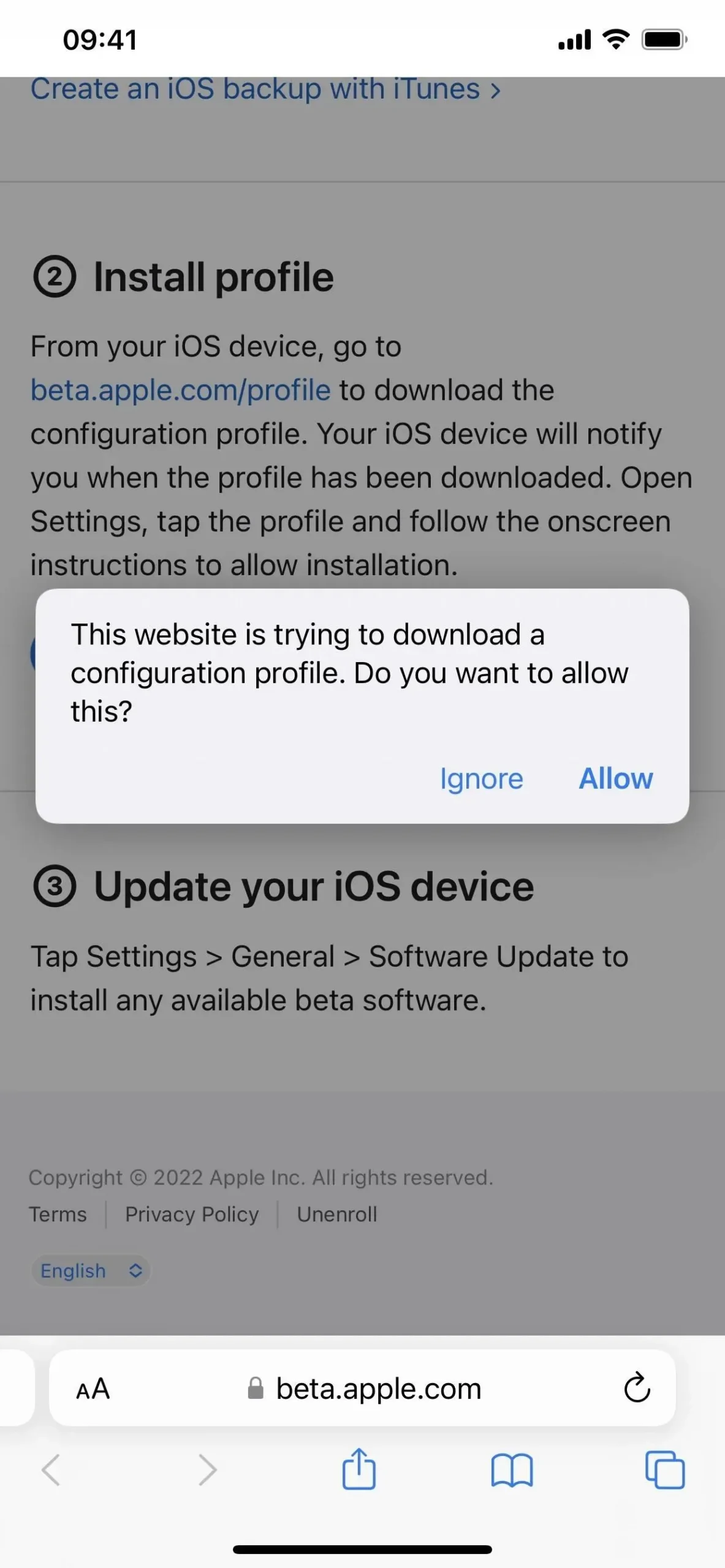
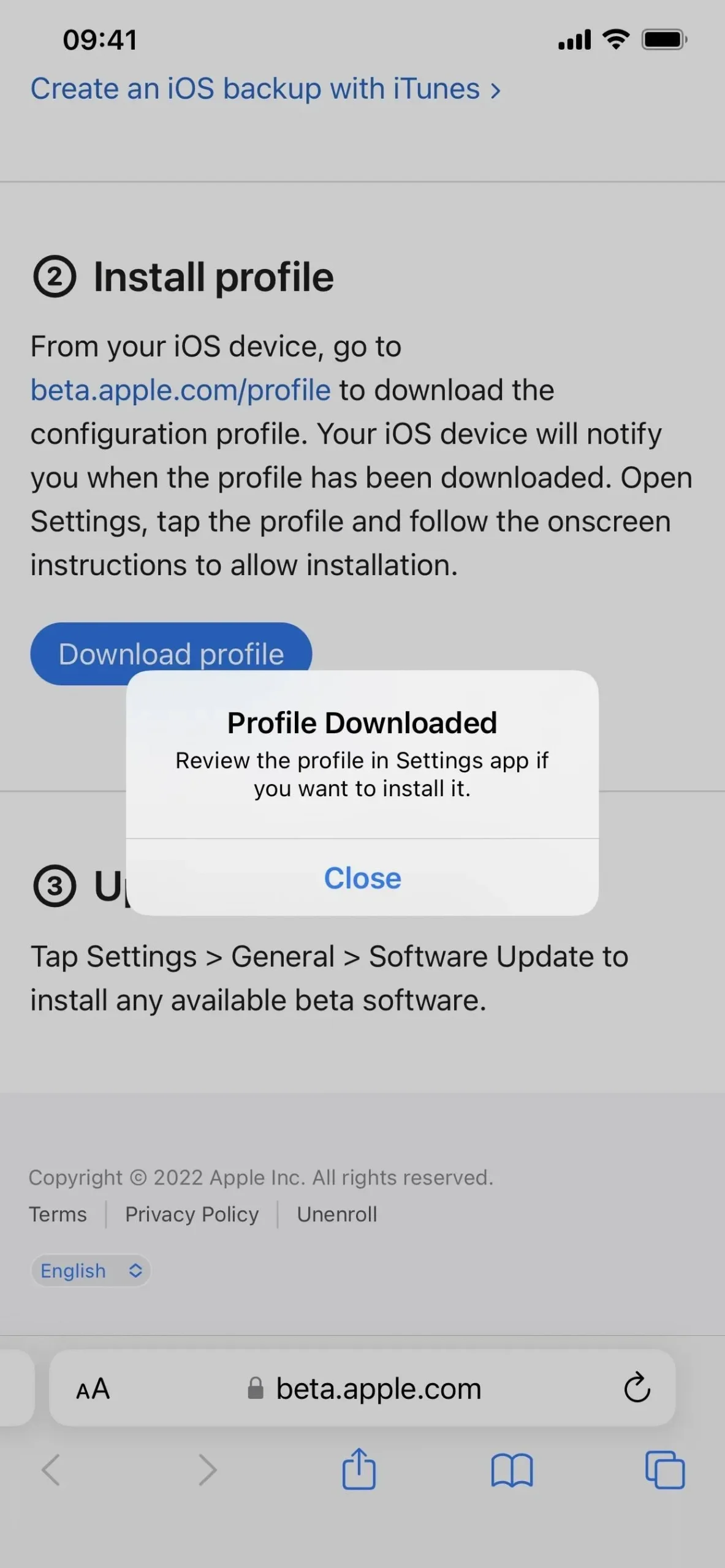
- Clique em “Permitir” na janela pop-up para visualizar o perfil de configuração e, em seguida, “Fechar” quando o download estiver concluído.
- “Vá para Configurações -> Geral -> VPN e gerenciamento de dispositivos -> Perfil de software iOS 16 Beta.” Como alternativa, toque no link Perfil carregado na página principal do aplicativo Configurações.
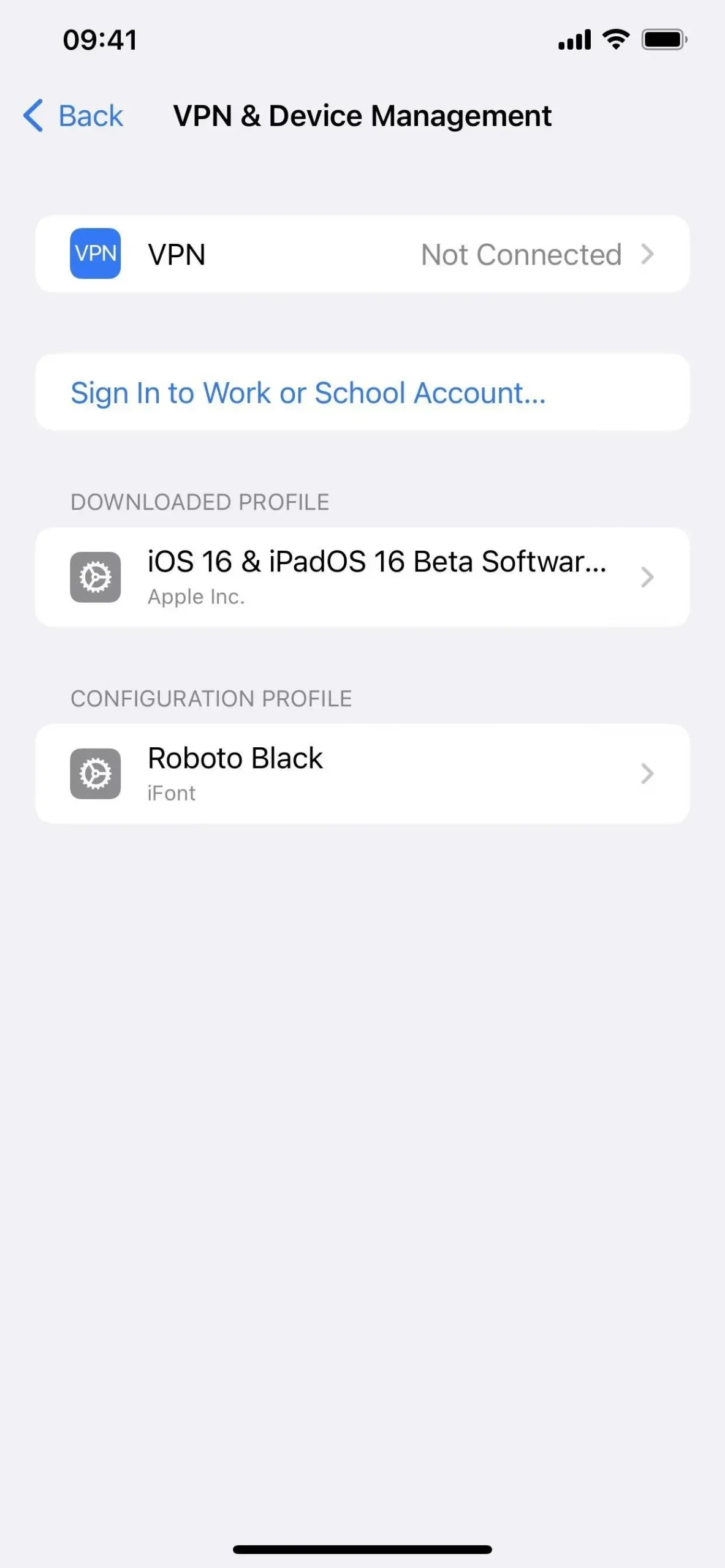
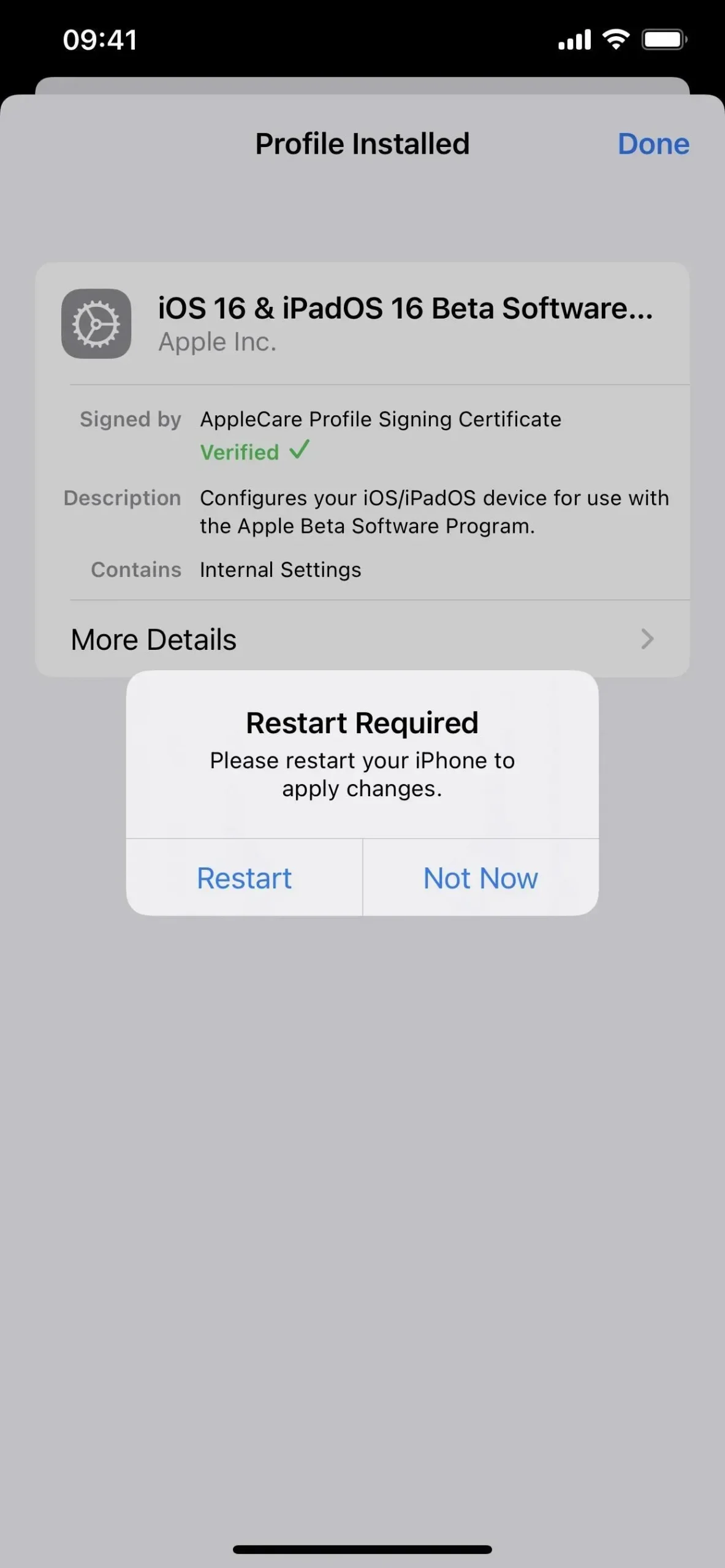
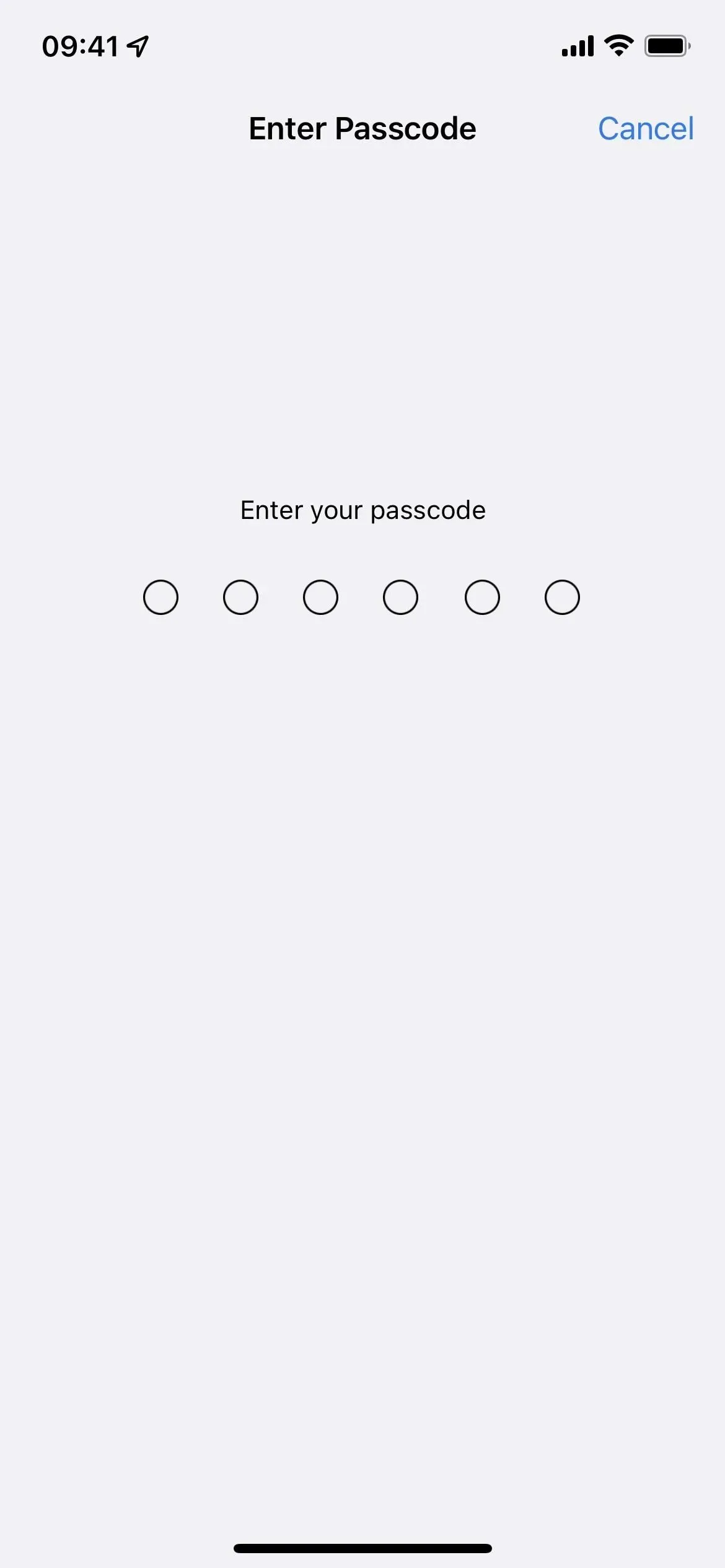
- Selecione Instalar, digite a senha do seu iPhone e leia o formulário de consentimento.
- Clique em “Instalar” e depois em “Instalar” novamente na lista de ações.
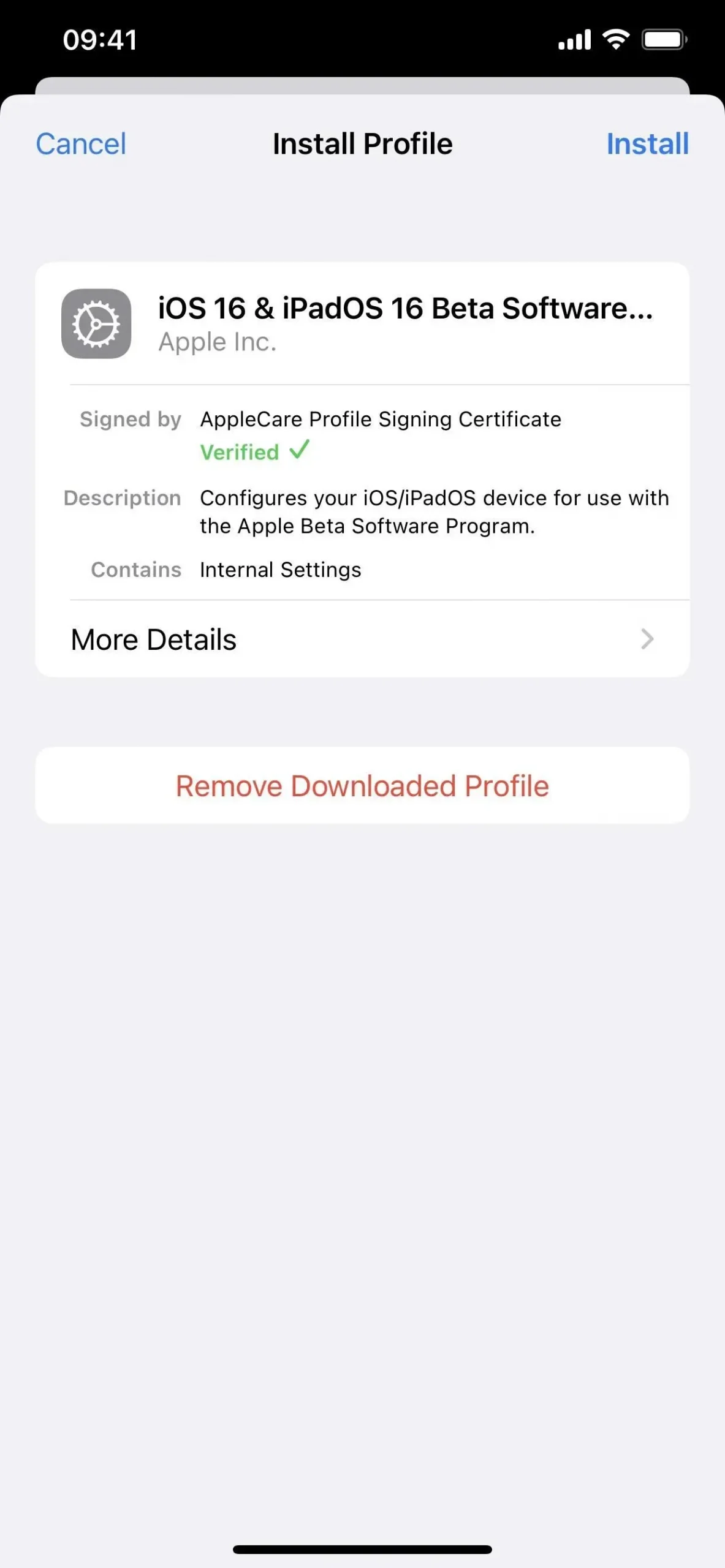
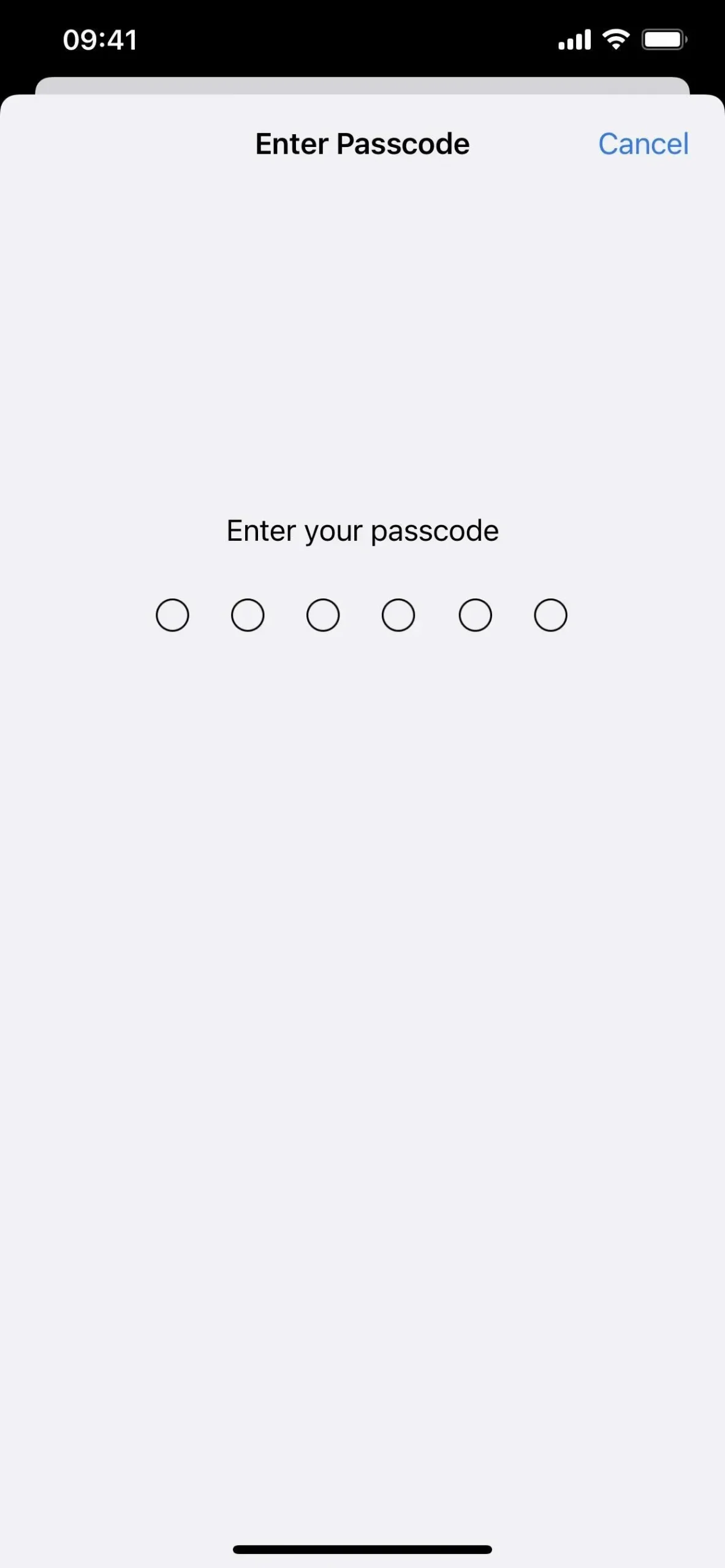
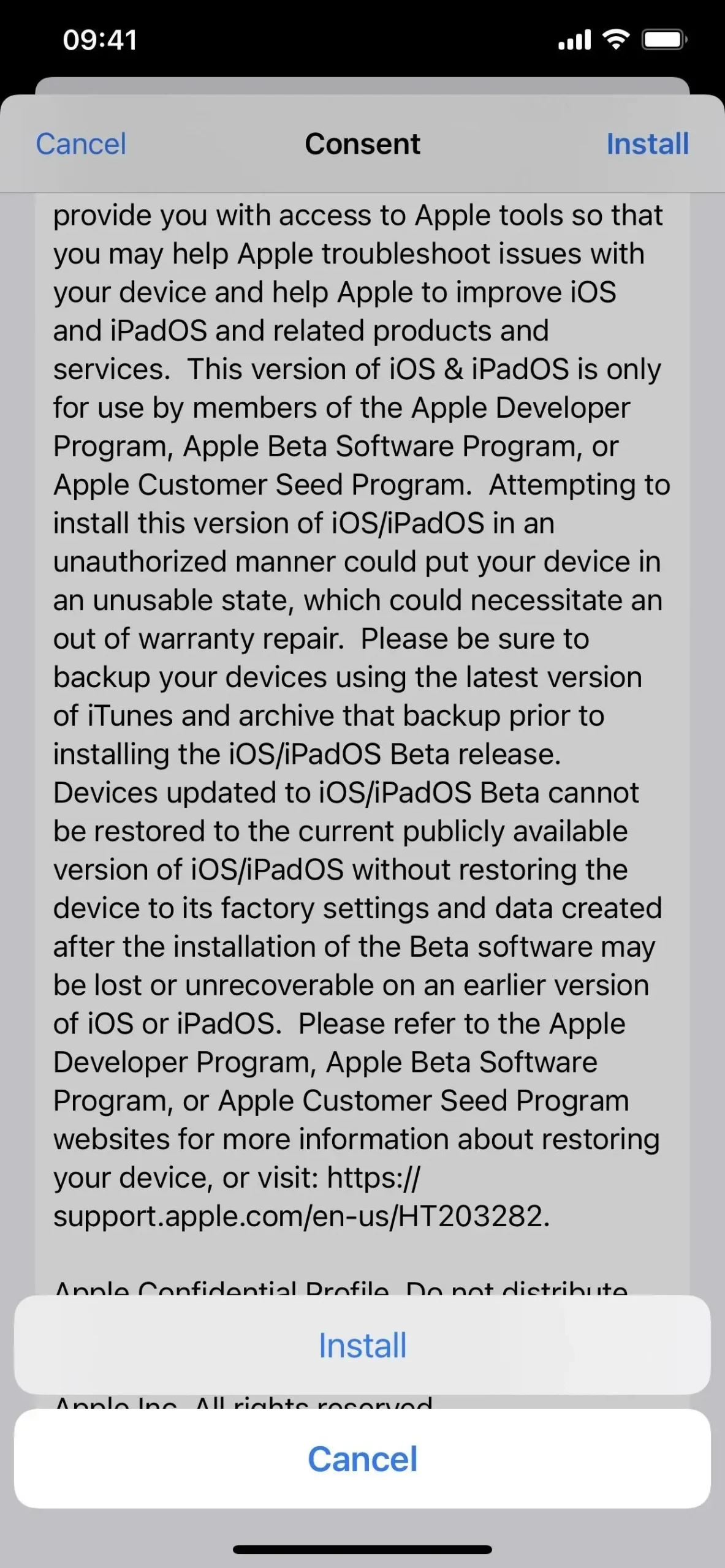
- Clique em Reiniciar se solicitado. Caso contrário, continue.
- Conecte seu iPhone a uma fonte de energia e verifique se você está conectado a uma rede Wi-Fi.
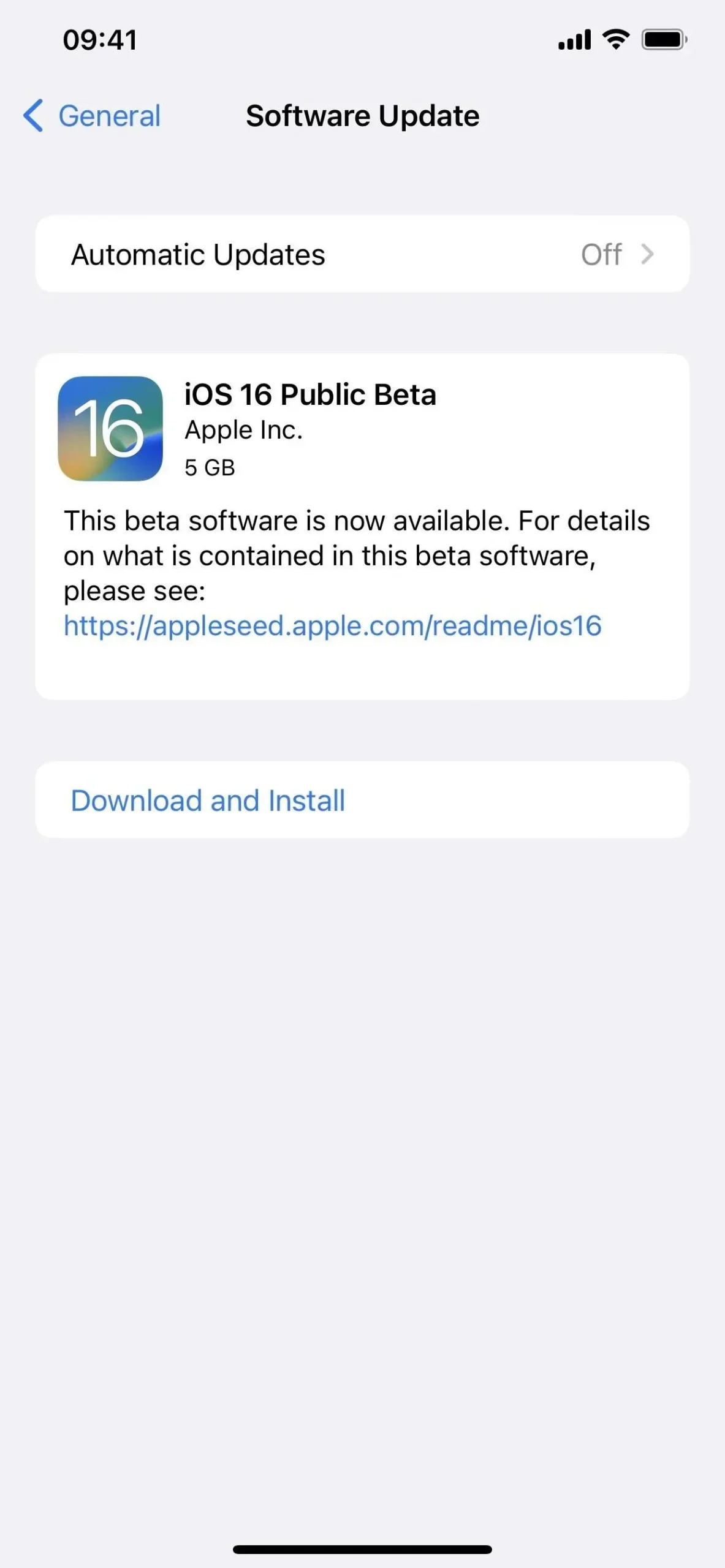
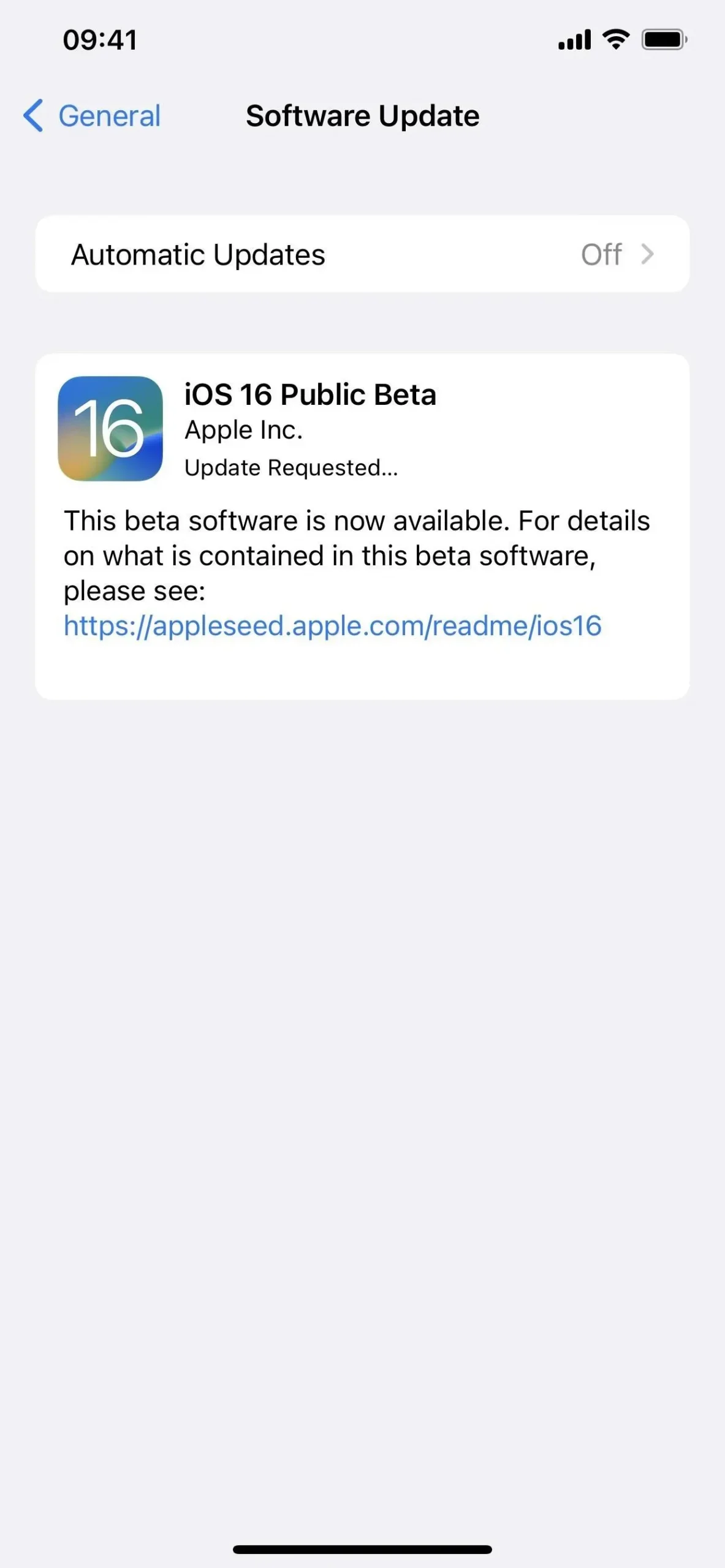
- Vá para “Configurações”-> “Geral”-> “Atualização de Software”.
- Selecione “Baixar e instalar” se o software ainda não foi baixado.
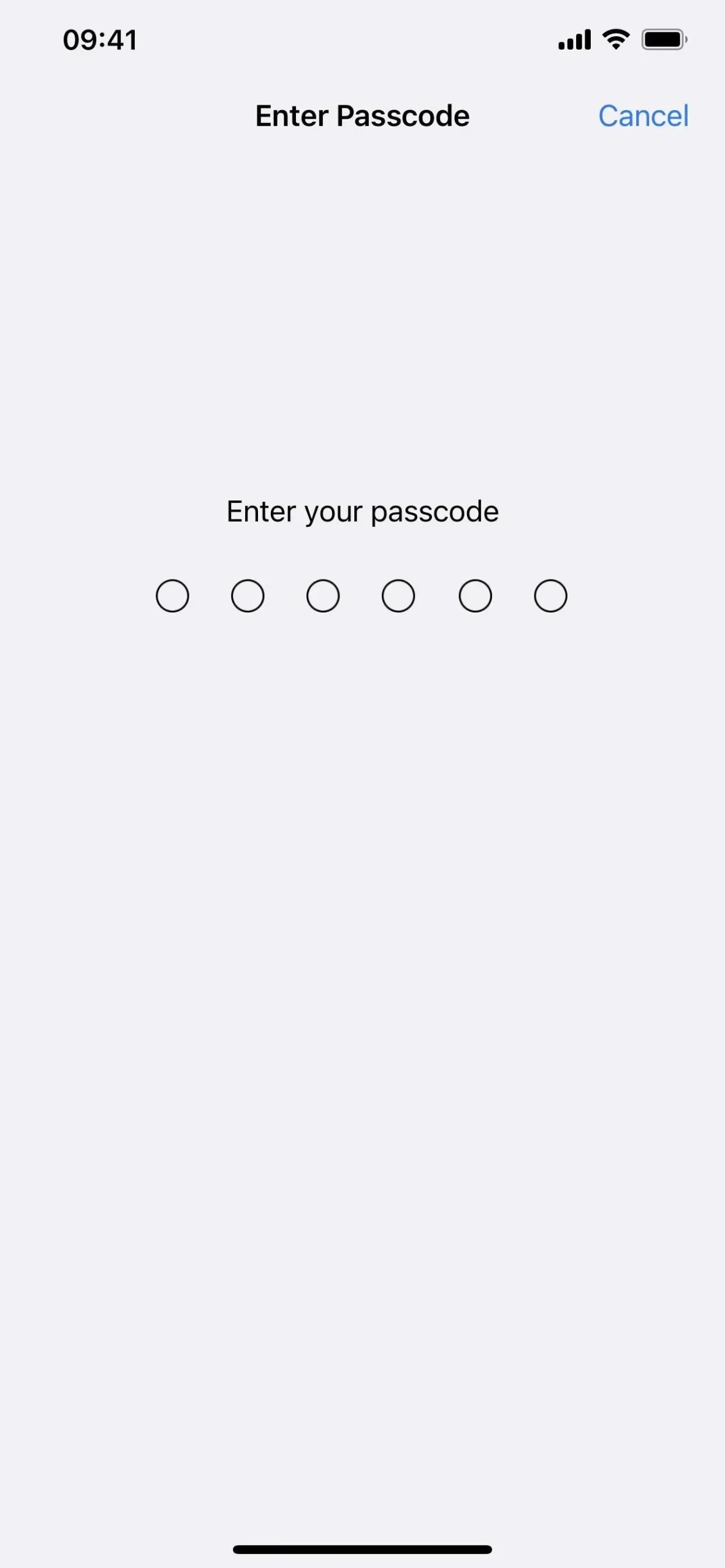
- Digite sua senha, se solicitado.
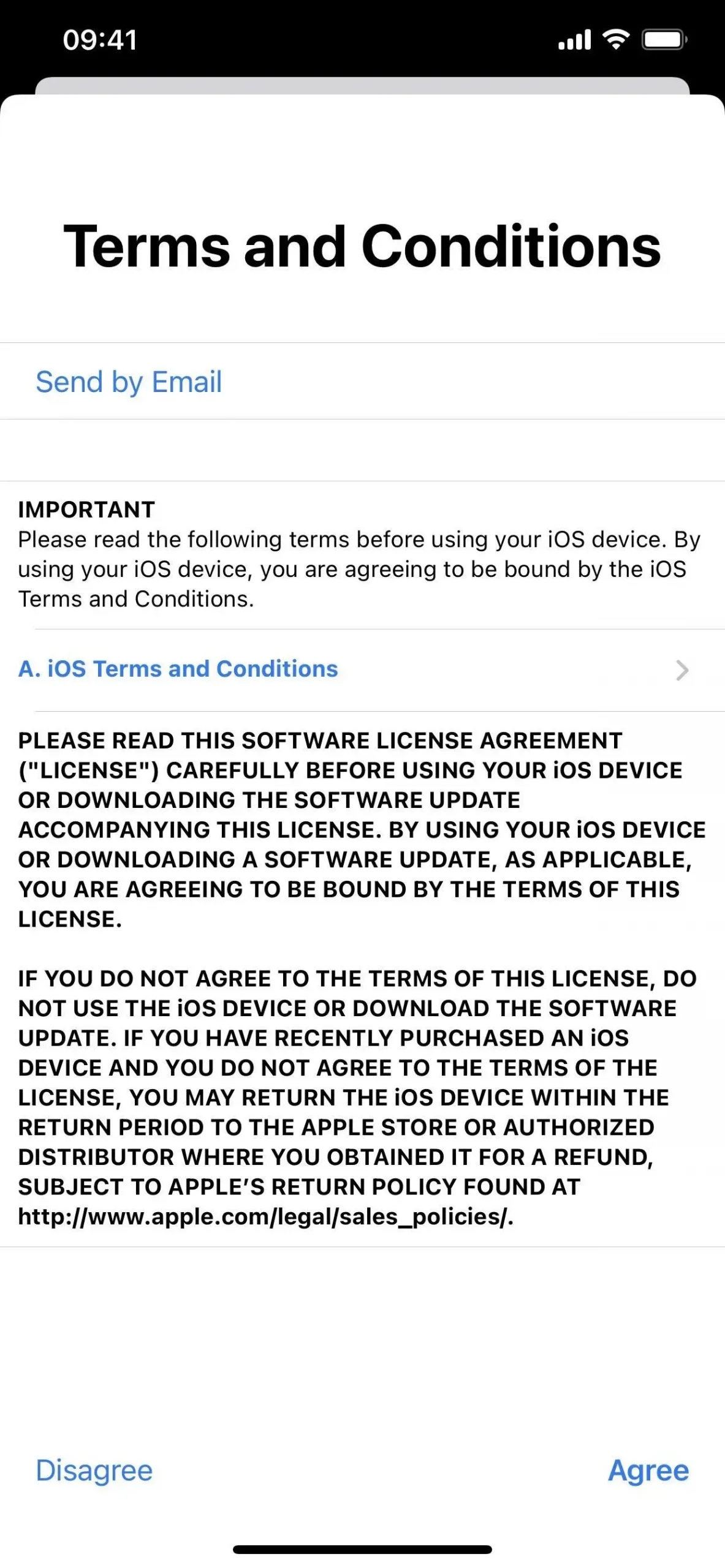
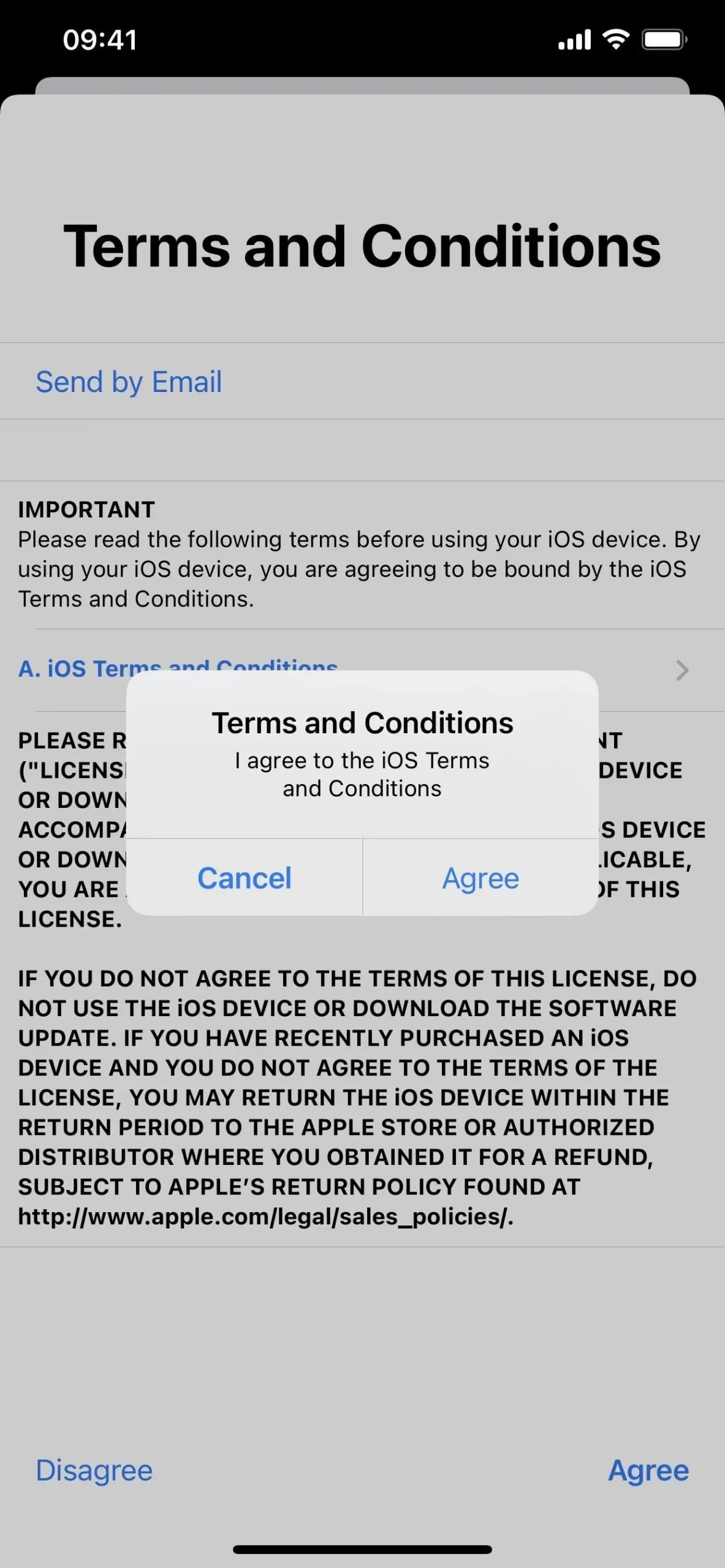
- Clique em “Concordo” nos Termos e Condições, se aparecer.
- Conclua a instalação beta do iOS 16 como qualquer outra atualização do iOS.
Método 2: Instalar usando um perfil de desenvolvedor OTA
A maneira mais fácil de instalar o iOS 16.1 beta em seu iPhone é por meio do perfil de configuração no site do desenvolvedor da Apple. Siga as instruções abaixo se você nunca fez isso antes. Você precisará de uma conta de desenvolvedor para acessar o perfil de configuração. Após a conclusão do processo, você deverá receber atualizações de software over-the-air (OTA) para novos lançamentos beta.
Se você recebeu um arquivo. mobileconfig para iOS 16 beta da sua empresa, abra-o no seu iPhone. Se o arquivo for AirDropped, “Aceite”. Em seguida, clique em Fechar mesmo assim e prossiga para a etapa 5 abaixo.
O primeiro desenvolvedor beta do iOS 16.1 foi lançado em 14 de setembro de 2022.
- Visite developer.apple.com/download em um navegador no iPhone.
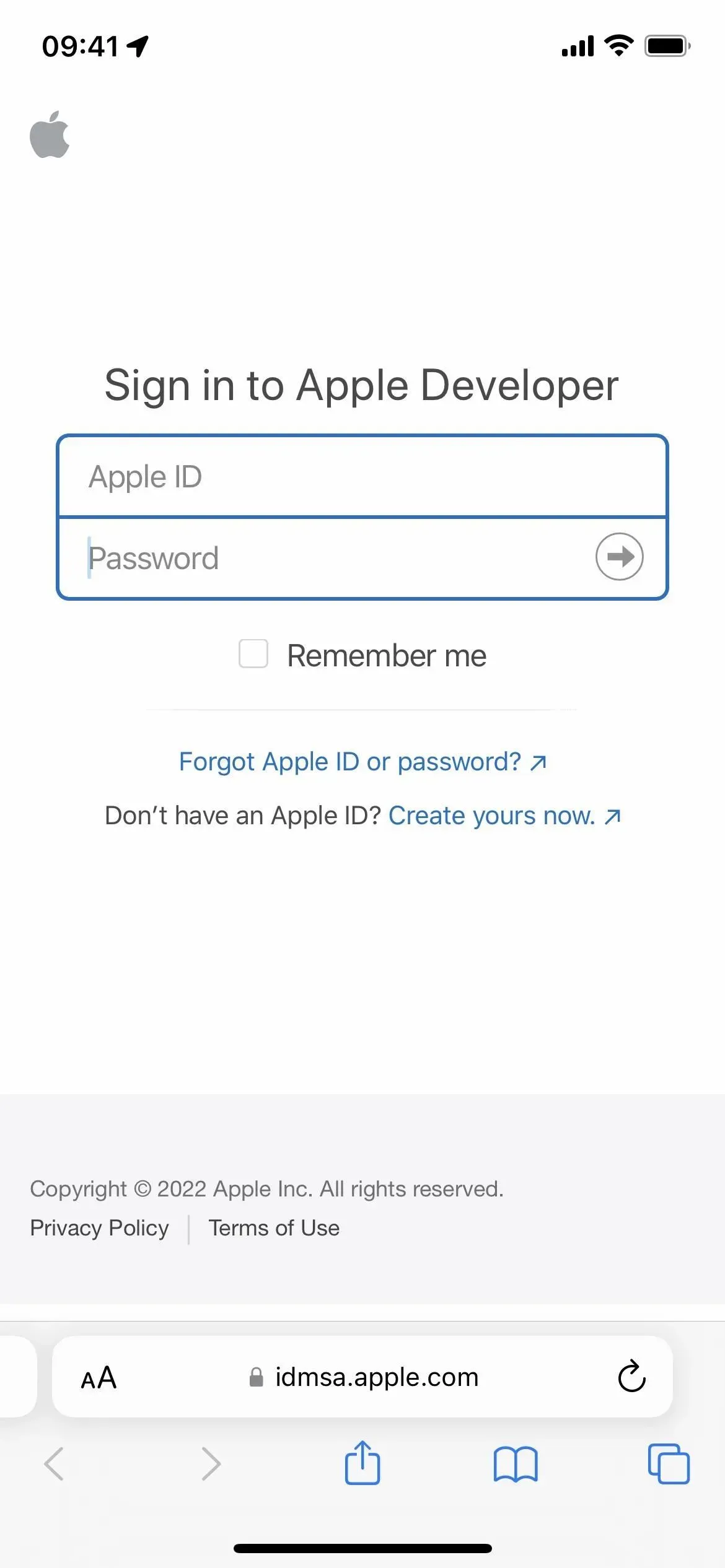
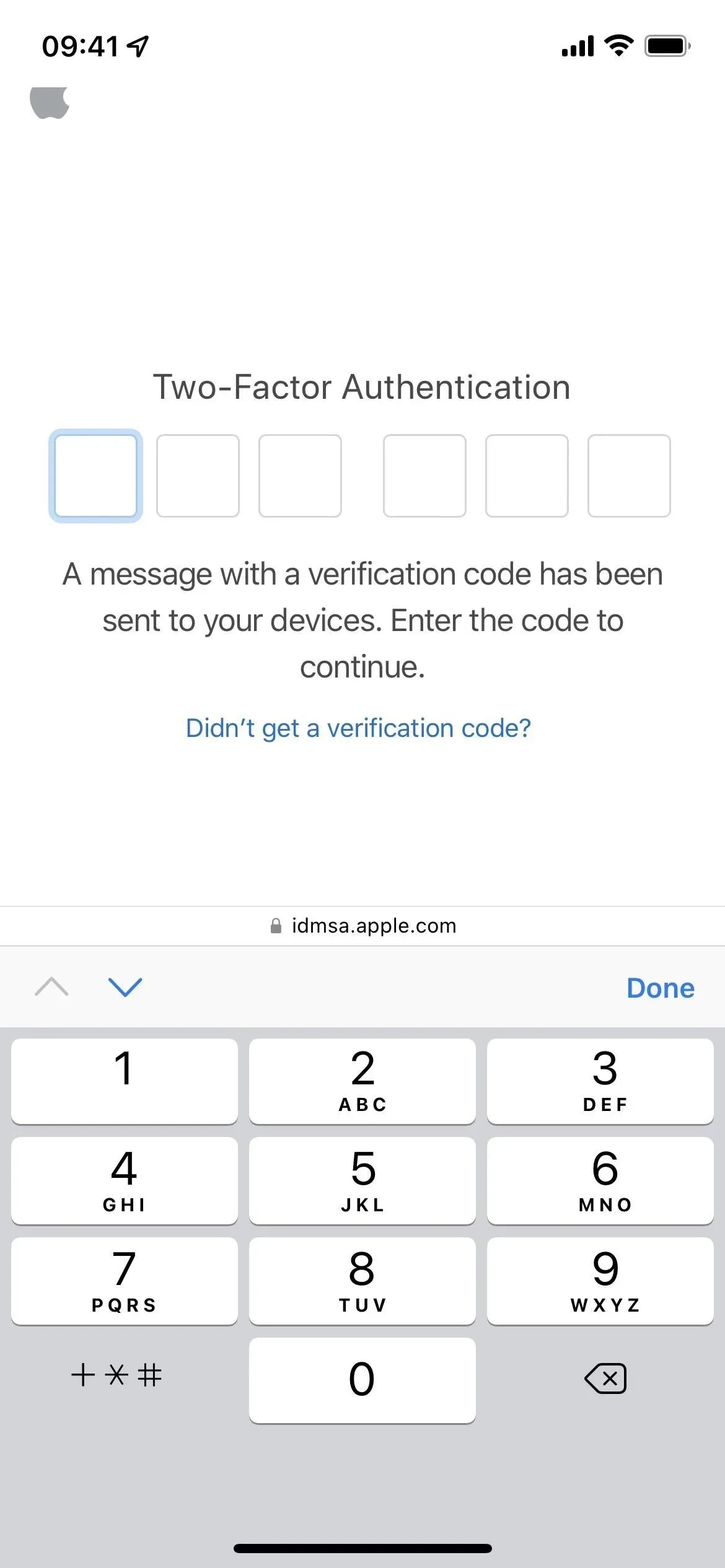
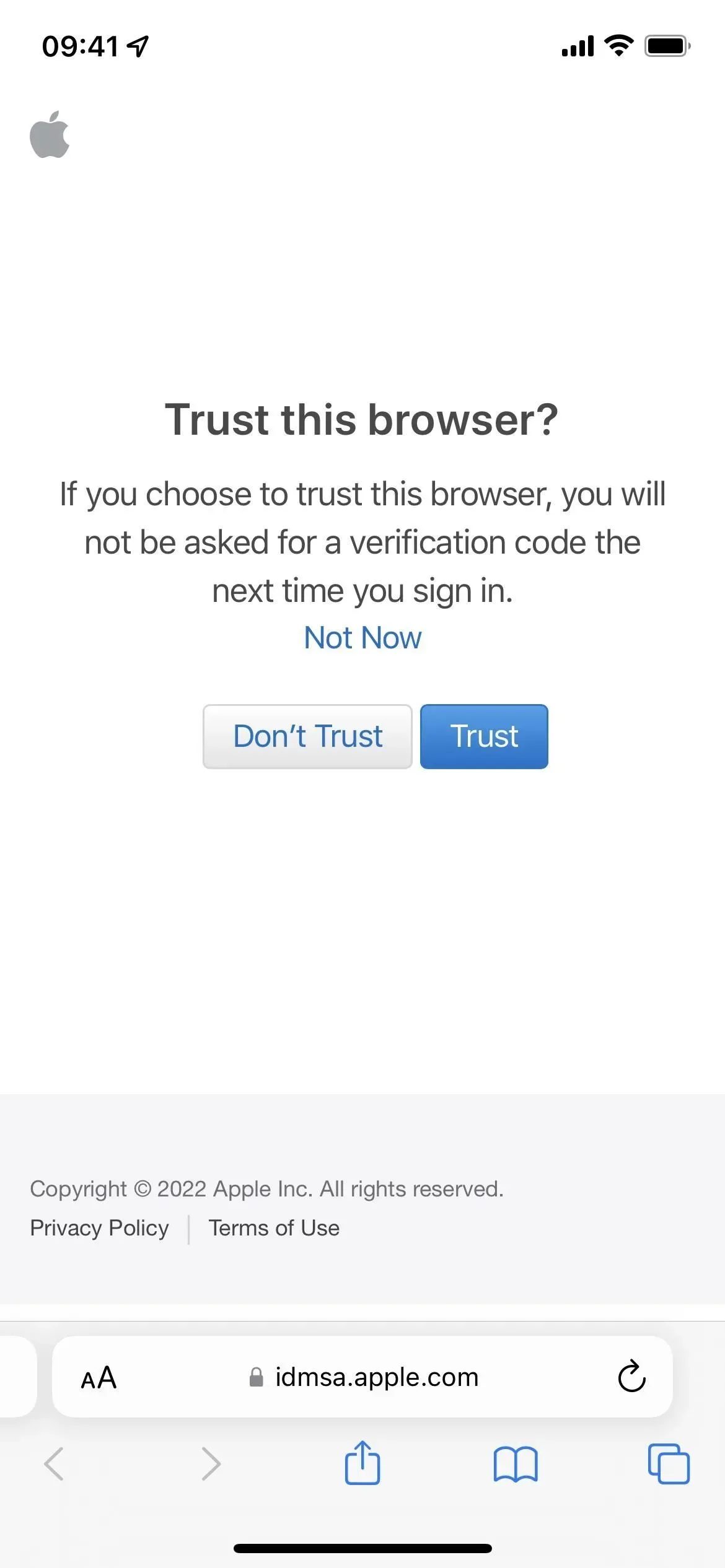
- Se você ainda não estiver conectado, faça login com suas credenciais de ID Apple, insira o código 2FA de outro dispositivo e “Confie” no navegador, se solicitado.
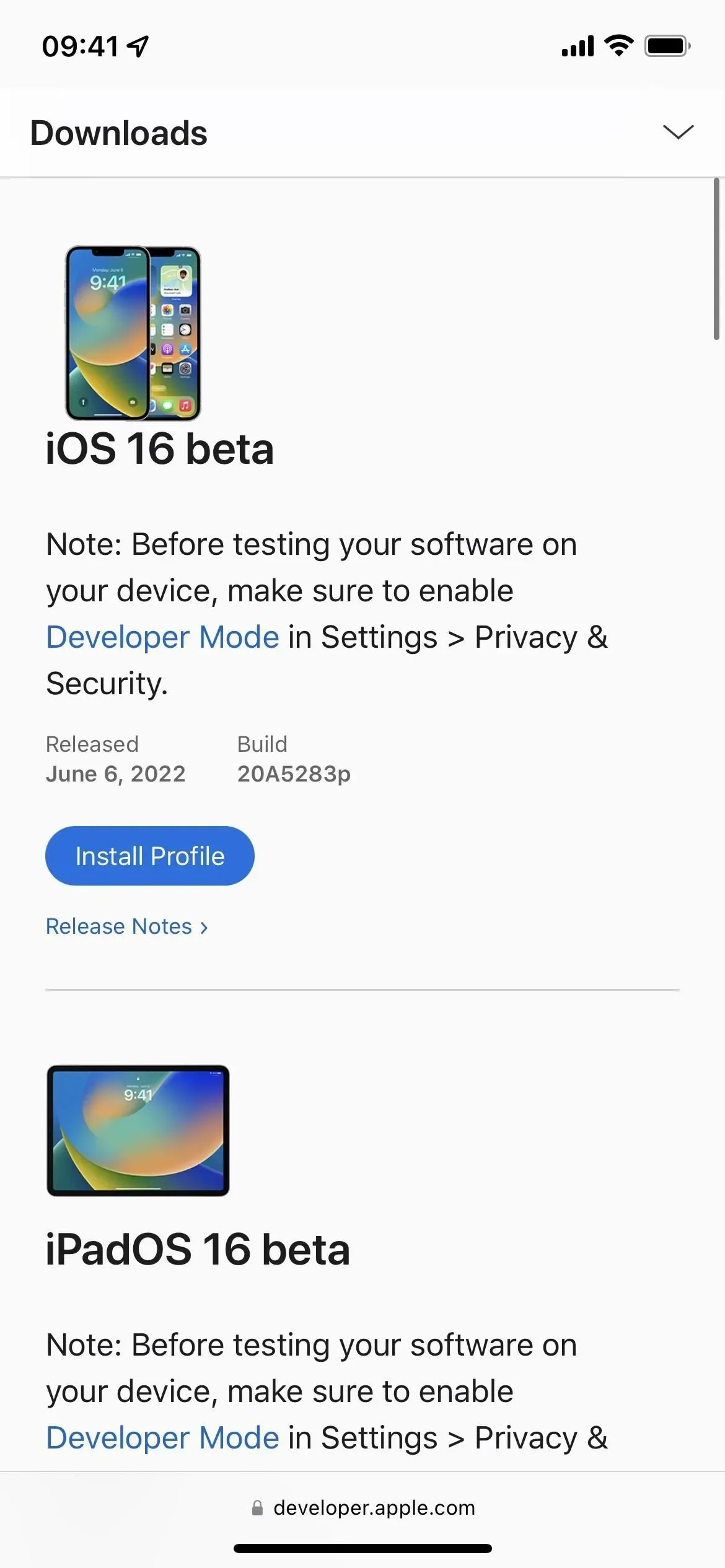
- Selecione “Instalar perfil” na seção Beta do iOS 16. Como alternativa, siga o link “Instalar perfil” .
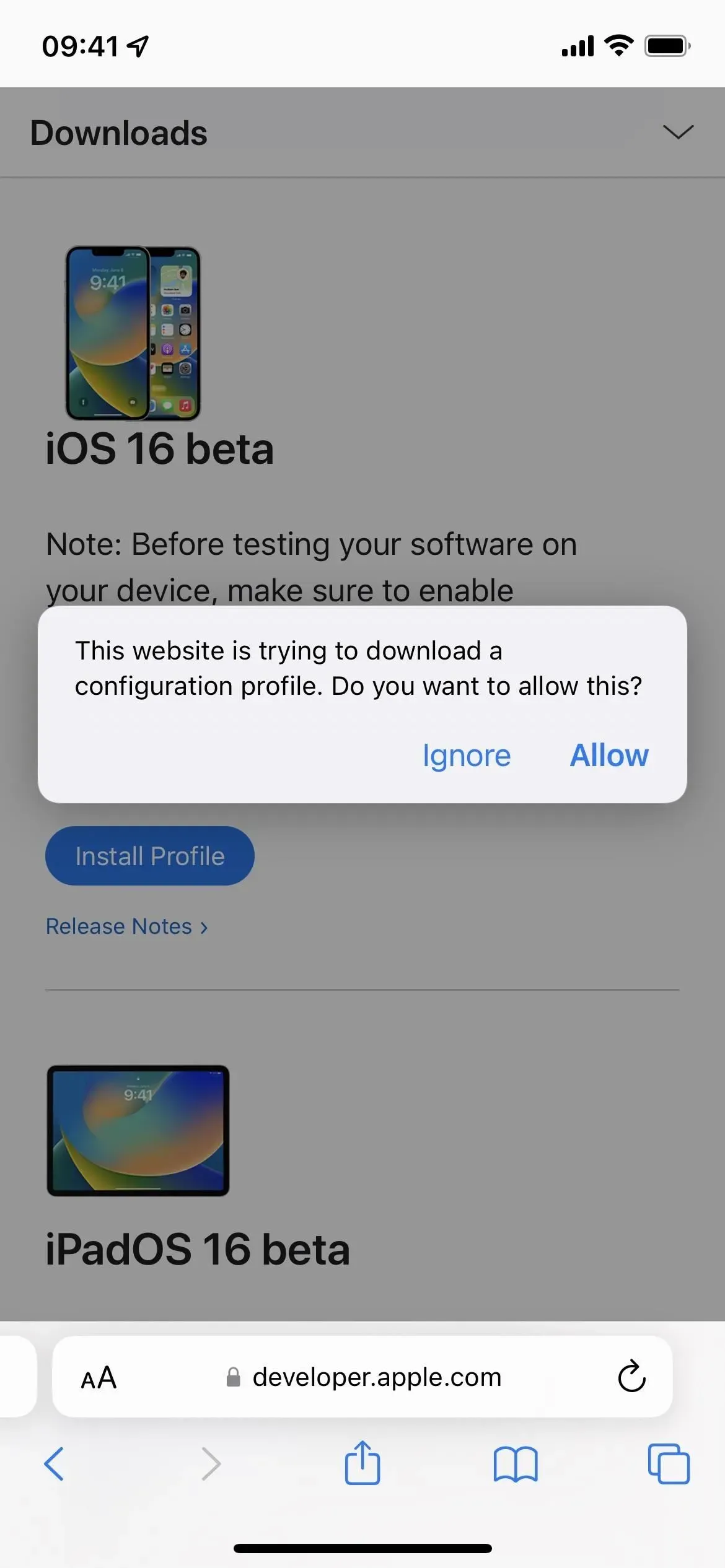
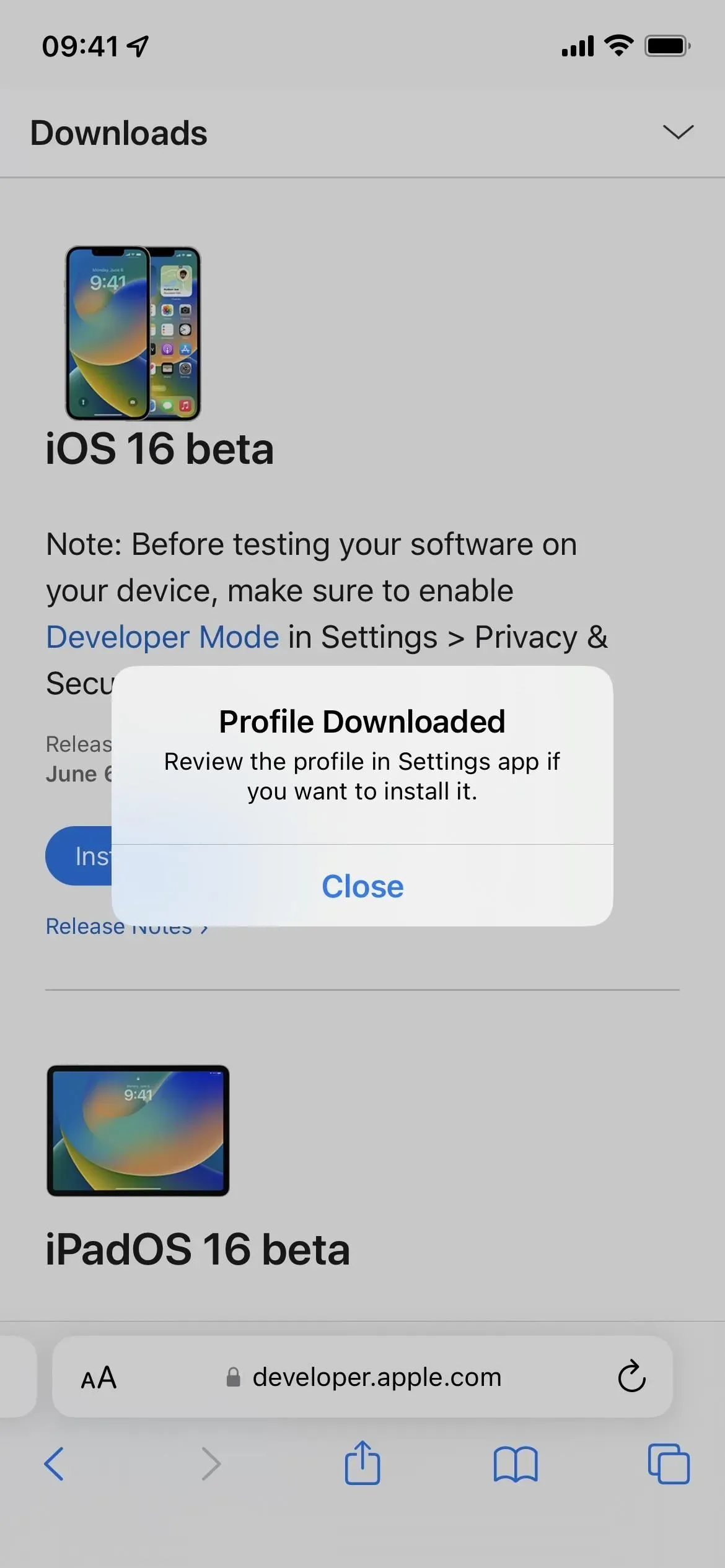
- Clique em “Permitir” no prompt e depois em “Fechar” após carregar o perfil de configuração.
- Vá para Configurações -> Geral -> VPN e gerenciamento de dispositivos -> Perfil de software iOS 16 Beta. Como alternativa, toque no link Perfil carregado na página principal do aplicativo Configurações.
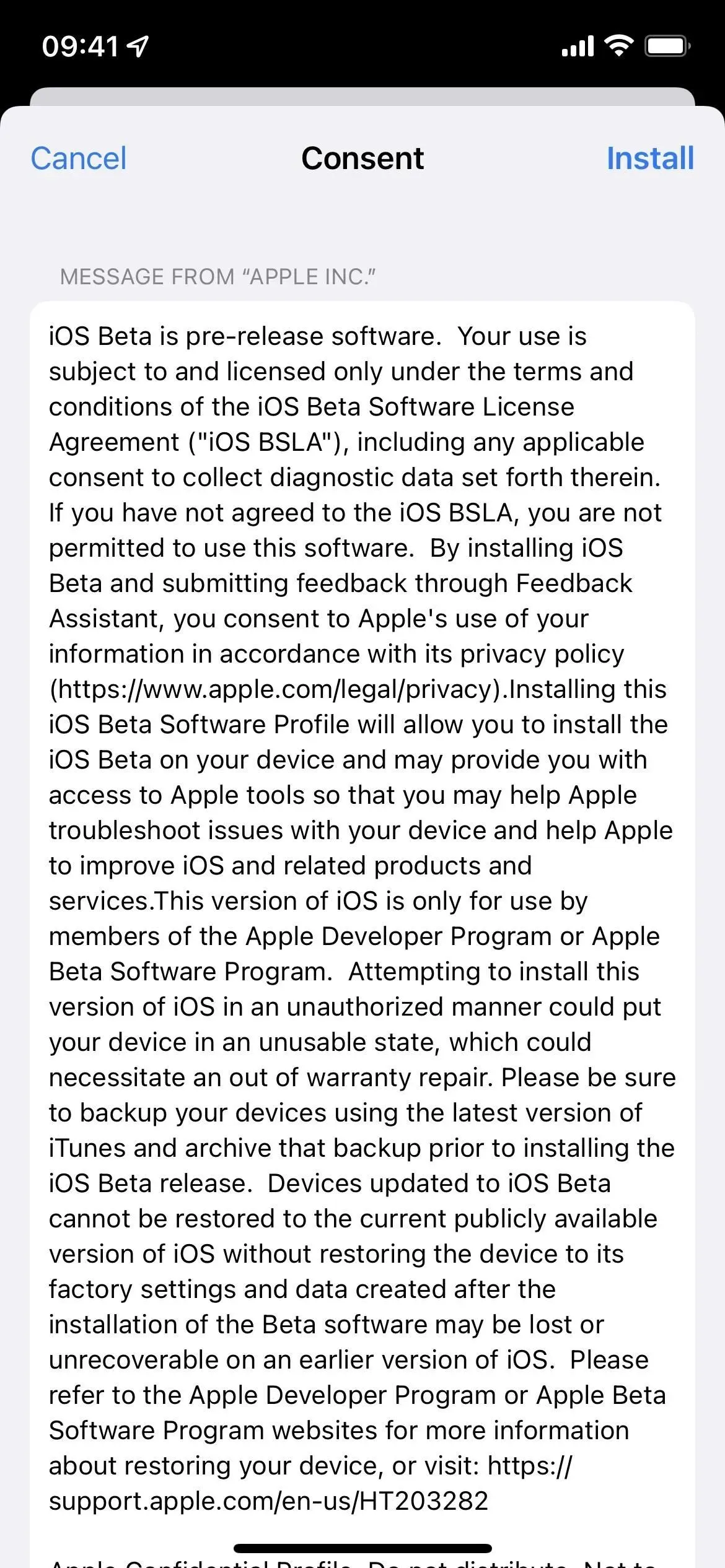
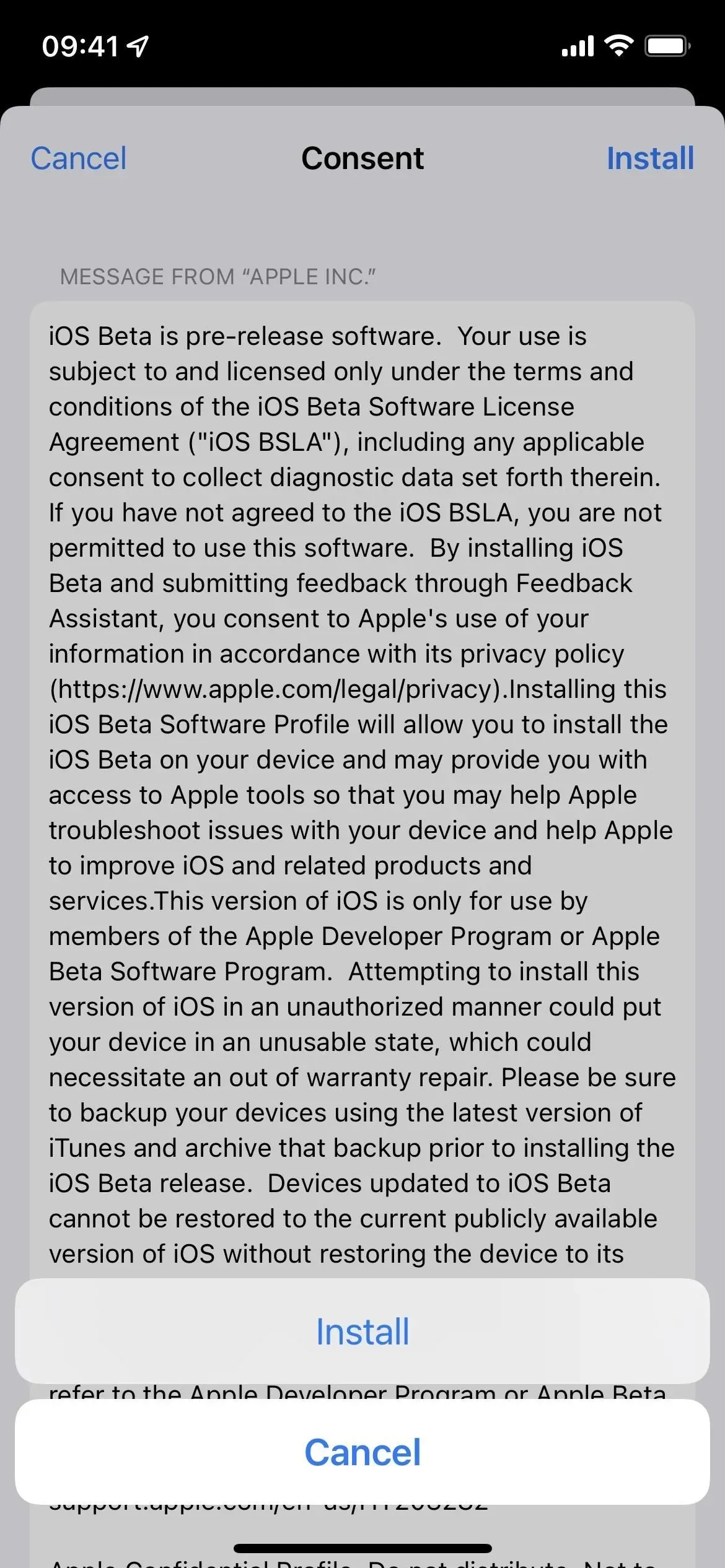
- Selecione Instalar, digite a senha do seu iPhone e leia o formulário de consentimento.
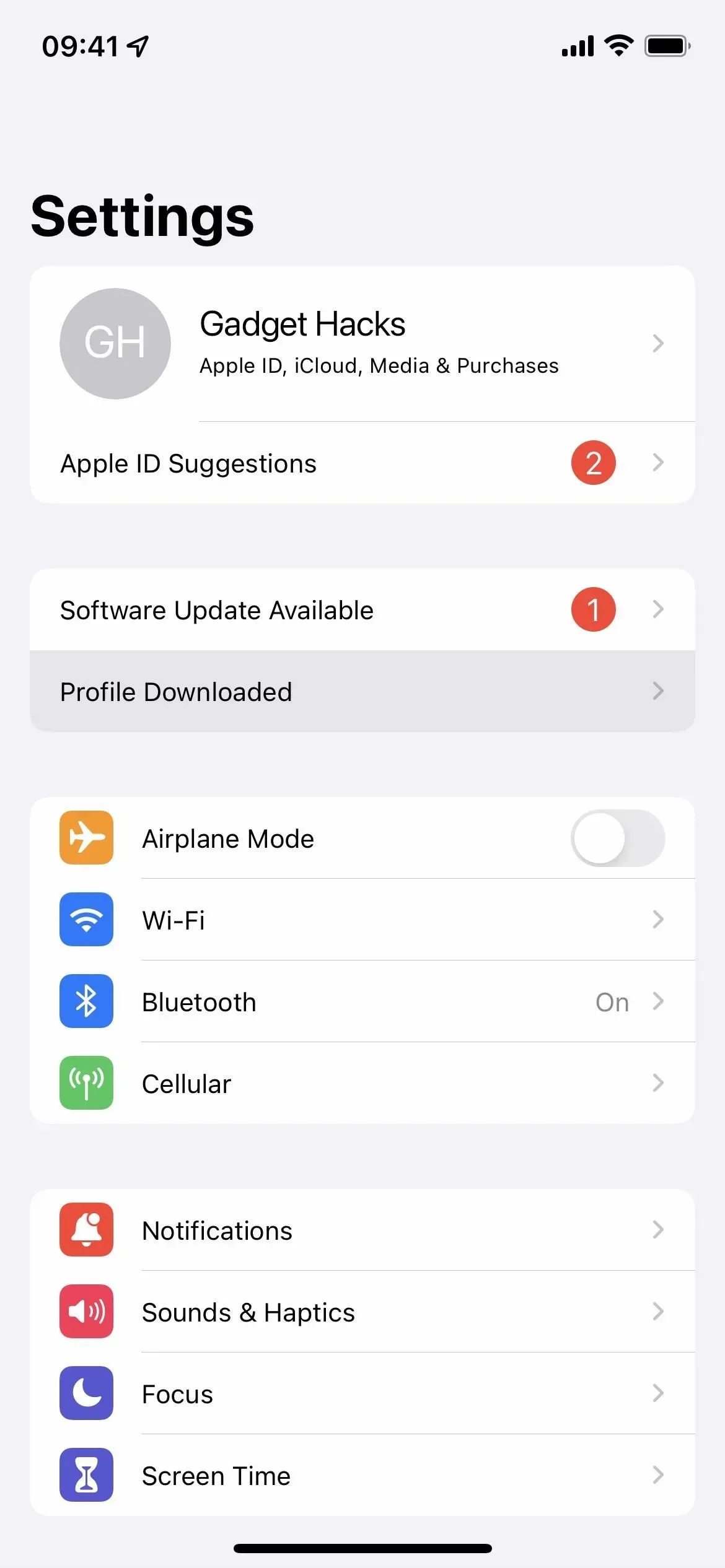
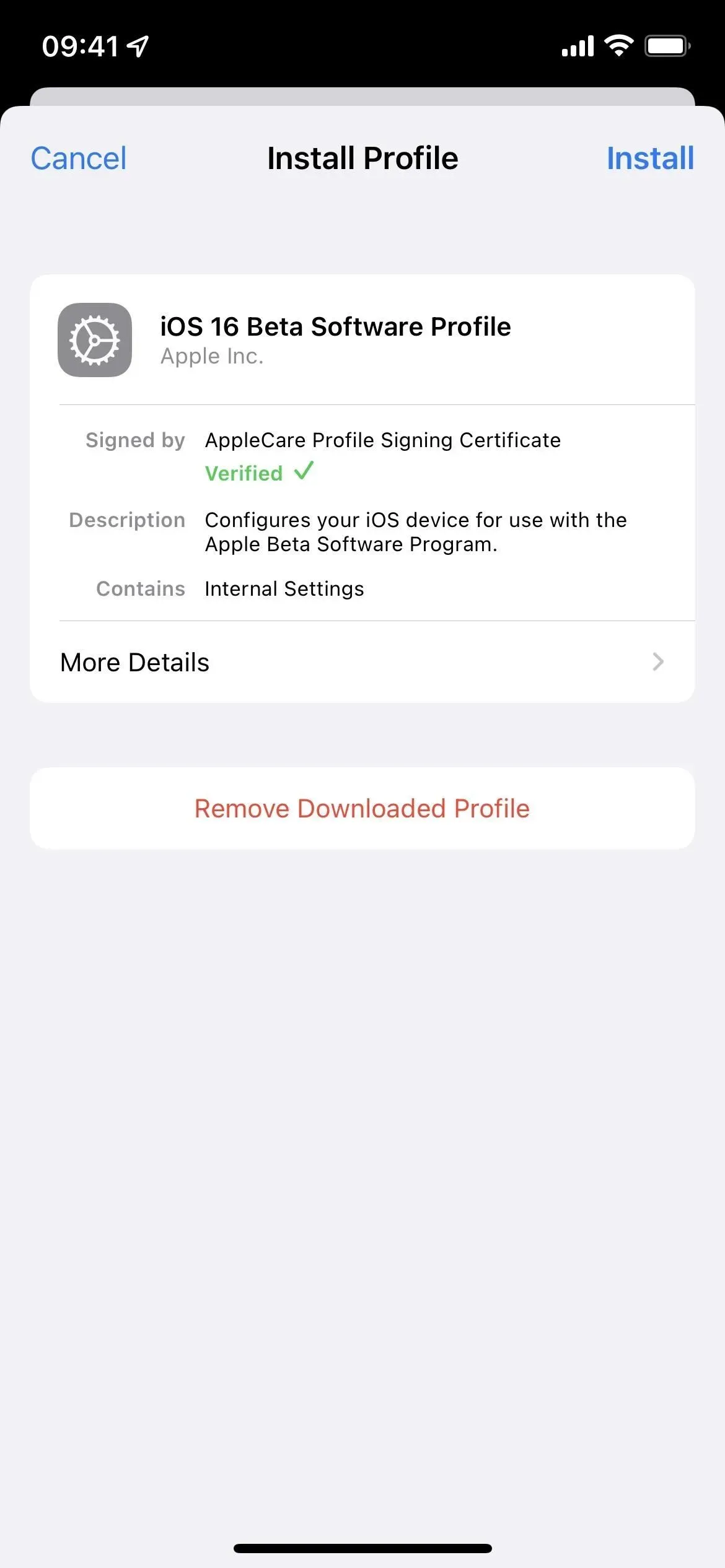
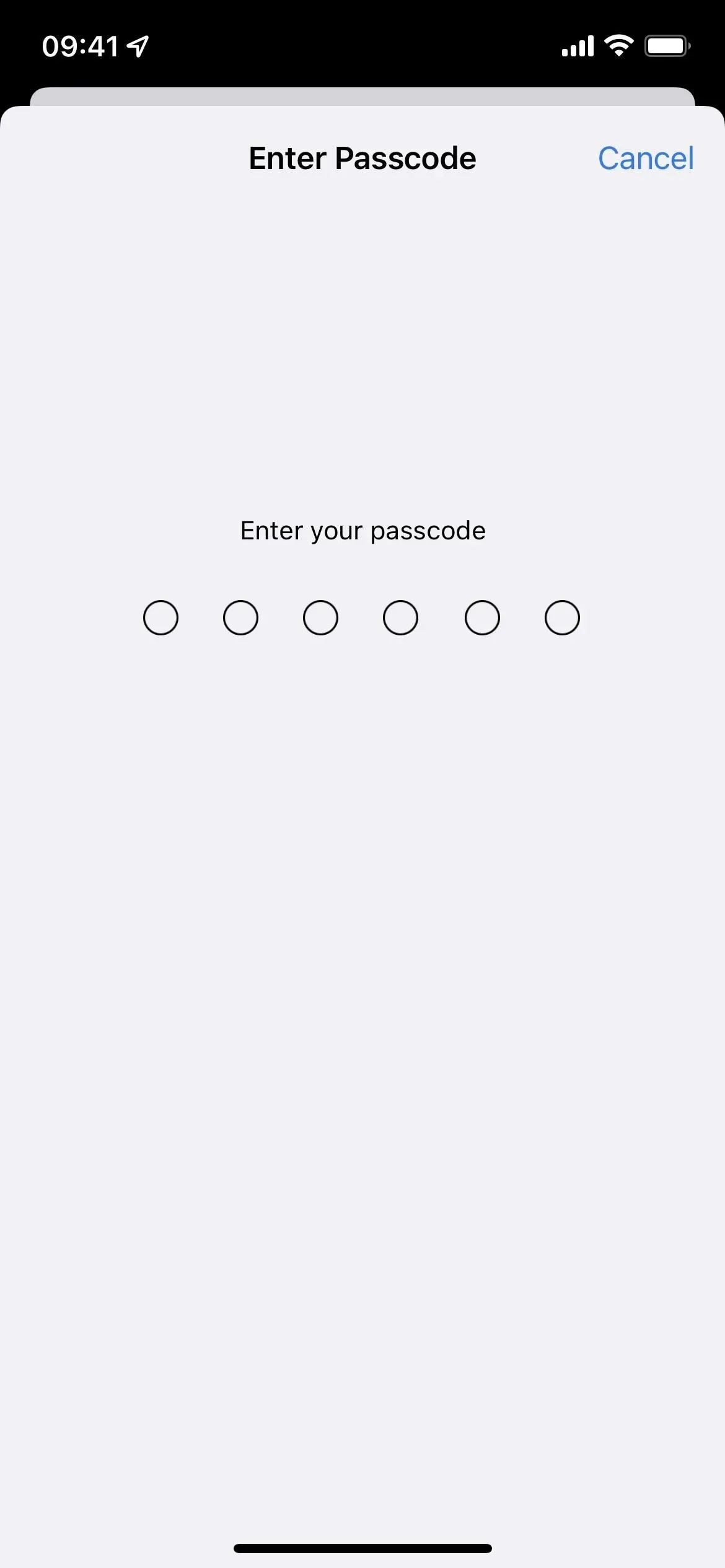
- Clique em “Instalar” e depois em “Instalar” novamente na lista de ações.
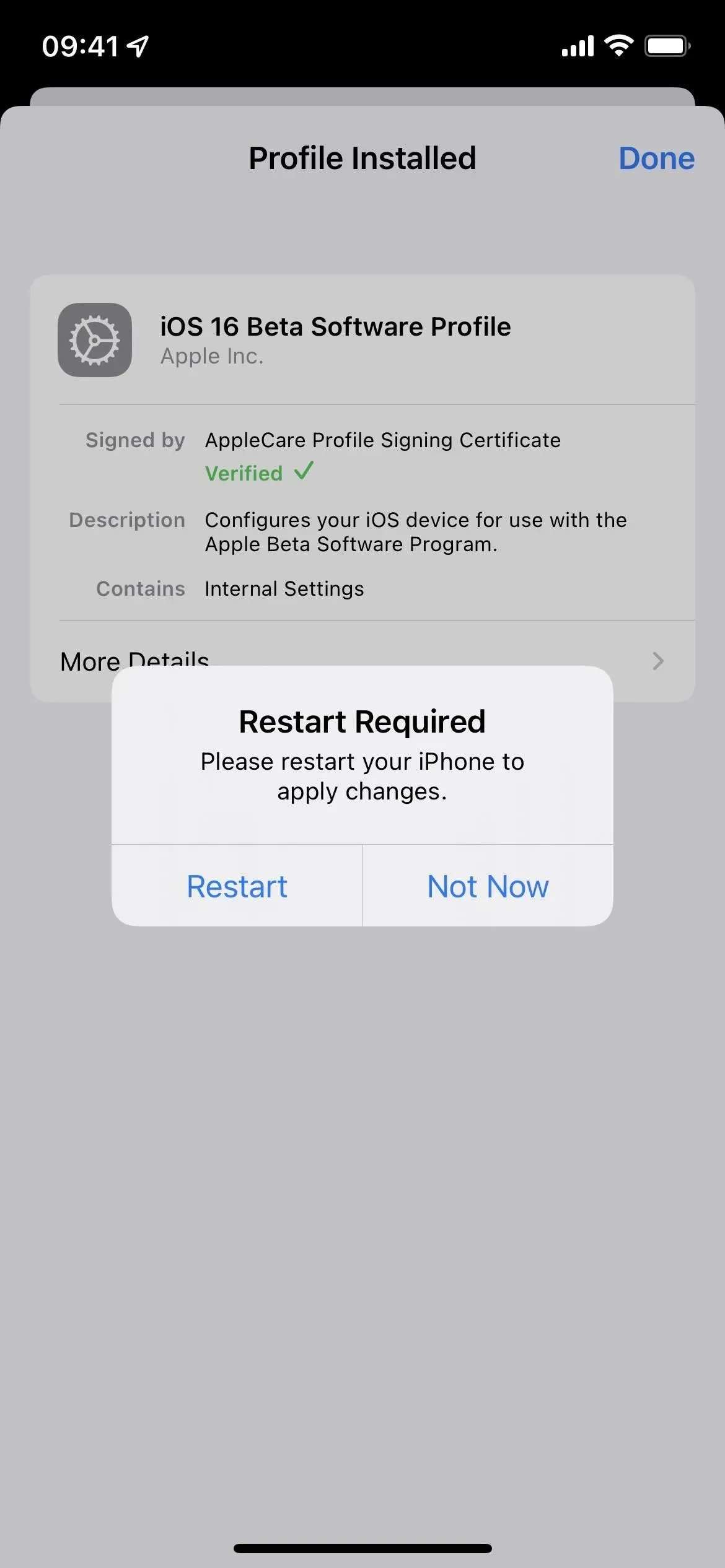
- Clique em Reiniciar se solicitado. Caso contrário, continue.
- Conecte seu iPhone a uma fonte de energia e verifique se você está conectado a uma rede Wi-Fi.
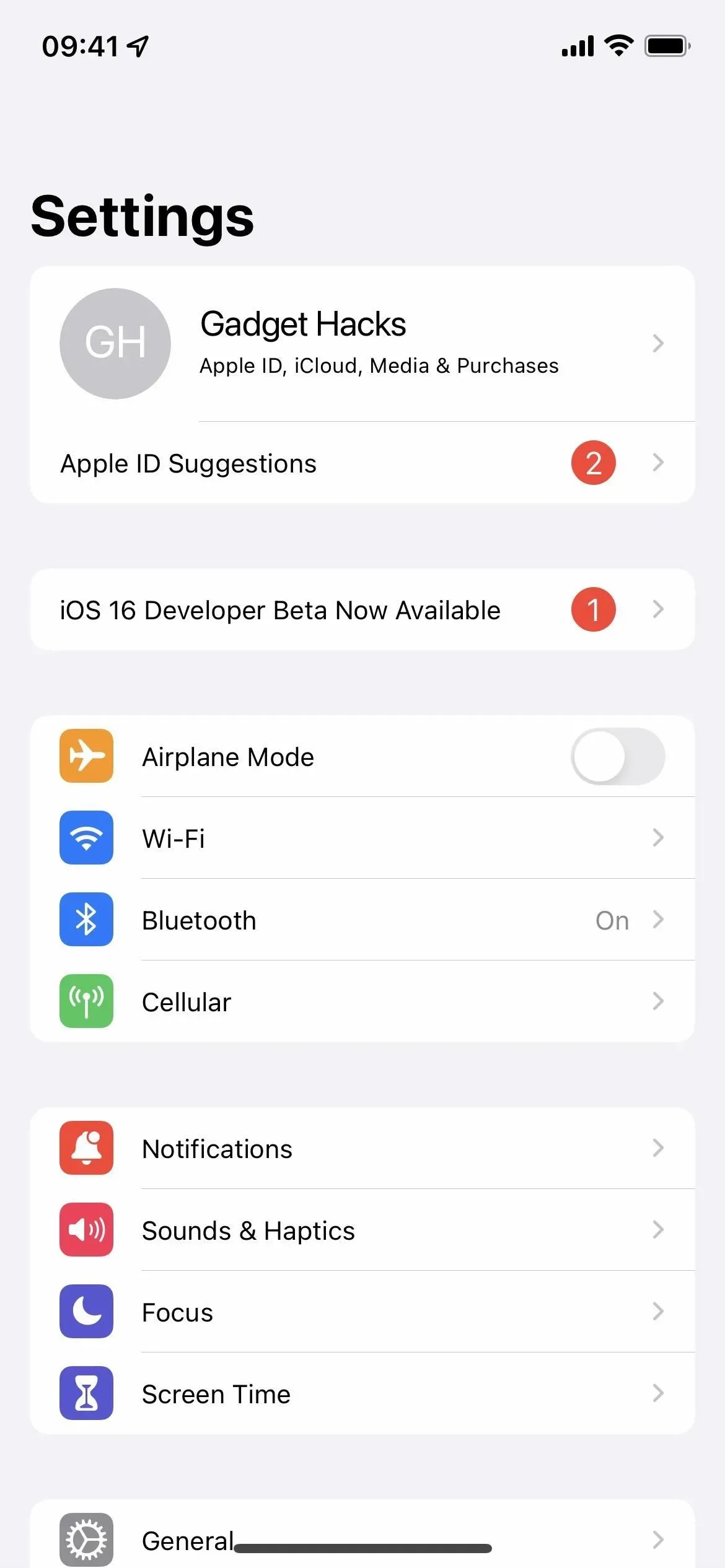
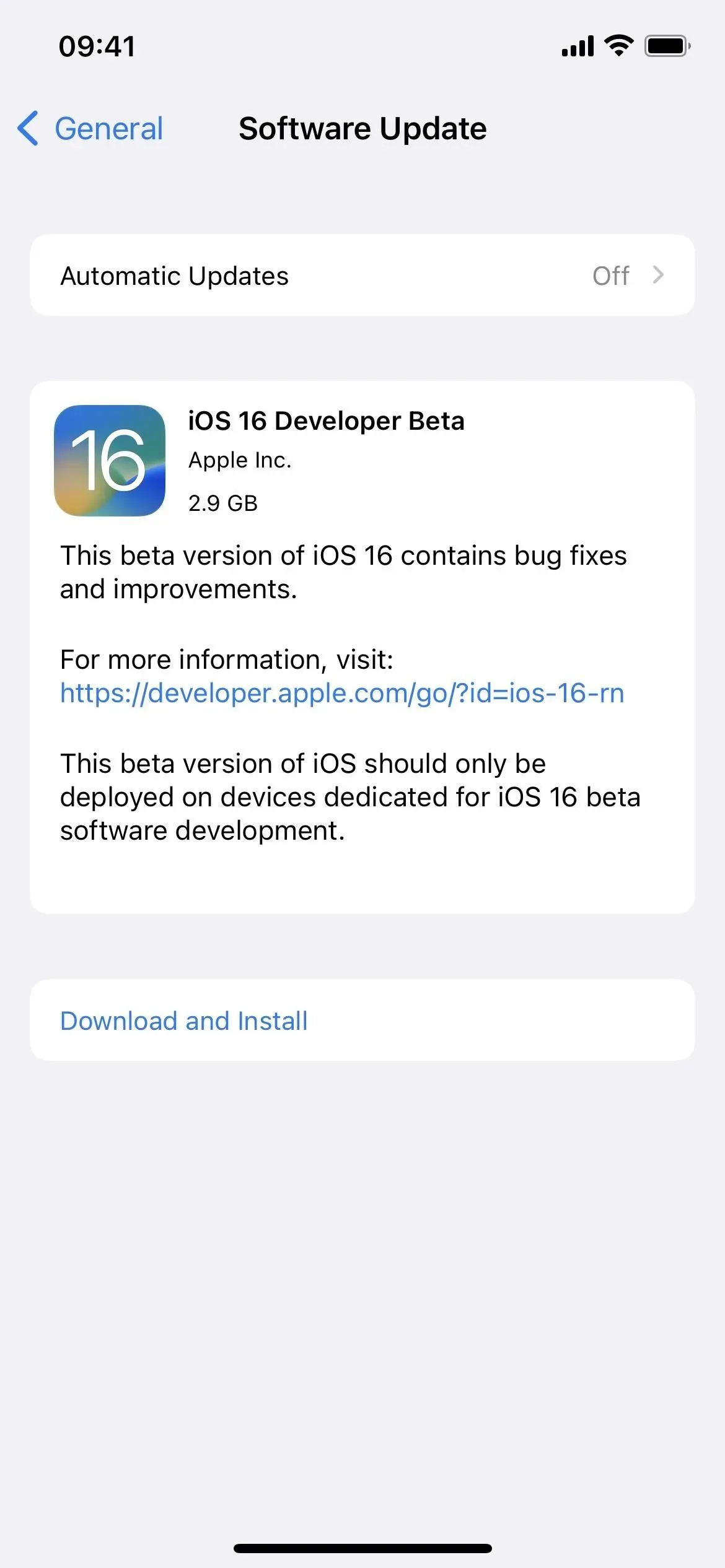
- Vá para “Configurações”-> “Geral”-> “Atualização de Software”. Como alternativa, toque no link iOS 16 Developer Beta agora disponível na página principal do aplicativo Configurações.
- Selecione “Baixar e instalar” se o software ainda não foi baixado.
- Digite sua senha, se solicitado.
- Clique em “Concordo” nos Termos e Condições, se aparecer.
- Conclua a instalação beta do iOS 16 como qualquer outra atualização do iOS.
Método 3: Instalar usando a imagem de recuperação IPSW
Um perfil de configuração é a maneira mais fácil de instalar o iOS 16.1 beta, mas você também pode usar uma imagem de recuperação se quiser começar de novo. Siga as instruções abaixo se você nunca fez isso antes. Você precisará de uma conta de desenvolvedor para acessar o IPSW para o seu modelo de iPhone, mas também pode acessar a seção de download do IPSW abaixo para obter uma imagem de recuperação se não for um desenvolvedor.
O iOS 16.1 Developer Beta 1 foi lançado em 14 de setembro de 2022. Estas instruções funcionam no macOS Catalina (10.15), Big Sur (11) ou Monterey (12).
- Visite developer.apple.com/download em um navegador no seu Mac.
- Se você ainda não estiver conectado, faça login com suas credenciais de ID Apple, insira o código 2FA de outro dispositivo e “Confie” no navegador, se solicitado.
- Selecione “Exibir tudo” na seção beta do iOS 16.
- Baixe o arquivo IPSW para o seu modelo de iPhone. (Links também são fornecidos após estas instruções para sua conveniência.)
- Abra o Localizador.
- Conecte seu iPhone ao seu Mac com um cabo Lightning para USB ou Lightning para USB-C .
- Se você vir a notificação “Desbloquear o iPhone para usar acessórios” em seu iPhone, desbloqueie seu iPhone com Face ID, Touch ID ou uma senha para continuar.
- Clique em “Confiar neste computador” se solicitado no seu iPhone e siga as instruções na tela. Você sempre pode desconfiar do computador mais tarde.
- Selecione o nome do seu iPhone na barra lateral.
- Mantenha pressionada a tecla Option e clique em Verificar atualizações no painel Resumo.
- Selecione a imagem de recuperação IPSW que você baixou para o seu Mac e clique em Abrir.
- Clique em Atualizar se solicitado para permitir que seu Mac entre em contato com a Apple para verificar e instalar o iOS 16 beta.
- Pode ser necessário inserir sua senha no iPhone durante a configuração.
- Seu iPhone será reinicializado assim que o Finder terminar de instalar a imagem.
- Siga as instruções no seu iPhone para ativar e configurar o iOS 16 beta.
Links para download do IPSW
Certifique-se de baixar o link associado ao seu modelo de iPhone específico. Estes são os links oficiais da Apple para as imagens de recuperação do desenvolvedor iOS 16.1 beta 1 (20B5045d). Você poderá usar esses links se não for um desenvolvedor, mas recomendamos que instale o beta público (consulte o Método 1 acima), pois essas versões são otimizadas para desenvolvedores.
Deixe um comentário