Как исправить, если Siri не работает на iPhone после обновления iOS 15
Были сообщения о том, что Siri не работает после обновления до iOS 15. Голосовое управление Apple является неотъемлемой частью системы, и вам не нужен сторонний инструмент для решения этой проблемы. Ярлык голосовой линии «Привет, Siri» не работает, о чем сообщают пользователи на разных платформах. Вы можете исправить проблемы с голосовой командой Siri, применив официальные решения.
Это руководство поможет вам решить проблему с неработающей Siri на перечисленных ниже устройствах iOS.
- iOS 15
- айфон 11
- айфон 12
- айфон 13
- айпад
Исправление проблем с неработающими функциями «Привет, Siri».
Перезагрузите устройство iOS
iPhone и iPad остаются активными в течение нескольких недель или даже месяцев без быстрой перезагрузки. Забавно, что в операционной системе iOS нет кнопки перезагрузки или сброса, которая оказалась полезной в прошлом. Пользователи должны позволить iPhone спать в течение десяти минут или перезагрузить его один раз.
- Нажмите боковую кнопку или кнопку «Режим сна/Пробуждение» и удерживайте ее в течение трех секунд.
- Отпустите боковую кнопку после того, как на экране появится выключатель питания.
- Перетащите ползунок вправо, чтобы выключить устройство iOS.
- Ваш смартфон выключится через несколько секунд.
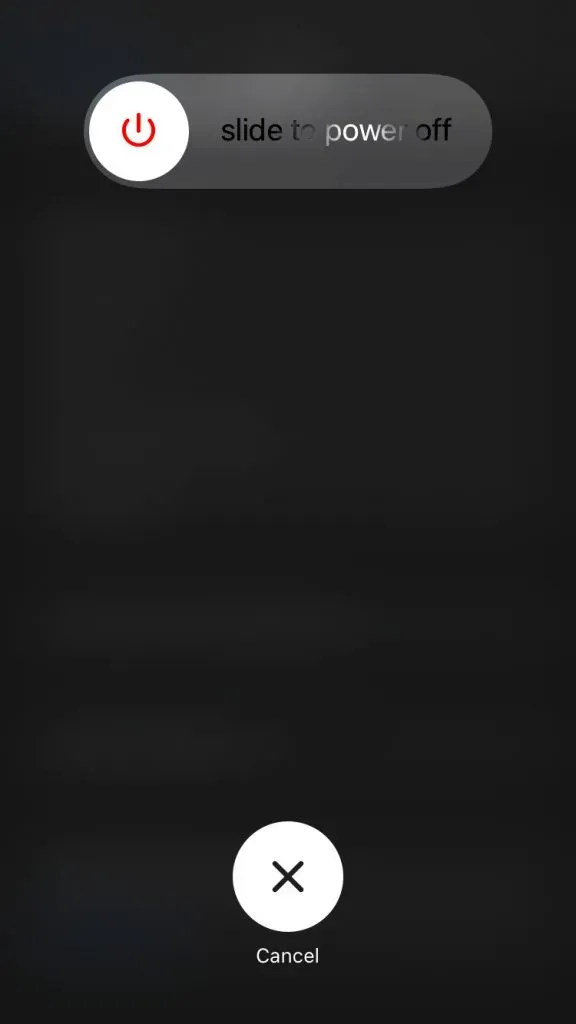
Я умоляю пользователей дать умному устройству поспать десять минут, чтобы оно обезглавило тепло и сняло электрический заряд с компонентов. Включите свой iPhone или iPad через десять минут, и «Привет, Siri» будет работать нормально.
Включите «Привет, Siri» в iOS 15.
Возможно, вы пропустили процесс настройки Siri после обновления iOS, что является обычным явлением. Голосовая команда Siri не полностью функциональна на устройстве, поэтому вам придется включать ее вручную.
- Нажмите «Настройки» на главном экране.
- Выберите Siri и выполните поиск, чтобы открыть больше.
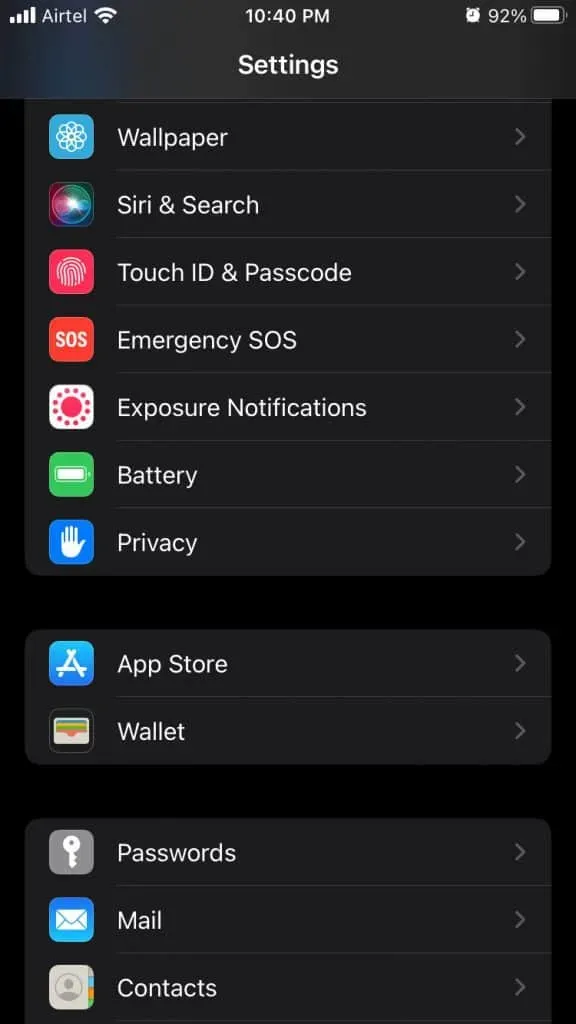
- Нажмите «Слушать» для опции «Привет, Siri».
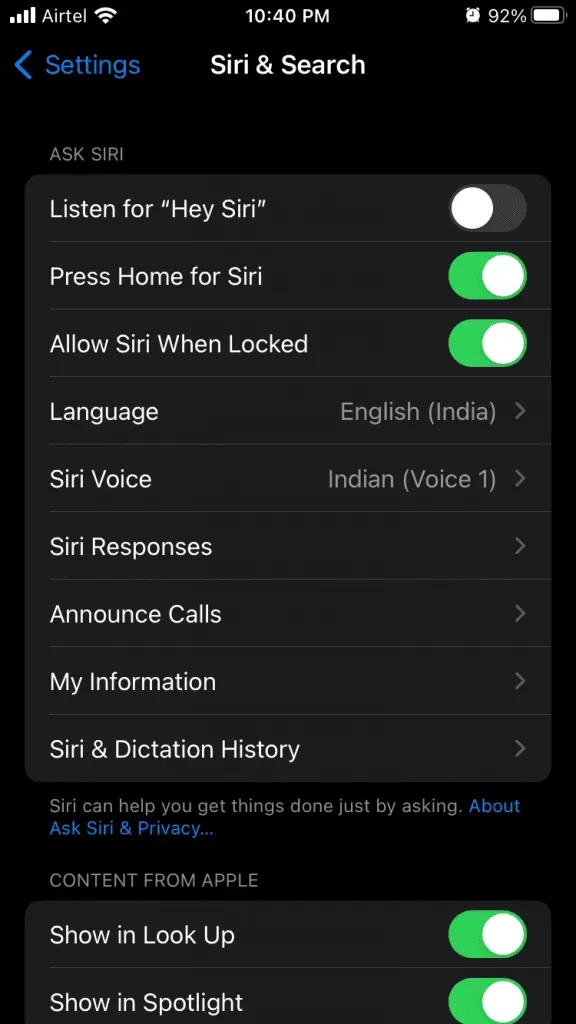
Ч4. На экране появится вкладка настроек голосовых команд, и нажмите кнопку «Продолжить».
- Скажите «Привет, Siri» на своем iPhone.
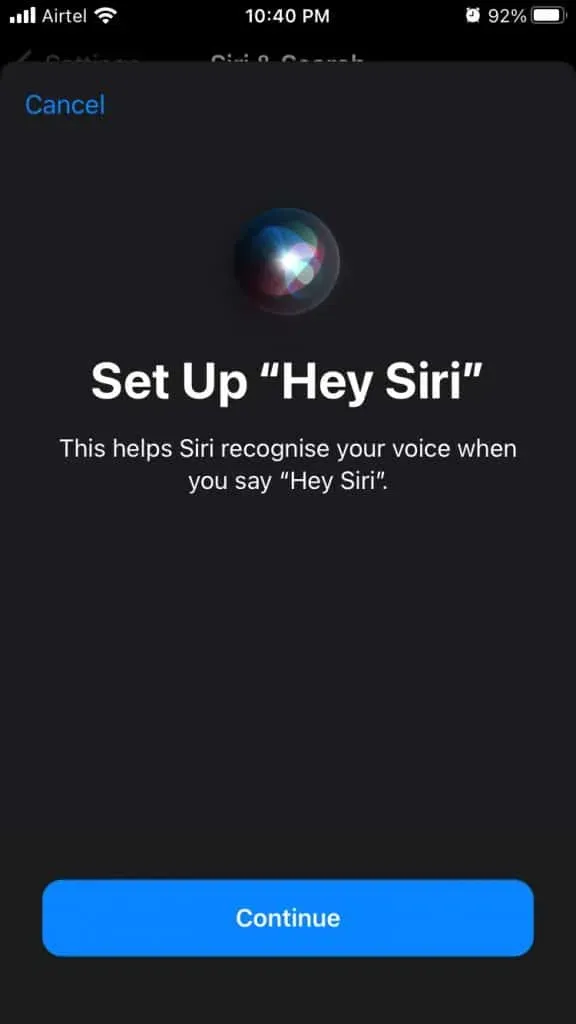
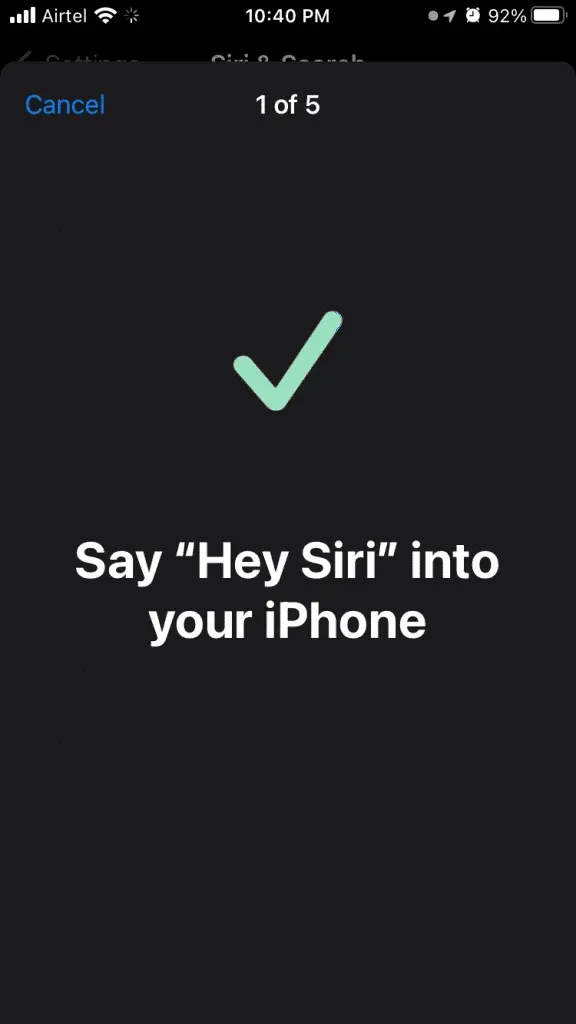
- Скажите: «Привет, Siri, отправь сообщение».
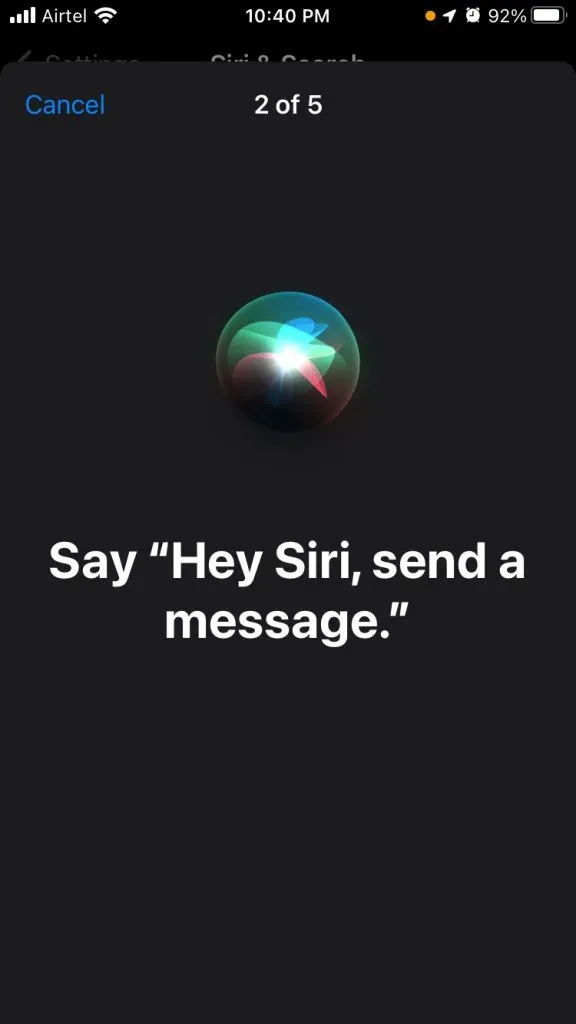
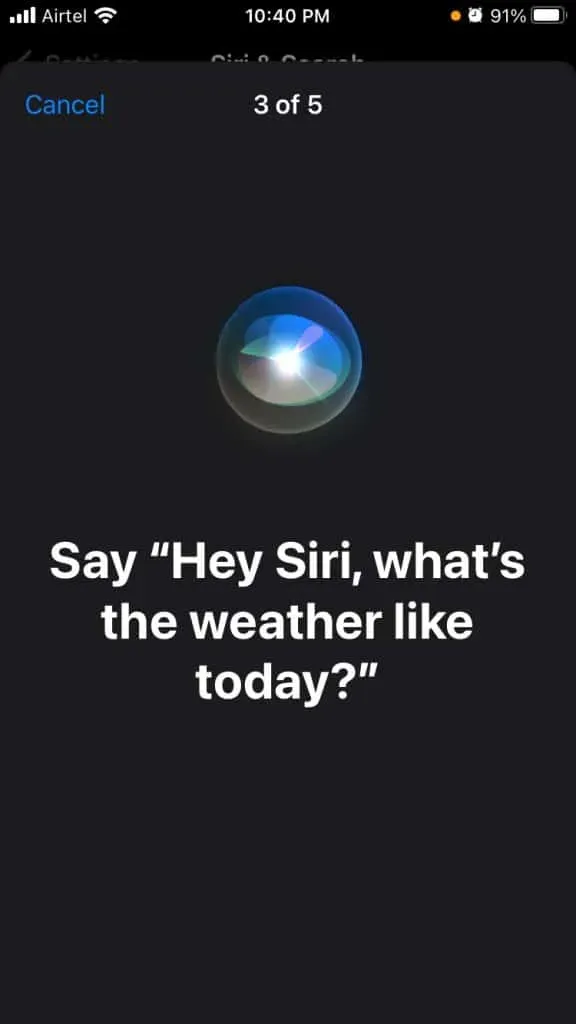
- Скажите: «Привет, Siri, как сегодня погода?»
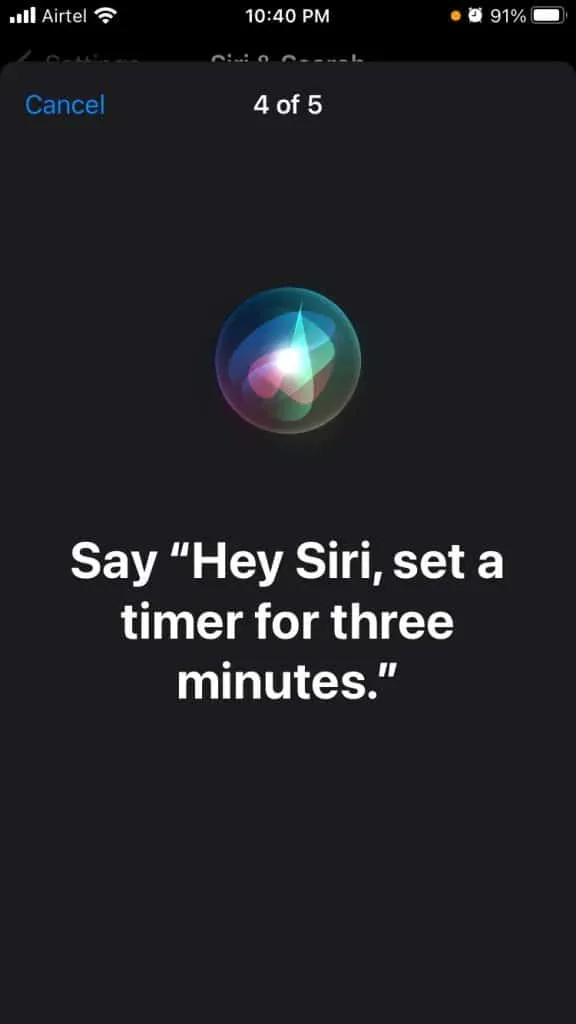
- Скажите: «Привет, Siri, поставь таймер на три минуты».
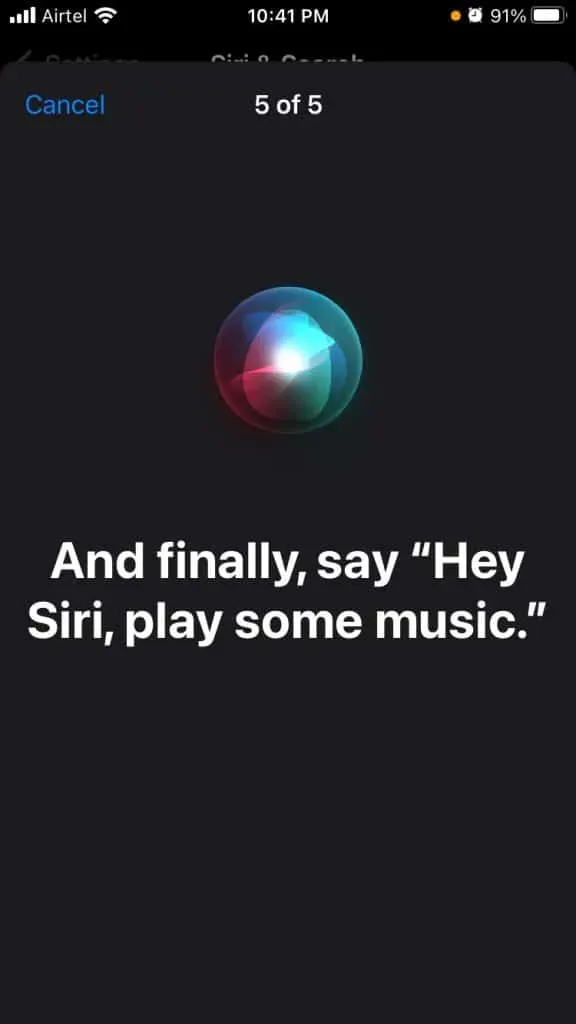
- И, наконец, скажите: «Привет, Siri, включи музыку».
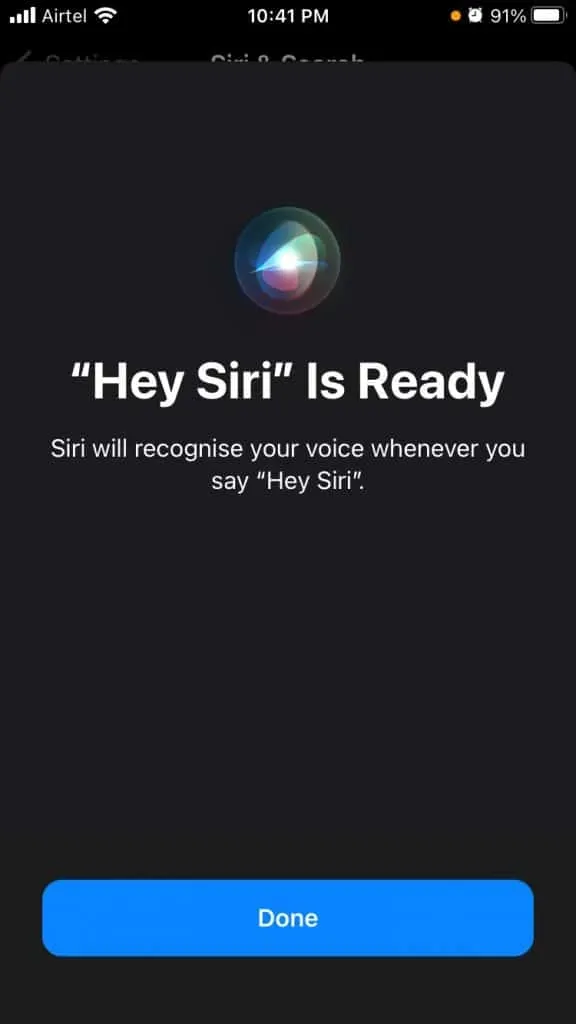
- «Привет, Siri» готово.
- Нажмите на кнопку «Готово».
- Прослушивание «Привет, Siri» включено.
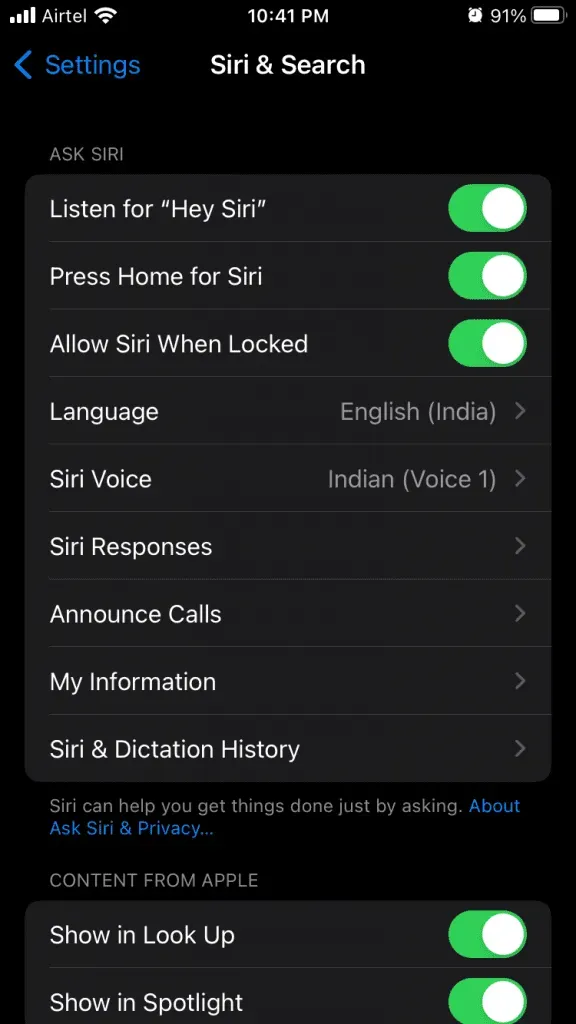
Теперь вы понимаете, почему нельзя пропускать процесс настройки Siri. Позже пользователям придется вручную настраивать «Привет, Siri», иначе она вообще не будет работать.
Авиа режим
Siri требует активного подключения к Интернету на вашем iPhone или iPad. Вы можете переключиться на мобильные данные или сеть Wi-Fi для бесперебойной работы. В программном обеспечении могут быть проблемы с сетью, и это распространенная проблема, которая время от времени возникает. Существует быстрое решение проблемы, связанной с программным обеспечением, путем включения режима полета.
- Снова откройте «Настройки» с главного экрана.
- Нажмите «Режим полета», чтобы включить его.
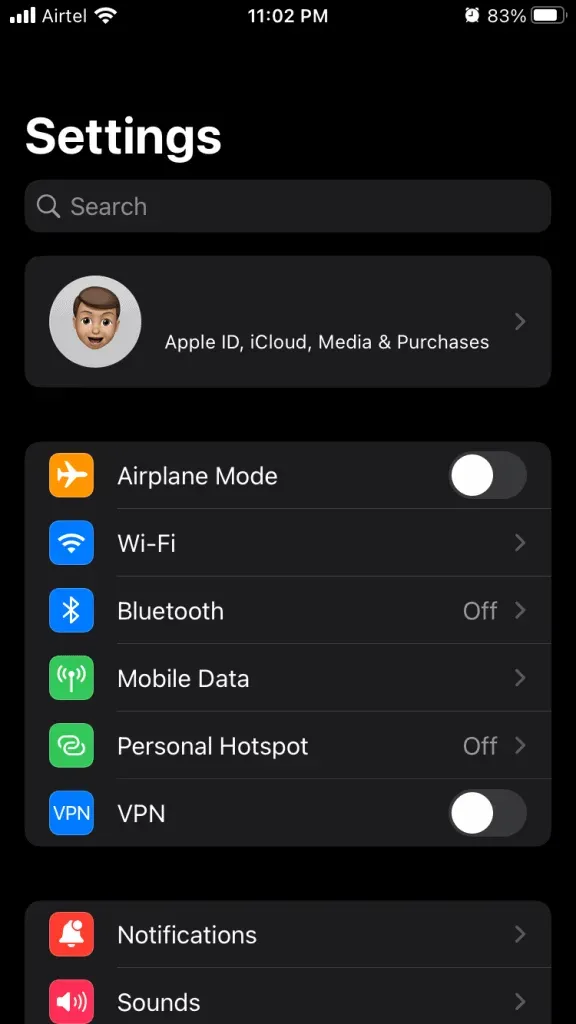
- Пусть подключение устройства останется прежним в течение минуты.
- Нажмите «Режим полета», чтобы отключить его.
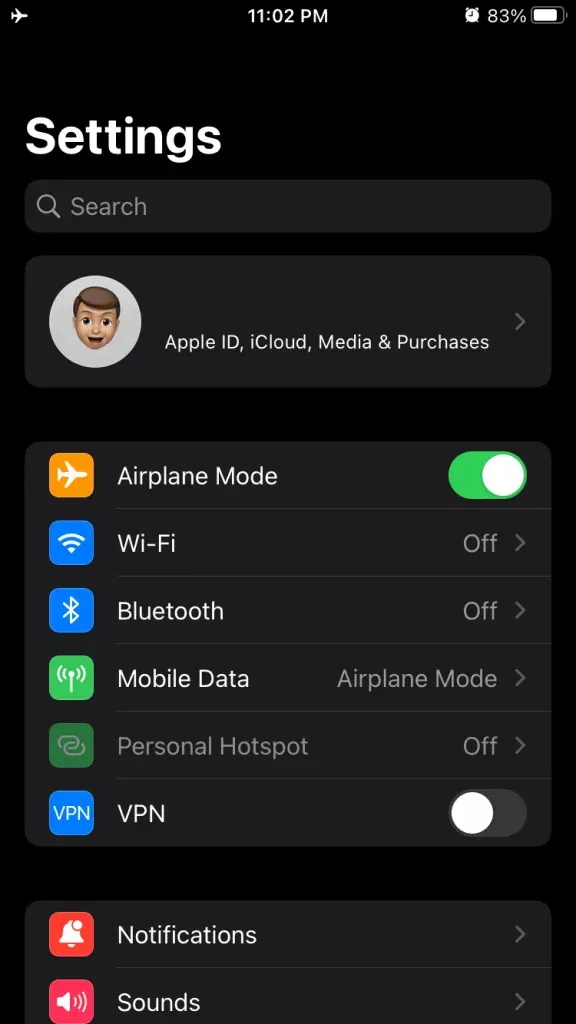
Сеть iPhone восстанавливается в течение пяти секунд. Голосовая команда Siri теперь должна работать без ошибок.
Изменить голос Сири
Я заметил, что iPhone загружает голосовой пакет с серверов. Миллионы приобрели новые iPhone или iPad в разных регионах, и Apple знает о проблемах с распознаванием акцента. Поэтому измените Siri Voice в iPhone и загрузите правильный пакет.
- Нажмите «Настройки» на главном экране.
- Выберите Siri и выполните поиск, чтобы открыть больше.
- Коснитесь Siri Voice, чтобы просмотреть регионы.
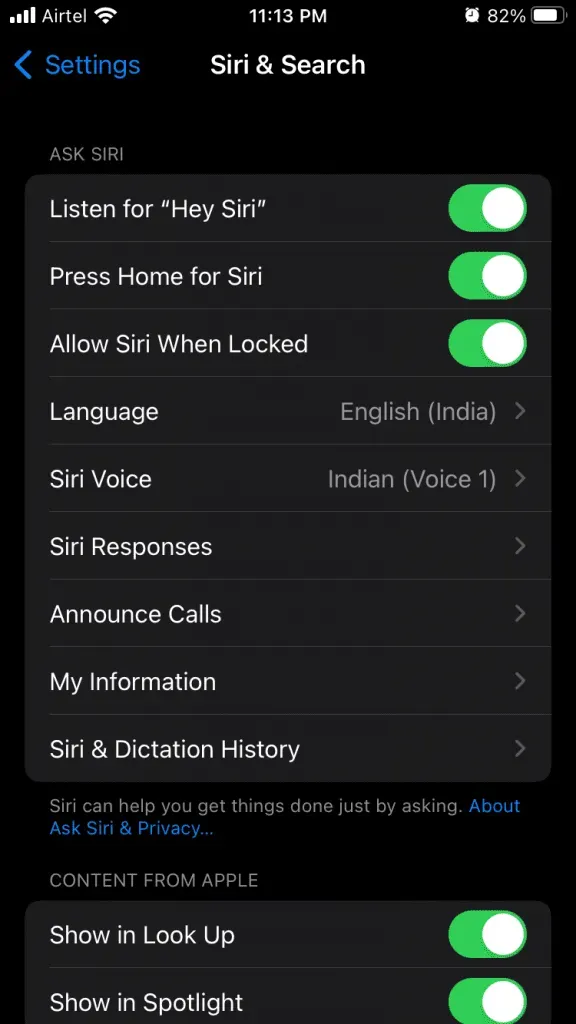
- Выберите региональный язык, и я выбрал американский для демонстрации.
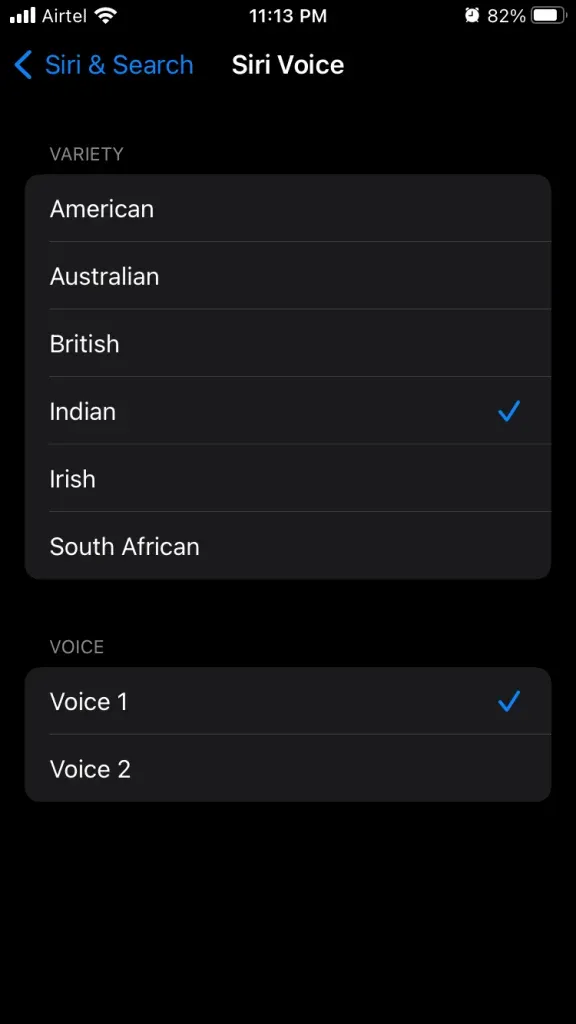
- iPhone начинает скачивать пакеты с сервера.
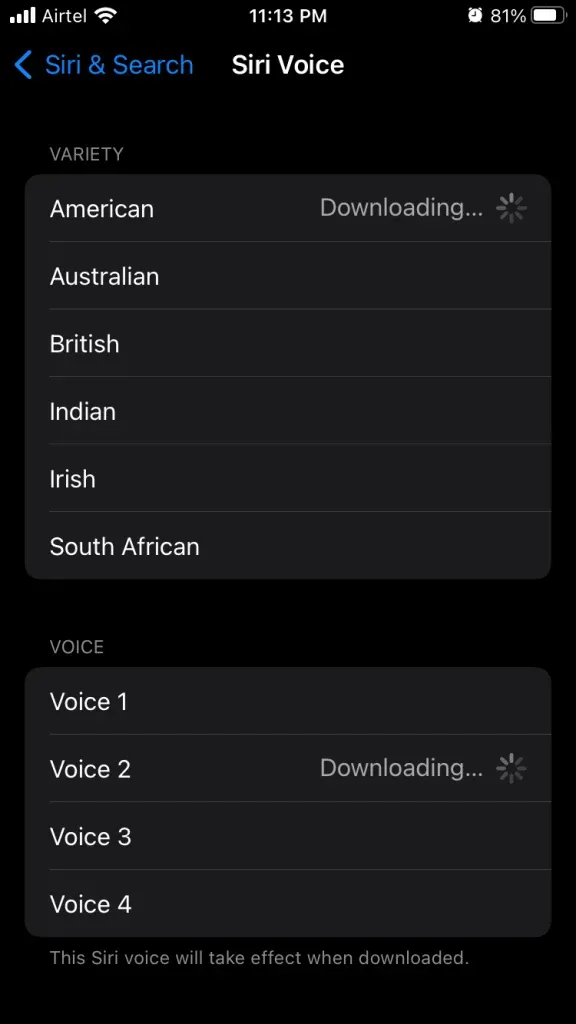
Процесс загрузки занимает от одной до десяти минут и зависит от скорости и времени отклика сервера.
- Голос Siri сохранен.
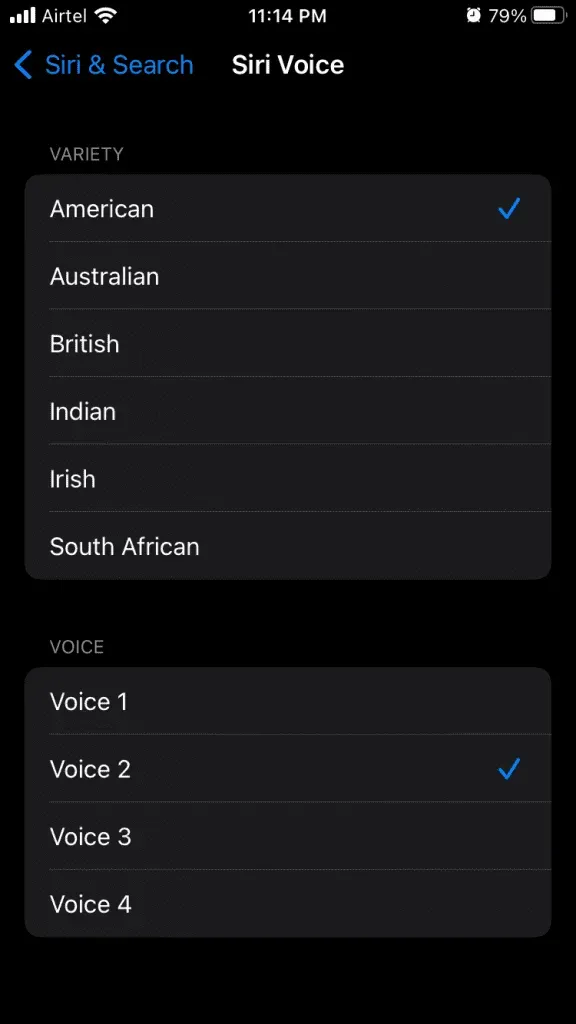
Вы можете перезагрузить устройство iOS и начать новый сеанс.
Удалить Siri и историю диктовки
Серверы Apple хранят историю Siri, связанную с устройством iOS. Удалите историю голосовых команд на iPhone или iPad, но имейте в виду, что восстановить удаленные данные невозможно.
- Нажмите «Настройки» на главном экране.
- Выберите Siri и выполните поиск, чтобы открыть больше.
- Коснитесь «История Siri и диктовки».
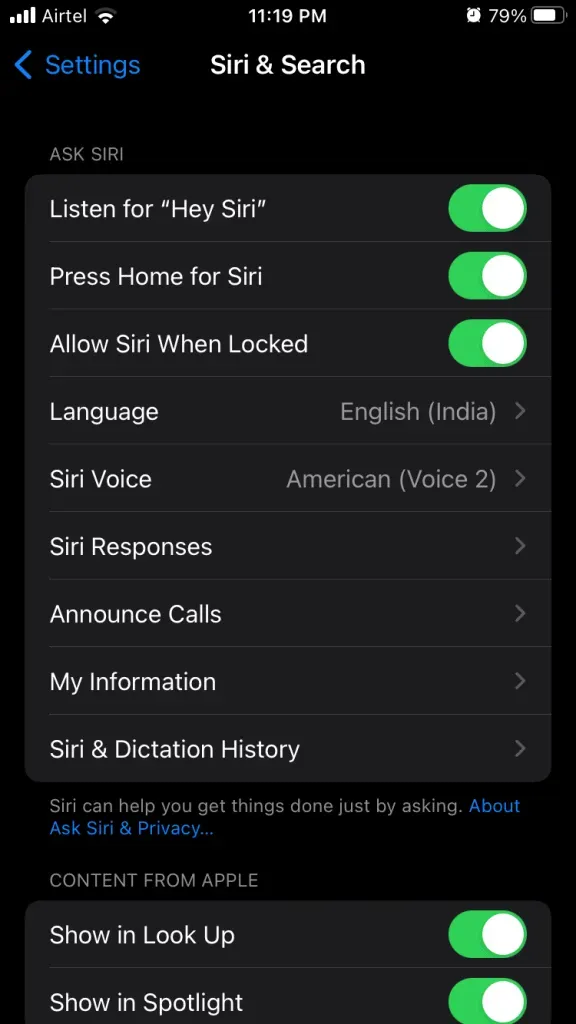
- Нажмите «Удалить историю Siri и диктовки».

- Нажмите «Удалить историю Siri и диктовки», чтобы подтвердить удаление.
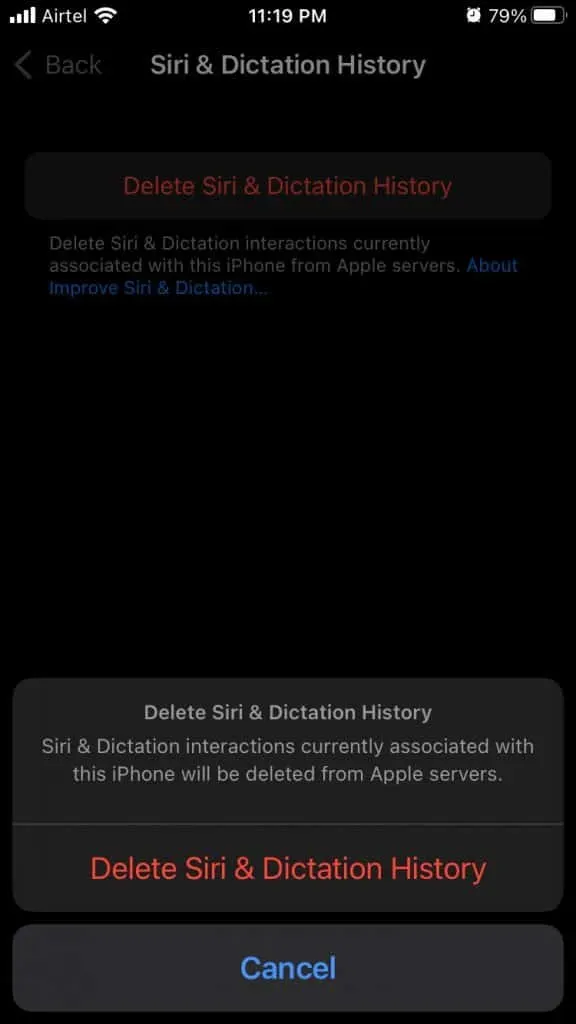
- Серверы Apple уведомят вас о запросе.
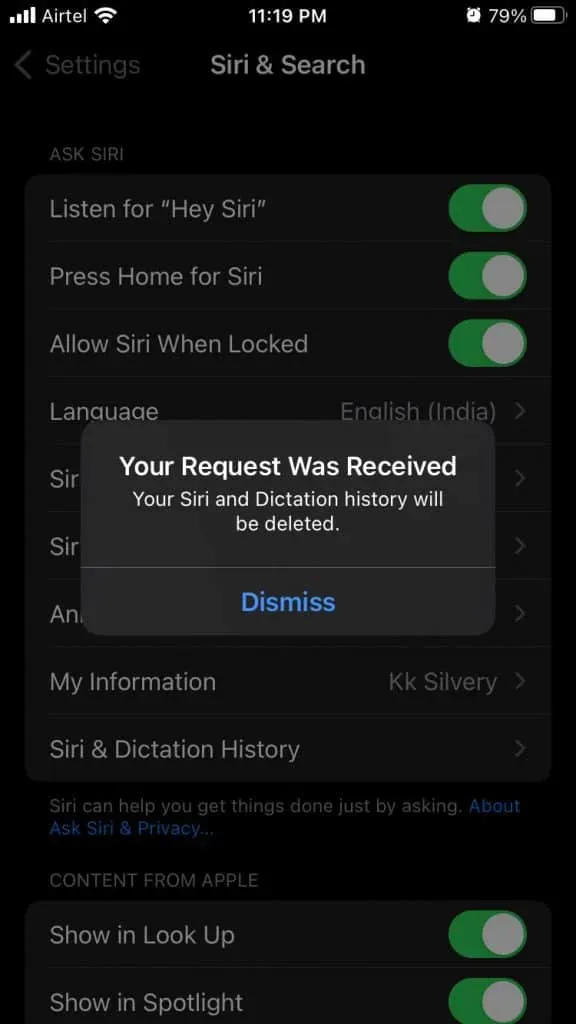
Через несколько минут iPhone удалит вашу Siri и историю диктовки, так что наберитесь терпения. Хочу напомнить, что восстановить удаленную историю Siri невозможно, поэтому обязательно рассмотрите свои варианты.
Разрешить Siri доступ к службам определения местоположения
Siri работает, но может работать не в полную силу. Вы отключили службы определения местоположения и можете
- Нажмите «Настройки» на главном экране.
- Выберите Конфиденциальность.
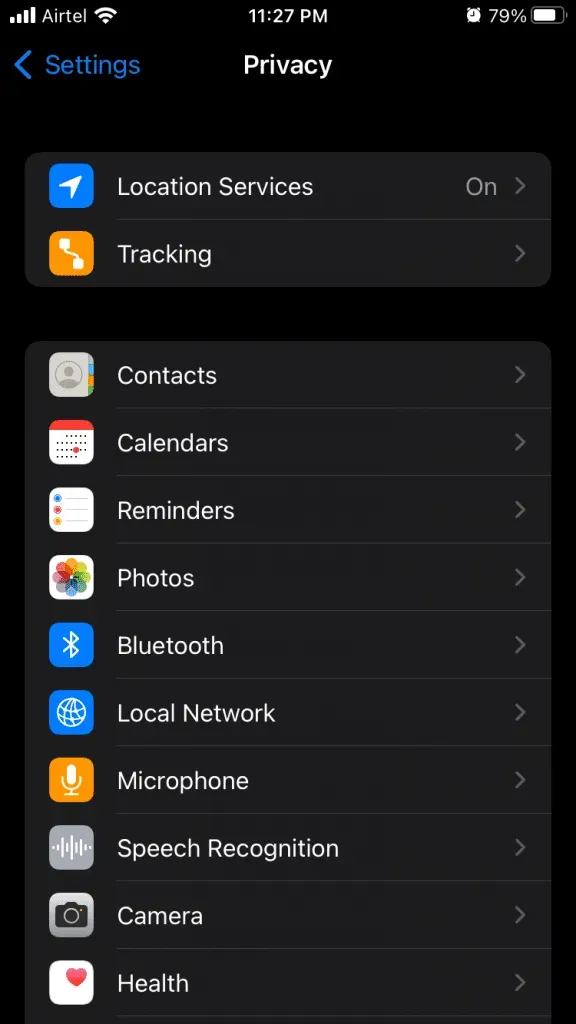
- Выберите Службы геолокации.
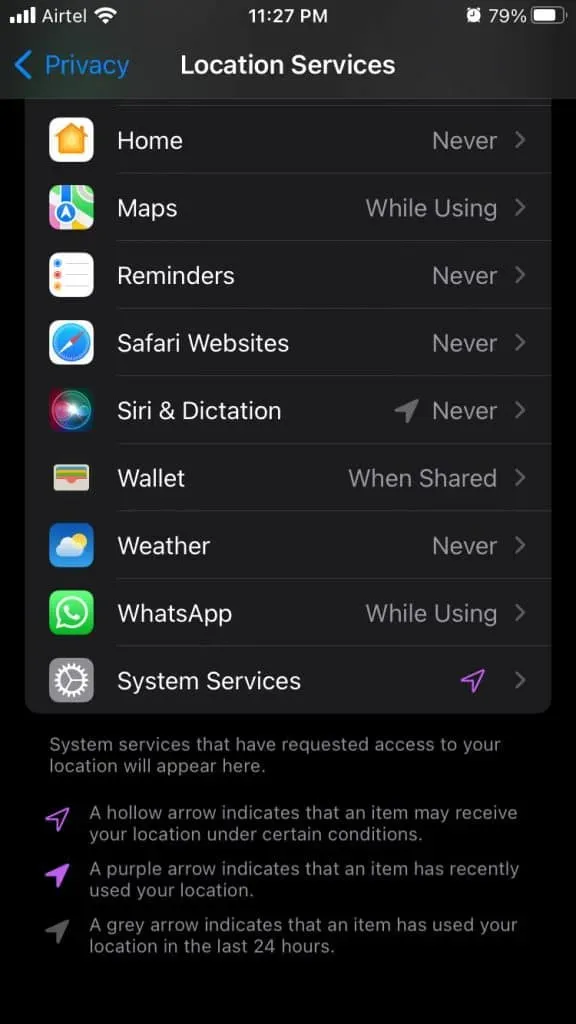
- Найдите Siri и Диктовку и просмотрите их.
- Коснитесь Во время использования приложения.
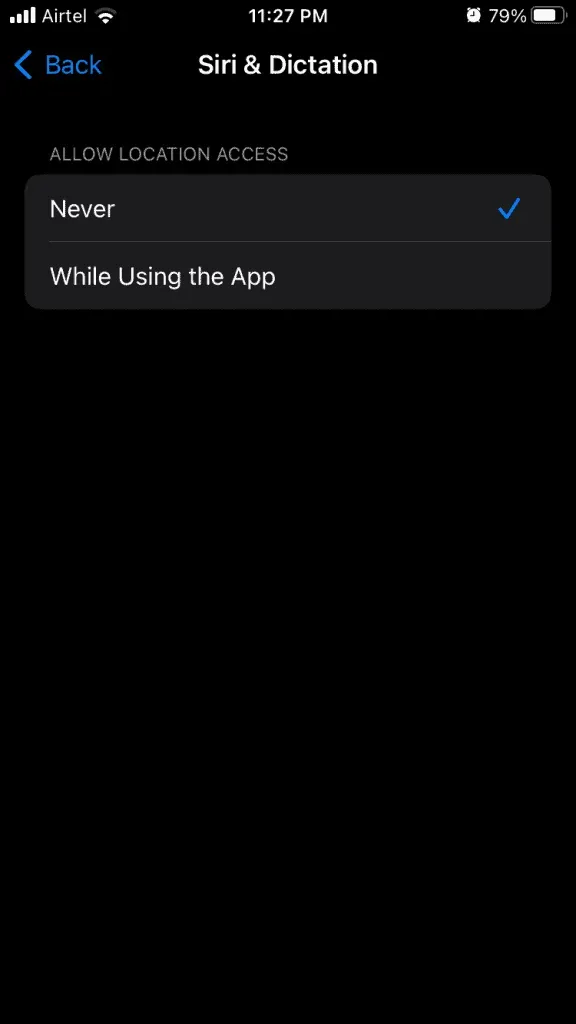
- Переключите, чтобы включить точное местоположение.
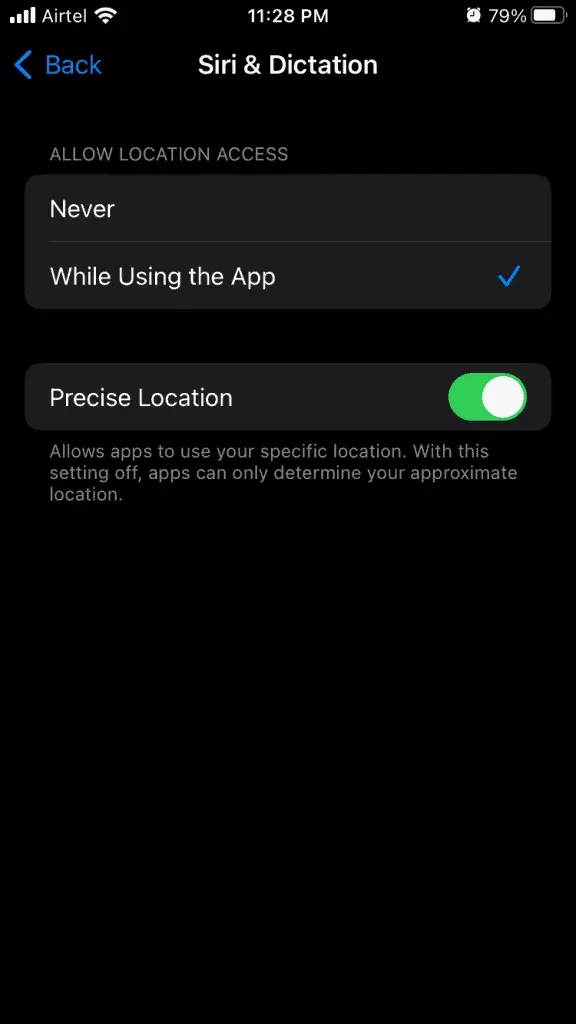
Теперь попробуйте еще раз выполнить задачу с помощью Siri и посмотрите, работает ли решение. Вам не нужно постоянно делиться своим местоположением с Siri, и она попытается найти его, когда вы используете свое устройство.
Сбросить все настройки
Является ли Siri вашим ежедневным водителем?
Как далеко вы готовы зайти, чтобы решить проблему с голосовым управлением?
Худшим сценарием будет сброс настроек iPhone до заводских. Таким образом, устройство iOS будет исправлять ошибки или сбои, вызывающие проблемы с голосовым управлением.
Резервное копирование данных iPhone в локальное хранилище и iCloud — еще один вариант. Тем не менее, я предлагаю читателям выбрать резервное копирование iTunes на Windows или Mac для более быстрого процесса восстановления. Обязательно зарядите устройство до 90%, чтобы избежать дальнейших проблем.
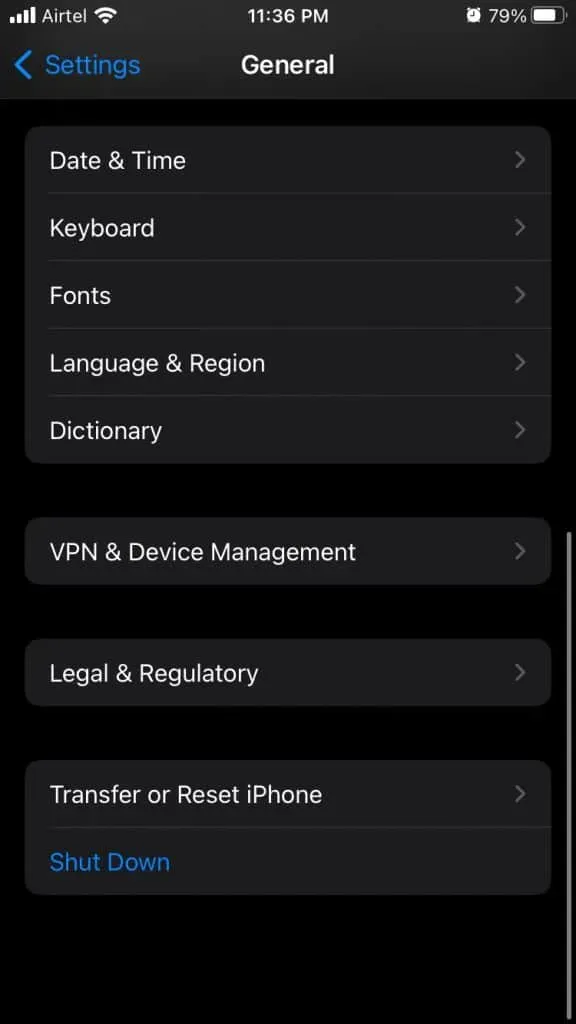
- Коснитесь приложения «Настройки».
- Коснитесь общей настройки.
- Выберите «Перенести» или «Сбросить iPhone».
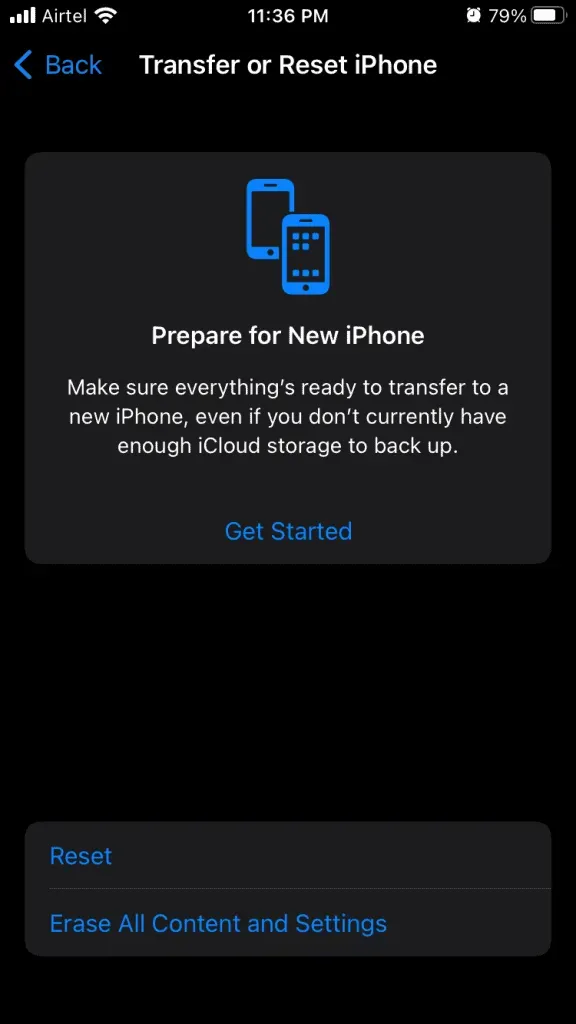
- Коснитесь «Сброс».
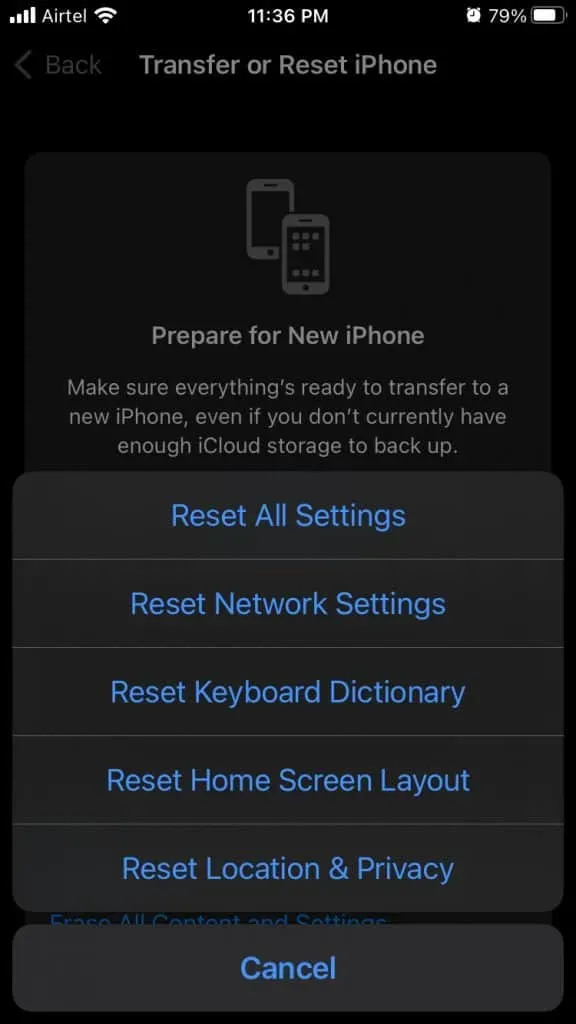
- Щелкните Сбросить все настройки.
- Заполните протокол безопасности и введите свой пароль, чтобы продолжить.

- Щелкните Сбросить все настройки.
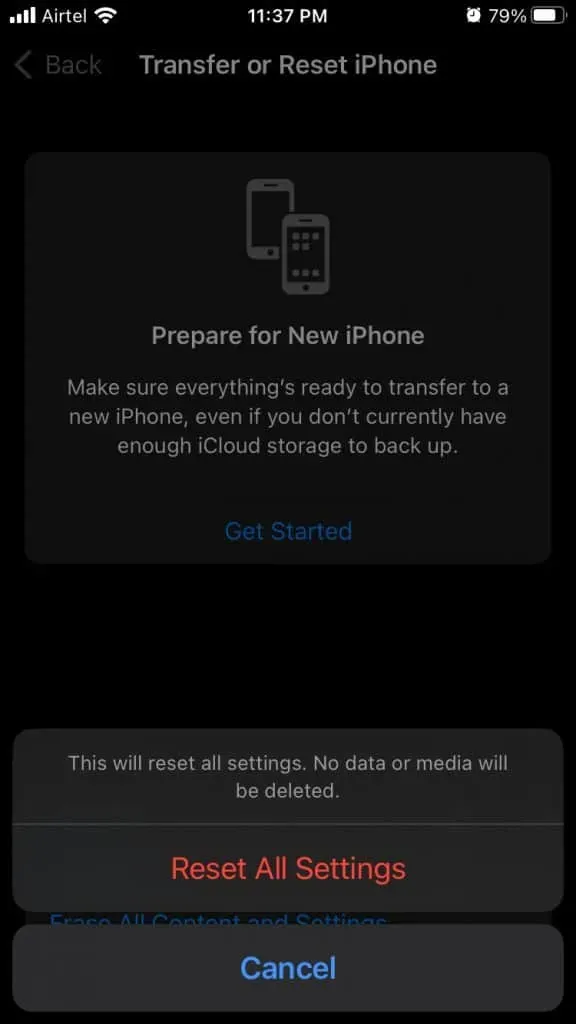
iPhone быстро загружается с логотипом Apple, а индикатор выполнения информирует вас об оставшемся времени завершения. Я хочу дважды напомнить вам о необходимости резервного копирования ваших данных, потому что существует потенциальный риск потери данных.
Что дальше?
Возможно, вы неудачный пользователь iPhone или iPad, у которого на устройстве установлено поврежденное программное обеспечение. Постоянные проблемы с Siri требуют профессиональной помощи, поэтому обязательно обращайтесь в службу поддержки Apple за технической консультацией. А пока вы можете попробовать отремонтировать программное обеспечение iPhone или обновить программное обеспечение, но обязательно прочитайте отзывы, прежде чем продолжить. Сообщите нам, какое решение помогло вам решить, что Siri не работает в iOS 15.
Добавить комментарий