5 sätt att inaktivera videorullar i Facebook-appen

Korta videor växer i popularitet tack vare TikTok och YouTube Shorts. Instagram har en stor del av korta videor som kallas Reels. Men nu har Facebook-appen även börjat ta med Instagram Reels i sina användares nyhetsflöde.
För vissa kan detta vara en bra sak, men för andra är det obehagligt att se slumpmässiga klipp när man bläddrar igenom nyhetsflödet. Använd den här guiden om du inte överför videor till Instagram och letar efter ett sätt att stänga av dem.
Hur inaktiverar man video från trummor i Facebook-appen?
- Dölj videor direkt från nyhetsflödet i Facebook-appen (enklaste sättet)
- Använd Facebook i en webbläsare
- Inaktivera automatisk uppspelning för trummor och videor
- Ta bort Facebook-appen och installera en äldre version (för Android)
- Använd tredjeparts Facebook-klienter
1. Dölj videor direkt från nyhetsflödet i Facebook-appen (enklaste sättet)
Du kan inte stänga av Reels helt, men Facebook-appen ger dig möjlighet att se färre av dessa inlägg. Detta är ett standardalternativ på Facebook som är tillgängligt för alla inlägg, såväl som rullar. Prenumerera nedan för att visa ditt ointresse för videor så att ditt nyhetsflöde har färre videor:
- Öppna Facebook-appen.
- Bläddra i ditt nyhetsflöde och leta efter avsnittet Reel eller Reels.
- Tryck på de tre prickarna i det övre högra hörnet av videon/inlägget.
- Detta öppnar vanligtvis en lista med alternativ som kallas en trepunktsmeny. På hjulen ser du bara ett ”Göm”-alternativ. Färre sådana här inlägg.
- Klicka på Dölj.
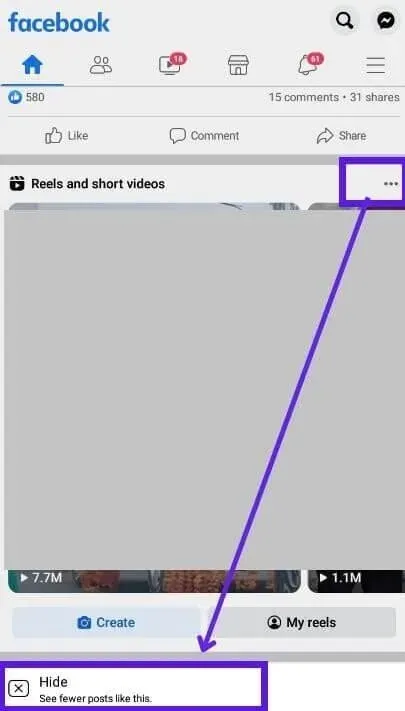
- Detta kommer att radera den här korta videon eller hela avsnittet Reels.
Den här inställningen garanterar inte att videor eller korta videor kommer att inaktiveras helt, men du kan se färre videor om du fortsätter att välja det här alternativet när du ser en video i ditt nyhetsflöde. Detta är det överlägset enklaste och säkraste sättet att stänga av rullarna.
För att göra videor ännu mindre irriterande, kombinera det här tricket med metod 3. På så sätt spelas ingen video du ser i ditt nyhetsflöde upp automatiskt, och sedan kan du använda alternativet ”Göm” för att berätta för Facebook att du inte är intresserad av Det.
2. Använd Facebook i en webbläsare
När detta skrevs var rullarna exklusiva för Facebook-appen. Du hittar inga videor i ditt nyhetsflöde om du surfar på Facebook via en webbläsare på din mobiltelefon eller dator.
- Öppna en webbläsare på din telefon.
- Gå till Facebook och logga in.
- Facebook webbläsare utan rullar.
Så här skapar du en appikon för Facebooks mobilwebbapp på din telefon:
- Öppna Facebook i en webbläsare.
- Tryck på de tre prickarna i det övre högra hörnet av skärmen för att öppna alternativmenyn (för Chrome).
- Välj Lägg till på startskärmen.
- Detta kommer att skapa en genväg för Facebooks mobilsajt. Du kan nu öppna Facebook i din webbläsare från startskärmen.
Nackdelen med denna metod är att Facebooks mobilsajt inte är lika responsiv och pålitlig som Facebook-appen, så din Facebook-upplevelse kan bli lidande.
Men om du använder en surfplatta rekommenderas den här metoden för dig. För när du öppnar Facebook på din flik kommer du att se en webbversion som liknar stationära och bärbara datorer. Om du inte får datorwebbversionen på din surfplatta följer du dessa steg (för Google Chrome):
- Öppna Facebook i Chrome.
- Tryck på de tre prickarna i det övre högra hörnet och markera rutan bredvid Arbetsplats.
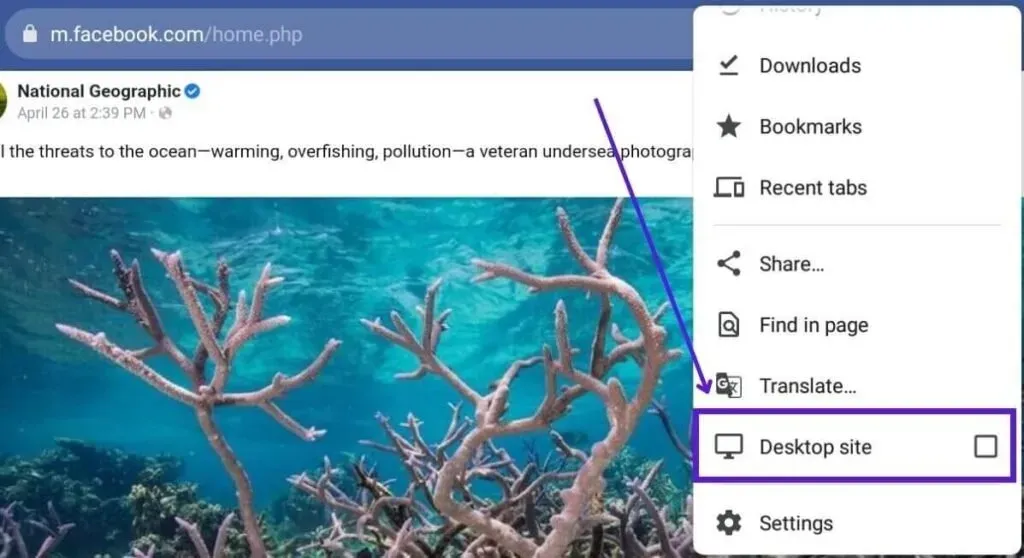
- Det kommer att ladda sidan igen.
- Tryck nu på adressfältet och skriv web.facebook.com.
- Du kommer nu att se skrivbordsversionen av Facebook på din surfplatta.
3. Stäng av automatisk uppspelning för trummor och videor.
Om du inte vill avsluta Facebook-appen (gillar inte Facebooks mobilwebbplats) och vill förhindra att Facebook Reels spelas automatiskt kan du enkelt göra det med några få tryck. Följ dessa steg för att stänga av auto-play-rullar:
- Öppna Facebook-appen.
- Klicka på de tre horisontella linjerna (hamburgerikonen) i det övre högra hörnet.
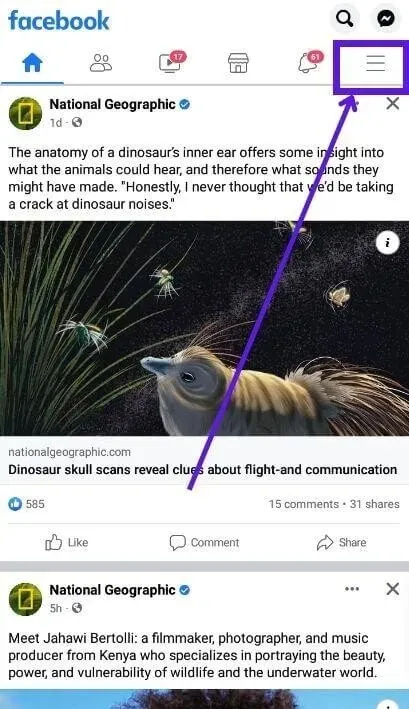
- Välj ikonen ”Inställningar” i det övre högra hörnet.
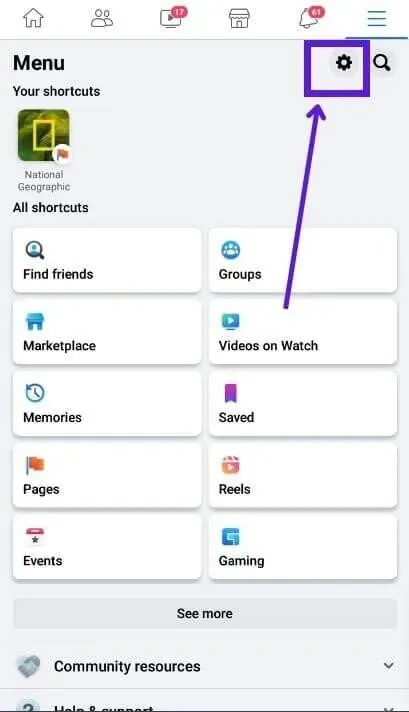
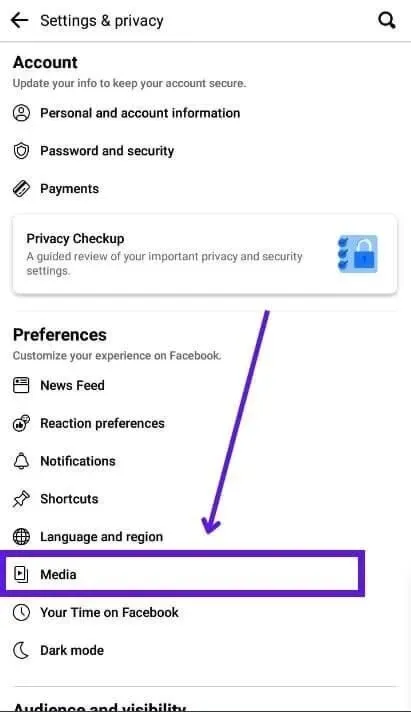
- Välj ”Media” från listan över Facebook-inställningar.
- I avsnittet Autouppspelning trycker du på rutan bredvid ”Spela aldrig upp videor automatiskt” för att välja det alternativet.
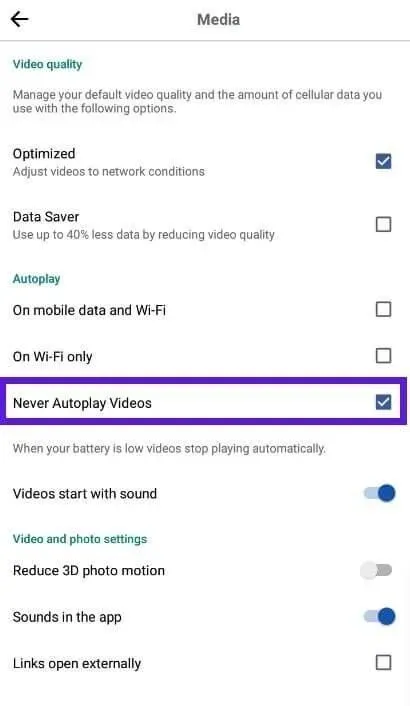
- Gå tillbaka och njut av Facebook utan att automatiskt spela rullar och andra videor.
- Du kan också stänga av ljudet för dessa automatiskt uppspelade videor från den angivna listan.
Alternativet inaktivera automatisk uppspelning är också användbart om du har en mätdataanslutning och inte vill att dessa autouppspelningsvideor ska förbruka din MB eller GB.
4. Ta bort Facebook-appen och installera en äldre version (för Android)
Detta är det mest drastiska sättet att ta bort videor och korta videor från Facebook-appen. Eftersom alternativet Reels finns i den nyare versionen av Facebook-appen kan du avinstallera den nya versionen och installera den version som inte har funktionen Reels.
- Tryck och håll Facebook-ikonen på telefonens startskärm och välj Ta bort.
- Öppna nu webbläsarappen och sök på Google efter ”Facebook apk”.
- Välj en webbplats och skaffa Facebook-appen. Se till att välja den gamla versionen av Facebook.
- Installera appen.
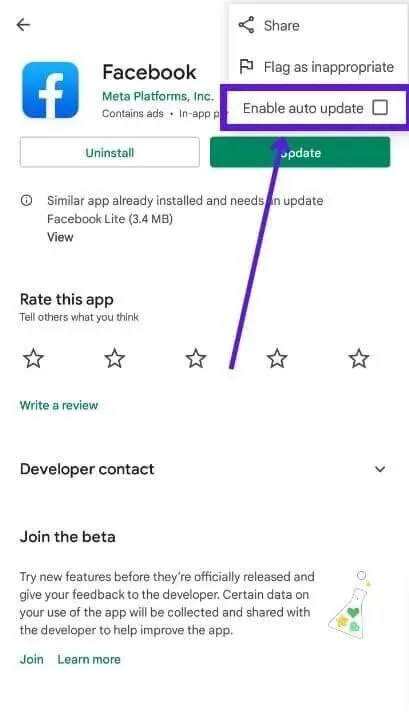
Efter installationen måste du inaktivera automatiska uppdateringar så att applikationen inte uppdateras till den senaste versionen.
- Öppna Google Play Butik.
- Sök efter ”Facebook” och öppna Facebook-appens sida.
- Tryck på de tre prickarna i det övre högra hörnet.
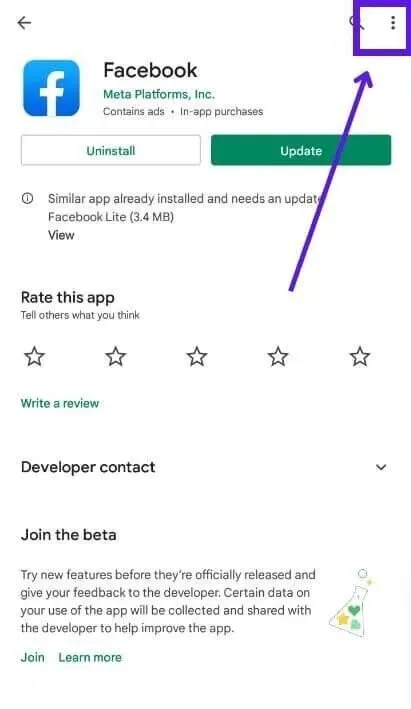
- Avmarkera ”Aktivera automatiska uppdateringar”.
Varning. Denna metod är riskabel när det gäller säkerhet eftersom du avinstallerar den senaste officiella versionen av applikationen och installerar en äldre version från en inofficiell källa. Experter rekommenderar inte att du använder äldre versioner av applikationer.
Dessutom innebär den här metoden att man installerar Facebook-appen från en annan källa än Google Play.
Tänk på att Google Play Butik ger skydd mot skadlig programvara, förföljare och andra hot genom att endast skanna och behålla säkra appar.
Att installera en app utanför en butik kan leda till digitala säkerhetsproblem. För att inaktivera rullarna på Facebook är det bättre att använda metod 1, 2 eller 3.
5. Använd tredjeparts Facebook-klienter
Tredjeparts Facebook-applikationer är tillgängliga som har ett gränssnitt som liknar Facebook-applikationen. Många av dem erbjuder extrafunktioner som inte finns i Facebook-appen. Dessa är webbläsare som är speciellt utformade för att surfa på Facebook och Messenger, så de kommer inte att ha funktionen Reels.
- Öppna Google Play Butik.
- Sök efter ”Facebook App” och se listan över andra appar än den officiella Facebook-appen.
- Välj och installera ett program.
Men att installera ett annat program än den officiella källan tar oss till säkerhetsfrågan som vi diskuterade i föregående avsnitt.
Ditt Facebook-konto innehåller mycket information om dig, och att använda plattformen via en tredjepartsapplikation kan exponera dina data för applikationsutvecklaren.
Det är därför vi rekommenderar att du använder de tre första metoderna för att inaktivera rullar och korta videor på Facebook-appen.
Hur tar man bort dina egna Instagram-videor på Facebook?
Alla Instagram Reel-skapares videor visas på Facebook som standard. Så om du laddar upp en video till Instagram kan den även ses på Facebook. De flesta kortvideoskapare är nöjda med den här funktionen.
Men om du inte vill att dina videor ska läggas upp på Facebook kan du stänga av dem i Instagram-appen. Följ dessa steg:
- Öppna Instagram-appen.
- Klicka på din profilbild i det nedre högra hörnet.
- Välj de tre horisontella linjerna eller hamburgermenyknappen och välj Inställningar.
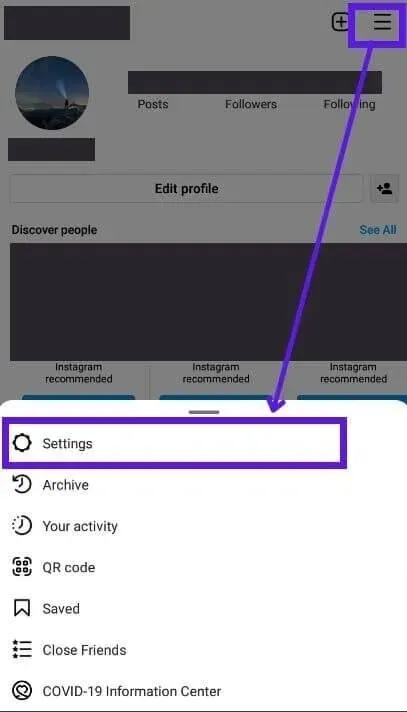
- Från menyn ”Inställningar”, välj ”Sekretess”.
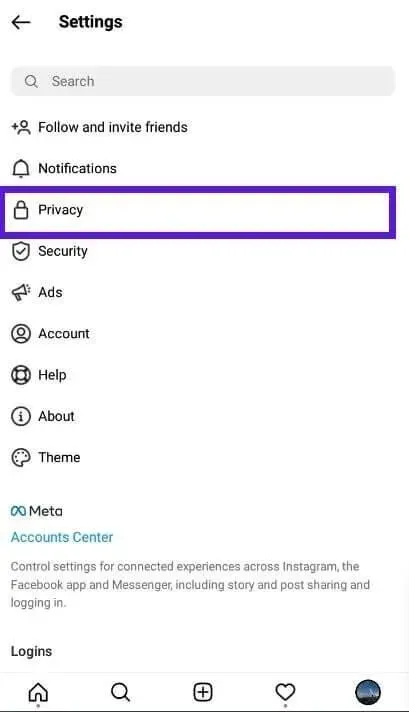
- Välj ”Trummor”.
- Stäng av reglaget ”Rekommendera på Facebook”.
Slutsats
Du kan inte inaktivera Reels helt i Facebook-appen, men det finns enkla sätt att göra dem mindre frekventa och mindre irriterande i ditt nyhetsflöde. Du kan också använda Facebooks mobilsajt för att se sidan utan rullar.
FAQ
Hur inaktiverar man korta klipp och videor på Facebook?
För att stänga av videor och korta videor på Facebook, använd en av två metoder: klicka på de tre prickarna i det övre högra hörnet av videon och välj ”Göm”. Eller surfa på Facebook via en webbläsare. Filmer stöds inte på Facebooks mobilsajt.
Vad är skillnaden mellan rullar och videor?
Rollers är korta videor på Instagram (och Facebook), medan videor är videor oavsett längd.
Ska jag lägga upp mina videor på Facebook?
Ja. Enheten mellan Instagram och Facebook for Reels är en stor fördel för Reel-skapare. Att dela dina videor på Facebook kommer att göra dina videor tillgängliga för en bredare publik, vilket ökar dina chanser att lyckas, så du bör lägga upp dina videor på Facebook.
Hur aktiverar man rullar på Facebook?
Trummor är aktiverade som standard i Facebook-appen. De stöds dock ännu inte på Facebooks mobila och stationära webbplatser. Så använd Facebook-appen för att se videor i ditt nyhetsflöde. Om du inte ser Reels eller om Reels-sektionen saknas i din Facebook-app, uppdatera din app till den senaste versionen.
Lämna ett svar