15 korrigeringar: Det går inte att ansluta till Samsung Server
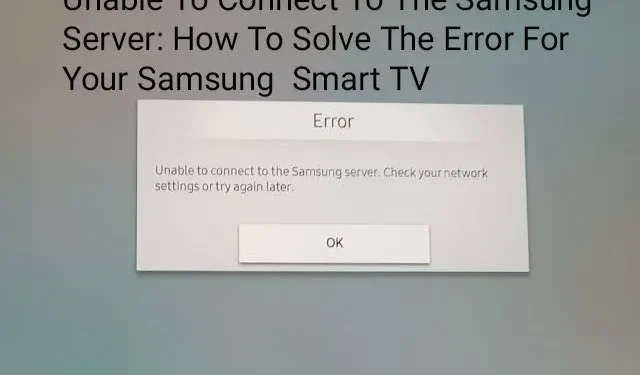
Du kan få felmeddelandet ”Kan inte ansluta till Samsung-servern” när du söker efter något att titta på på Samsung Smart TV. Så läs vidare när vi diskuterar de bästa lösningarna i detta avseende.
Så, är du äntligen ledig i helgen och letar efter något att varva ner efter en hård vecka? Du slår på din Samsung Smart TV och väljer något intressant att titta på.
Men det visar följande: Det går inte att ansluta till Samsung-servern.
Felmeddelandet ser ut så här: ”Det går inte att ansluta till Samsung-servern. Kontrollera dina nätverksinställningar eller försök igen senare.”
Den visar lösningen tillsammans med detta felmeddelande, men svaret löser inte felet i de flesta fall.
Detta kan betyda att TV:n inte är ordentligt ansluten till Internet, eller så kan det bero på ett överbelastningsproblem. Som ett resultat av detta fel sänds ingenting på Smart TV.
Därför blir det nödvändigt att lösa problemet. Men innan vi testar lösningar på detta problem måste vi förstå varför felet uppstår oftast. Så låt oss ta itu med dem först.
Orsaker till felet ”Kan inte ansluta till Samsung-servern”.
Här är de om du undrar vad som orsakar detta felmeddelande när du försöker ansluta en Samsung-TV till servern.
- Dålig/ingen internetuppkoppling
Som redan nämnts kan problemet uppstå på grund av felaktiga inställningar på din Wi-Fi. Det här felet kan snabbt lösas genom att återställa dina nätverksinställningar eller genom att kontrollera din internetanslutning.
Om det inte är problemet, läs vidare.
- Skadad cache
En skadad cache kan också orsaka problem med din internetrouter och/eller smart-TV.
Således kan det hindra den från att upprätta en anslutning till Samsung-servern. Att rensa cacheminnet kan lösa det här problemet.
- Föråldrad systemprogramvara
Att köra föråldrad firmware på din Smart TV kan också orsaka problemet. Föråldrad programvara blir inkompatibel med Smart TV, vilket förhindrar att den fungerar smidigt.
För att fixa detta, uppdatera firmware på din Samsung Smart TV och kontrollera om det löser problemet.
- Serverproblem
Ett annat stort problem i samband med detta fel är serverproblem. Med andra ord kan Samsung-servern vara nere eller för närvarande nere.
Om huvudservern är nere eller under underhåll kommer den inte att tillåta dig att ansluta till servern.
Du kan kontrollera om servern är online eller inte genom att ansluta till Action Center-tjänsten. Även om servern inte är inaktiverad hjälper de dig att fixa felet med din Samsung Smart TV.
- Smart hub är föråldrad
Samsung Smart HUB , eller TV-kontrollpanelen, innehåller alla funktioner som kan mätas med en knapptryckning.
Men i vissa fall kan den bli föråldrad och störa servern, vilket gör det svårt att upprätta en anslutning till servern.
- På grund av regionala frågor
Låt oss säga att du köpte en Samsung Smart TV i Land A och använder den i Land B. I det här fallet kan det också orsaka felet ”Kan inte ansluta till Samsung-servern”.
Detta beror på att TV:n är programmerad att följa villkoren för den plats där den såldes.
Det är inte nödvändigt att det land som det togs ifrån och det land där det används har samma villkor.
Därför är detta en annan vanlig orsak till att anslutningen kan misslyckas.
- Smart Hub-lösenord
Har du ett komplext HUB-lösenord? Om ja, så är det här för dig. Även om detta sällan händer, blir vissa personer av med detta fel genom att ändra sitt lösenord till ett lösenord med färre tecken.
Därför skulle det vara bättre om du provar något med en längd på 8-10 tecken så att lösenordet inte orsakar problem med smart-tv-anslutningen.
- Skadad enhet
Det här felet visas om någon del av din Smart TV är skadad. Detta kan vara relaterat till mjukvara eller hårdvara.
Eller så kan det också vara så att en viss anslutningsrelaterad del är skadad, även om chanserna är mindre.
I vissa fall kan det också hända att Smart TV kom med defekt programvara installerad eller att den inte kunde uppdateras.
Nu när vi känner till de vanligaste orsakerna till fel när du startar Smart TV, låt oss gå vidare till hur man åtgärdar dem.
Hur fixar jag problemet ”Kan inte ansluta till Samsung-server”?
Nedan finns några av de vanligaste sätten att åtgärda problemet ”Det går inte att ansluta till Samsung-server”. Prova att följa dessa lösningar för att få igång din Samsung Smart TV omedelbart.
- Kontrollera Samsung Server Status
- Stäng av din TV och router
- Byt lösenord för smart hub
- Kontrollera din nätverksanslutning
- Anslut till ett annat nätverk
- Ändra region på Samsung TV
- Mjuk återställ din Samsung Smart TV
- Logga ut och logga in på ditt Samsung-konto
- Uppdatera din TV-programvara
- Återställ smart hub
- Utför en nätverksåterställning
- Använd ett VPN
- Ändra IP-konfiguration
- Hårt återställ din Samsung TV
- Återställ router/modeminställningar
Låt oss bryta ner var och en av dessa lösningar i detalj nedan.
1. Kontrollera Samsungs serverstatus
Du kan kontakta Samsungs support för att se om problemet är med själva servern eller din sida.
Du kan kontakta Samsungs tekniker för livechattsupport och fråga dem om servern är nere eller under underhåll.
Om det är ett serverproblem kommer de att meddela dig. Även om det inte är ett serverproblem, utan ett problem från din sida, kommer de att berätta hur du åtgärdar det.
2. Stäng av din TV och router.
Innan du fortsätter med lösningarna nedan rekommenderar vi att du kopplar bort din TV och router från eluttagen.
När du har stängt av båda trycker du på strömknappen i 10-12 sekunder för att ladda ur den återstående elektriciteten. Vänta några minuter innan du slår på TV:n och routern igen.
Kontrollera om detta löser problemet ”Det går inte att ansluta till Samsung-server”. Om inte, prova nästa lösning.
3. Ändra ditt Smart HUB-lösenord
Det här tricket har redan fungerat för många användare som står inför ett liknande problem. Försök att ändra lösenordet för Smart HUB till ett mindre komplicerat lösenord och försök sedan ansluta TV:n till servern igen.
Du bör inte få popup-fönstret ”Kan inte ansluta till Samsung-server” igen.
4. Kontrollera din nätverksanslutning
Begränsad bandbredd eller dålig internetanslutning kan också orsaka problemet. Om du har anslutit din dator via Wi-Fi kan Internet vara instabilt och orsaka problem.
För att åtgärda detta behöver du en Ethernet-nätverksanslutning för att ansluta till Internet, eller en trådbunden Internetanslutning.
5. Anslut till ett annat nätverk
Om problemet kvarstår kan det bero på överbelastning av IP-adresser. Det är därför det kan hjälpa att ansluta till en annan nätverksanslutning.
Om TV:n är ansluten till Wi-Fi, försök att ansluta den till en åtkomstpunkt eller mobilnätverk.
6. Ändra region på din Samsung TV.
Du kan använda den här lösningen för att ansluta till en server i en annan region.
- Gå till Inställningar.
- Hitta ett supportalternativ.
- Välj alternativet ”Självdiagnos”.
- Leta efter alternativet ”Återställ Smart HUB”.
- Klicka på Återställ Smart HUB.
- Stäng inställningsmenyn.
- Tryck på ”www” på fjärrkontrollen och öppna dialogrutan för villkorsinställning.
- Välj alternativet ”Inställningar” för att öppna skärmen ”Villkor och villkor” och ”Sekretesspolicy”, men acceptera inte villkoren.
- För att öppna fönstret för inställning av internettjänstens plats, tryck på knapparna Mute, Volume Up, Channel Up och Mute på fjärrkontrollen i följd.
- Efter att ha valt ett annat land i dialogrutan, vänta 2-3 minuter.
- Välj alternativet hoppa över i dialogrutan.
- Nu kan du ansluta till Samsung-servern och till och med installera regionbegränsade appar på din TV.
Låt oss nu ändra DNS-inställningarna.
Det bör inte vara tillgängligt i din region om du får ett anslutningsfelmeddelande när du försöker öppna vissa webbplatser eller innehåll på din Samsung Smart TV.
För att avblockera dessa regionala appar på din Smart TV, ändra dina DNS-inställningar till Google.
Ändra det genom att göra följande.
- Gå till Inställningar.
- Gå till generalen.
- Klicka på Nätverk.
- Hitta nätverkets status.
- Klicka på IP-inställningar.
- Ange parametern manuellt.
- Hitta DNS-servern.
- Ange 8.8.4.4 eller 8.8.8.8.
- Klicka på OK.
Eftersom Googles DNS är snabbare kommer det att lösa internetanslutningsproblemet när du försöker ansluta till regionalt blockerat innehåll.
7. Mjuk återställning av din Samsung Smart TV
Du kanske vill återställa Samsung Smart TV-programvaran eftersom den stänger alla appar som körs i bakgrunden på din Smart TV med korrekta RAM-data och startar om TV:n.
Följ dessa steg för att återställa din TV mjukt:
- Slå på TV: n.
- Tryck sedan på TV:ns strömknapp tills TV:n startar om.
- Efter att ha startat om TV:n, kontrollera TV:n för problemet.
8. Logga ut och logga in på ditt Samsung-konto.
Att logga ut och sedan logga in igen kan också fungera eftersom interna fel ibland gör att synkroniseringen kopplas från och inloggning löser problemet inklusive Det går inte att ansluta till Samsung-servern.
Det här tricket hjälper din Smart TV att synkronisera med Smart HUB och ditt konto.
Det här felet uppstår oftast när en Samsung TV slutar synkroniseras med ett Samsung-konto.
Därför bör regelbunden synkronisering av TV:n med historik och Smart HUB lösa problemet.
Följ instruktionerna nedan för att göra det.
- Hitta ”Inställningar” och klicka på ”Allmänt”. Klicka sedan på ”Systemhanteraren”och gå sedan till Samsung-kontot.
- Välj ”Mitt konto” och håll muspekaren över ”Konto”-ikonen.
- Tryck på ”Select” på fjärrkontrollen och klicka på alternativet ”Avsluta” som visas på skärmen.
- Om du vill använda den andra metoden, klicka på ”Återställ Smart HUB” efter att ha loggat ut från ditt Samsung-konto.
- På datorn anger du dina Samsung-kontouppgifter och accepterar villkoren som visas härnäst.
Efter att ha återställt Smart HUB, kontrollera om problemet ”Kan inte ansluta till Samsung-server” fortfarande finns där genom att logga in på ditt konto igen.
9. Uppdatera TV-programvaran
Föråldrad fast programvara kan också vara orsaken till problemet. Föråldrad programvara installerad på din Samsung Smart TV kanske inte är kompatibel med de senaste funktionerna och orsakar problem.
Så följ stegen nedan för att uppdatera den fasta programvaran på din Samsung Smart TV.
- Starta Samsung Smart TV och klicka på ”Inställningar”.
- Flytta pekaren till alternativet Support med hjälp av den vänstra knappen och knappen OK.
- Under ”Inställningar”, klicka på ”Uppdatera programvara” och uppdatera programvaran till den senaste versionen.
Om du inte får möjlighet att uppdatera programvaran på din TV, följ dessa steg.
- Ladda ner denna programvara från källsidan till ett USB-minne med hjälp av en PC.
- Anslut sedan USB till TV:n och installera programvaran.
- Klicka nu på ”Ja” för att ladda ner den därifrån, eller ”Nej” för att uppdatera den från Internet.
Om problemet är med din dator, försök att använda Återställ reparation för att skanna arkiv och hitta och ersätta saknade filer.
Denna lösning bör fungera för din Samsung Smart TV om problemet beror på systemkorruption.
Kontrollera nu om ditt problem är löst.
10. Återställ Smart HUB
Felet kan också orsakas av ett fel på Smart HUB. I sådana fall kan det hjälpa dig att återställa Smart HUB på din Samsung Smart TV.
Här är stegen för att göra det.
- Slå på TV:n och tryck på ”Inställningar” på fjärrkontrollen.
- Navigera till alternativet ”Inställningar” på TV:n.
- Flytta pekaren till alternativet ”Support” genom att trycka på vänster knapp och knappen ”OK”.
- Leta upp alternativet ”Självdiagnos” på skärmen.
- Klicka på ”Återställ Smart HUB”.
- Nu måste du hitta PIN-koden, ange den i textfältet och klicka sedan på ”OK”-knappen för att återställa Smart HUB.
Notera. Standard-PIN kan vara ”0000”.
- Efter att ha angett pinkoden, vänta tills TV:n startar om och fortsätt sedan med att ställa in TV:n.
- Kontrollera nu om din Samsung Smart TV fungerar korrekt.
Om problemet kvarstår, prova den här lösningen.
- Följ alla steg ovan, men sluta när du kommer till alternativet att acceptera villkoren. Så du behöver bara följa stegen tills Smart HUB återställs.
- Öppna den nya appen du vill öppna efter att du har stängt inställningarna.
- Innan du kan öppna en applikation bör en dialogruta med villkor visas som ber dig att acceptera villkoren.
- Öppna villkorssidan och tryck på följande knappar i den givna ordningen – Mute + Volym upp + Kanal upp + Mute-knapp.
- Välj ett annat land än det du befinner dig i; till exempel, om du är i USA, välj Storbritannien. Detta kommer automatiskt att återställa alla dina appar.
- Upprepa ovanstående process en gång till och välj ditt land på samma sätt. Nu ska problemet vara åtgärdat.
11. Utför en nätverksåterställning
Nätverksproblem på din Samsung Smart TV kan också orsaka problem med att ansluta till Samsung-servern. Så att göra en nätverksåterställning och sedan ansluta till en Samsung-server kan fungera för din Samsung Smart TV.
För att göra detta, följ dessa steg.
- Leta upp alternativet ”Inställningar” på fjärrkontrollen.
- Klicka på alternativet ”Allmänt”.
- Navigera till alternativet ”Nätverk”.
- Klicka på alternativet ”Återställ nätverk” och klicka på alla uppmaningar som visas efter det.
Vänta tills ditt nätverk startar om. Om problemet ”Kan inte ansluta till Samsung-server” är åtgärdat är det bra. Om inte, gå vidare till nästa lösning.
12. Använd ett virtuellt privat nätverk (VPN)
Denna lösning kanske eller kanske inte fungerar för dig, men eftersom vi listar alla vanliga korrigeringar för detta Samsung Smart TV-problem. Kan inte ansluta till Samsung-serverproblem, vi listar lösningen här.
Om du upplever ett regionalt problem kan du behöva använda ett VPN och ändra landet för TV:n till det land där den köptes.
För att använda ett VPN kan du ansluta VPN till din router och sedan ansluta det till din TV med en trådbunden anslutning.
Var noga med att kontrollera din VPN-leverantör och routerinformation för att se till att du kom igenom installationsprocessen.
13. Ändra IP-konfiguration
DNS-servrar används för att lösa webbadresser associerade med olika onlineinnehållsfel.
Om systemets eller nätverkets DNS-server inte kan lösa Samsung TV:ns webbserveradresser kanske den inte kan ansluta till servern.
I det här fallet kan det hjälpa att ändra DNS-inställningarna på din Samsung Smart TV.
- Tryck på ”Meny” och välj ”Nätverk”.
- Välj nu alternativet IP-inställningar.
- Efter det konfigurerar du IP-inställningarna så att de görs automatiskt, men var noga med att ställa in DNS-inställningarna manuellt.
- Ange 8.8.8.8 i fältet för att ändra DNS-inställningarna.
- Spara dina inställningar och kontrollera om ditt problem är löst eller inte.
14. Hårdåterställ din Samsung TV
Om inget av ovanstående fungerade för dig kan det vara dags att hårdåterställa din TV.
En hård återställning kommer att återställa TV:n till dess systemstandardinställningar och sedan kan du kontrollera om TV:n fungerar eller inte, men notera ett varningsord innan du fortsätter med en hård återställning av TV:n.
Varning!!!
Alla dina inställningar kommer att återställas med det här alternativet, så var försiktig när du använder det. Följ stegen nedan för att hårdåterställa din Samsung TV.
- Öppna din Samsung TV och gå till dess inställningar.
- Leta upp fliken Support, välj Självdiagnos och tryck sedan på Återställ på skärmen.
- Efter att ha valt återställningsalternativet kommer du att kunna ange en PIN-kod, standard-PIN-koden är ”0000”.
- Vänta tills återställningen är klar och kontrollera om det löser problemet eller inte.
15. Återställ router/modem
Om routern/modemet inte fungerar som det ska kan det göra att Smart TV inte kan ansluta till Samsung TV-internetfelet.
Koppla ur routern i några minuter och koppla sedan in den igen.
Det kan ta några minuter för routern att återansluta till nätverket, men sedan kommer TV:n att kunna ansluta till Internet igen.
Om det fortfarande inte fungerar kan du behöva kontrollera din internetanslutning eller flytta routern närmare din TV för en bättre anslutning.
För att hårdåterställa ditt modem om det fortfarande inte fungerar, hitta en liten knapp på din router/modem som du kan trycka på med ett gem eller en kulspetspenna.
Observera att när du gör detta måste du återansluta alla enheter som tidigare var anslutna till nätverket.
Om internetfelet kvarstår, ring internetleverantören som tillhandahåller din anslutning och be dem om hjälp.
Slutsats
Här har du. I den här artikeln har vi alltså täckt alla anledningar till att felet ”Kan inte ansluta till Samsung-server” kan visas på din Samsung Smart TV och hur man fixar det.
Vi hoppas att den här artikeln hjälpte dig att åtgärda felet du fick!
Vanliga frågor (FAQ)
Vad är felkoden ”189” på Samsung TV?
Samsung Smart TV felkod 189 indikerar att Samsung Smart TV inte kan ansluta till sin server. Detta kan hända på grund av en dålig internetanslutning eller på att Samsung-servern är nere. Samsung-servern som inte körs är troligen Samsung-autentiseringsservern.
Men ibland, även om allt ovan är korrekt anslutet, kan du fortfarande uppleva problem med att ansluta till din Samsung Smart TV. Även om chanserna är mindre, ges metoder för att lösa detta problem i artikeln ovan.
Vad betyder felet ”Kan inte ansluta till Samsung-server”?
Detta felmeddelande betyder att Samsung Smart TV inte kan ansluta till Samsung-servern. Detta kan hända av en av följande två anledningar: Samsung Smart TV är inte ansluten till Internet TV:n kan inte ansluta till Samsung-servern.
Vilka är orsakerna till felet ”Det går inte att ansluta till Samsung-servern”?
Svar: Den främsta orsaken till detta fel är ett problem med Internet. Det kan bero på att servern är nere så att ni alla måste vänta på att den kommer tillbaka online. Men om problemet är på din sida kan problemet bero på din internetanslutning eller Smart HUB. Du kan läsa mer om orsakerna till detta fel genom att rulla till toppen av det här inlägget.
Lämna ett svar