Hur man ansluter HomePod till Mac
Medan HomePod för det mesta är pålitlig när den väl har ställts in, har de flesta användare svårt att ställa in den initialt. Speciellt när det gäller att ansluta HomePod till Mac. Om du har problem med din HomePod, kolla in den här guiden för att enkelt ansluta din HomePod till din Mac.
Krav för att ansluta HomePod till Mac
- Du kan inte ställa in HomePod med en Mac. Så ställ in din HomePod med din iPhone, iPad eller iPod touch i förväg.
- Något av följande måste vara sant:
- HomePod och Mac måste vara anslutna till samma Wi-Fi.
- HomePod och Mac måste ha samma Apple-ID
Om ovanstående uttalande förvirrar dig, låt mig förtydliga. Mac använder AirPlay för att strömma innehåll till HomePod. De behöver alltså inte vara på samma Apple-ID eller WiFi, även om åtminstone en av dessa situationer måste uppfyllas.
Hur man spelar innehåll på HomePod via Mac
Om din Mac och HomePod använder samma Apple-ID kommer HomePod automatiskt att visas i Mac Home-appen och ställas in. Och när HomePod är inom räckhåll, spelas musik eller annat innehåll från din Mac automatiskt upp på den smarta högtalaren. Så här testar du anslutningen:
- Öppna Home-appen på din Mac.
- Se till att HomePod är synlig här och fortsätt till nästa steg.
- Öppna nu Systeminställningar eller Systeminställningar (macOS Ventura och högre).
- Klicka på ”Ljud” → ”Utdata”.
- Välj HomePod från alternativen för att börja spela innehåll på din HomePod.
Metoden kommer att vara ungefär densamma om din Mac och HomePod använder samma WiFi. Det kommer inte att visas i Home-appen, så följ steg 3 till 5.
Alternativt kan du besöka din Macs kontrollcenter, klicka på avsnittet Ljud → välj HomePod från alternativen.
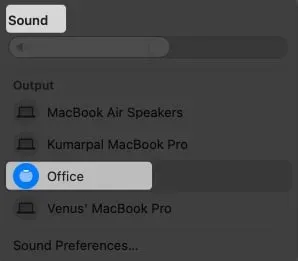
Ljud i kontrollcenter
HomePod ansluter inte till Mac
Om din HomePod inte visas i Home-appen eller ljudinställningarna, kontrollera följande:
- HomePod och Mac är anslutna till samma WiFi eller Apple ID.
- Du har valt rätt enhet i ljudinställningarna.
- HomePod-volymen, prova att öka eller justera den.
- HomePod firmware har uppdaterats.
Alla ovanstående villkor är uppfyllda, men står du fortfarande inför problemet? Problemet kan vara i HomePod; Kolla in vår användbara guide om snabba lösningar för alla HomePod-relaterade problem.
FAQ
Ja, men det finns förutsättningar. Du behöver en AirPlay-aktiverad Apple-enhet för att strömma musik till din HomePod.
Ja! För att strömma innehåll till HomePod från en icke-Apple-enhet måste du installera Apple Music på din bärbara dator eller mobiltelefon. Logga in med samma Apple-ID som din HomePod och du är redo att gå.
Ja, du kan använda din HomePod som en Mac-högtalare. Ändra bara ljudinställningarna i inställningarna.
Slutsats
Jag skulle vilja erkänna att HomePod är en riktigt bra utmanare för smarta hem. Jämfört med alla andra enheter har den den bästa ljudkvaliteten och anslutningsmöjligheterna. Det enda misslyckandet är att förstå hur Apples ekosystem fungerar och hur man får ut det mesta av det. Vad tycker du om det? Låt mig veta i kommentarerna.
Lämna ett svar