Hur man använder iPhone-kameran: En guide för nybörjare och proffs
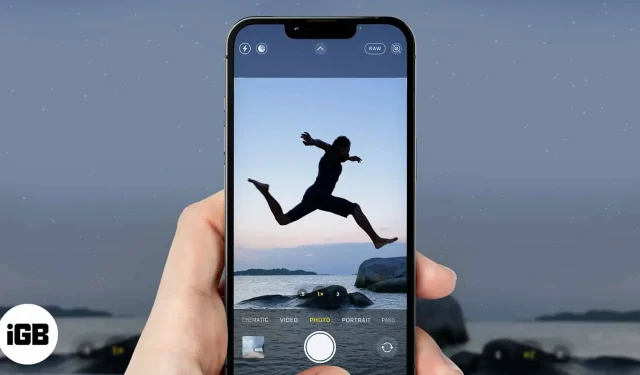
iPhone Camera-appen har många funktioner utöver att bara ta bilder. Vissa av dem är uppenbara och du använder dem förmodligen redan. Men när det gäller att låsa upp kamerans fulla potential, slår jag vad om att du inte har utforskat den fullt ut.
Oavsett om du precis har börjat använda din iPhone eller har använt den länge, här är en sammanfattning av hur du använder iPhones kamera, med detaljerade dolda funktioner som du förmodligen aldrig visste om.
- Hur man öppnar kameran på iphone
- Grundläggande kamerainställningar för iPhone
- Växla kameralägen
- iPhone-kameratips för proffs
Hur man öppnar kameran på iphone
Tryck bara på kameraikonen på iPhones startskärm. Om du är på låsskärmen sveper du bara åt vänster för att öppna appen Kamera.
Öppna kamera med Siri
Du kan också använda Siri för att öppna iPhone om du har den påslagen. För att starta kameran med Siri, lås upp din iPhone och säg ”Hey Siri Camera.” Att öppna kameran med Siri kan vara användbart när du tar en selfie med en trådlös fjärrkontroll.
Grundläggande kamerainställningar för iPhone
Du ignorerar förmodligen vissa kamerainställningar på din iPhone. Men de ger ditt foto en professionell touch när den används på rätt sätt.
Hur man alltid använder iPhone-kameraficklampa
Iphonen har en adaptiv kameraficklampa som bara fungerar under vissa förhållanden, till exempel ett mörkt rum. Men ficklampan kan ibland brista och inte fungera när du behöver den som mest. Du kan sluta med bilder av dålig kvalitet eftersom kamerans ficklampa bestämde sig för att kasta dig.
Som tur är kan du tända ficklampan manuellt. Och det fungerar även i starkt ljus. Så här sätter du på iPhone-kameraficklampan manuellt:
- Tryck på den lilla pekaren i mitten av kamerans ovansida.
- Titta nedåt (rätt ovanför slutaren) så ser du en lista med alternativikoner.
- Tryck på ficklampsikonen (första ikonen från vänster).
- Välj sedan På.
- Välj Flash Auto för att återgå till standardinställningarna.
Ändra kamerabildförhållande
- Tryck på pekaren i mitten högst upp.
- Välj proportionsikonen (vanligtvis 4:3 som standard).
- Där kan du välja det valda bildförhållandet. Du kan till exempel välja ”Kvadrat” för ett ett-till-ett-förhållande. För att använda hela iPhone-skärmen, välj bildförhållande 16:9; detta är användbart för att fotografera höga motiv.
Använd din iPhones kameratimer för att ta stadiga bilder
Att trycka ned avtryckaren kan ibland resultera i skakiga, ojämna bilder. Du kan aktivera kamerans timer för att få en paus mellan att trycka på slutaren och den faktiska tagningen. Du kan också använda den här funktionen för att ta fjärrbilder. Tillgängliga tidsalternativ: 3 s och 10 s.
Med det i åtanke varierar timeralternativen beroende på versionen av din iPhone. Här är en komplett guide till hur du använder iPhone Camera Timer.
Hur man byter till Live View på iPhone-kamera
Livebilder är korta videor av händelser eller ögonblick. iPhone 6s och senare modeller stöder denna funktion. Tryck på den runda ikonen i det övre högra hörnet av kameran för att aktivera livestreamingläget.
Tryck nu på slutaren för att ta ett livefoto. Live Photos är också redigerbara, så du kan anpassa dem hur du vill.
Ändra färgtemperatur
Du kan också ändra färgtemperaturen medan du fotograferar. Det finns flera färgalternativ, men de är ganska anpassningsbara. Jag föredrar alltid svartvit temperatur (mono) för att få en vintagekänsla.
Så här ändrar du färgtemperaturen i iPhone-kameran:
- Tryck på pekaren i mitten av kamerans ovansida.
- Välj den sammanflätade ringikonen i det nedre högra hörnet.
- Svep åt vänster på alternativen för att välja ett färgtemperaturalternativ.
Växla mellan bakre och främre kamera
Den främre kameran är praktisk när du tar selfies. Tryck på kameraomkopplarikonen till höger om slutaren för att växla mellan den främre och bakre kameran.
Inaktivera bildspegling för den främre kameran.
Bilder du tar med den främre kameran är spegelbilder som standard. Det betyder att när den ses producerar den en spegelkopia av dig själv. Därmed blir höger vänster och vice versa.
Genom att följa dessa steg kan du inaktivera den här funktionen som standard för att få en icke-spegelbild på kamerautgången:
- Öppna iPhone-inställningar → Kamera.
- Stäng sedan av spegelns främre kamera.
Växla kameralägen
iPhone-kameran har också många kameralägen. Men ditt val av varje läge beror på vad du vill uppnå.
Använd slow motion för snabb videoeffekt
Har du sett dessa snabbrörliga videoeffekter? Du kan ta din bild med hjälp av time-lapse-funktionen på din iPhone-kamera.
Så här kan du börja skapa slow motion-videor:
- Bläddra horisontellt genom lägesalternativen ovanför kamerans slutare och stanna vid time lapse.
- Tryck på slutaren och rikta kameran mot motivet du vill fånga.
- Tryck på kamerans slutare för att starta time-lapse-fotografering.
Gör slow motion-video
Nästa i lägesalternativen är slow motion-funktionen. Genom att aktivera den här funktionen kan du skapa långsamma videor naturligt utan att manuellt sakta ner videon. Efter att ha valt alternativet Slo-Mo behöver du bara fokusera på att spela in video som vanligt. iPhone-kameran hanterar slow motion åt dig.
- Välj Slo-Mo från lägesalternativen ovanför kamerans slutare.
- Tryck på den röda slutaren för att börja spela in video.
- Klicka sedan igen för att stoppa.
Växla till videoläge
Tryck på Video i menyn ovanför slutaren för att växla din iPhone-kamera till videoläge. Tryck nu på kamerans slutare för att börja spela in. Tryck på slutaren igen för att stoppa videoinspelningen.
Du kan också spela in en video genom att trycka och hålla ned kameraavtryckaren efter att du har öppnat iPhone-kameran. Detta är alltid användbart för korta videor. Släpp slutaren för att stoppa videoinspelningen.
Att fotografera
Vanligtvis är alternativen till höger om fotoläget de olika fotolägena, medan alternativen till vänster är videolägena.
Som standard öppnas kameraappen i fotoläge. Annars kan du välja Foto från alternativen ovanför slutaren för att växla till bildläge. Tryck på slutaren för att klicka på bilden.
Använd porträttläge på din iPhone-kamera
Iphones porträttläge ger en speciell effekt, speciellt när man fotograferar med den främre kameran. Medan porträttläget är tillgängligt på iPhone 7 och senare fungerar det bäst på iPhone X och senare. Men hur som helst, för varje release blir det bättre. Till exempel är iPhone XS Max, 11, 12 och 13 bättre för porträtt.
Konceptet bakom porträttkameraläget är att det fokuserar på målmotivet samtidigt som bakgrunden blir suddig, vilket skapar ett övertygande resultat.
Växla till panoramaläge
Panoramaläget är idealiskt för att ta perspektivbilder och täcka en bredare vinkel. Så om du vill dela landskapet med dina vänner kan du använda panoramaläget. Och om du som jag fotograferar på natten kan du använda den här funktionen under astrofotografering.
Så här växlar du din iPhone-kamera till panoramaläge och tar bilder i perspektiv:
- Svep åt vänster på kameralägesalternativen och välj Panorama.
- Du kommer att se en riktningspil längs linjen på skärmen.
- Tryck på kamerans slutare för att starta.
- Flytta nu försiktigt din telefon runt den terräng du vill täcka genom att hålla pilen höger på mittlinjen.
- Tryck på kamerans slutare när du har fångat önskat perspektiv.
Använd det filmiska läget på iPhone 13.
Om du använder en iPhone 13 och inte har provat den här funktionen går du miste om mycket. Cinematic Mode är utan tvekan en av de bästa funktionerna som introducerats i iPhone 13-serien, tack vare det kraftfulla A15 Bionic-chippet!
I filmläget kan du använda djupeffekten för automatisk skiftning, vilket gör bakgrunden suddig för att få din video att se ut som en filmkamera. Du har tillgång till den här funktionen när du öppnar iPhone 13:s kamera. Kolla dock in den här Cinematic Mode-guiden för att lära dig mer om hur du använder den.
iPhone-kameratips för proffs
Medan du har gått igenom de grundläggande användningarna och lägena för iPhones kamera, finns det några fler tips som kommer att göra din iPhone-kamerakunskaper på topp. Ta en titt på listan nedan.
iPhone-kameralås i videoläge
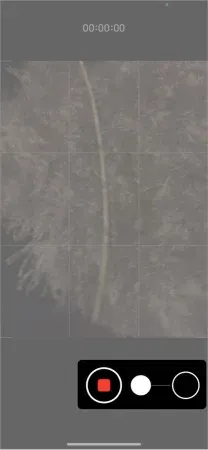
Ett långt tryck på standardfotoavtryckaren försätter dig i videoläge och om du släpper stoppas videon. Du kan dock låsa kamerans slutare i videoläge för att fortsätta inspelningen.
För att göra detta, tryck och håll in fotoavtryckaren och dra den till låset i det nedre högra hörnet. När du har skapat en video, tryck på stoppknappen på slutaren för att stoppa inspelningen.
Ta makrofoto/video på iPhone 13 Pro
iPhone 13 Pro-serien har en extra fokuseringsfunktion som kallas makrofotografering. Du behöver inte byta till detta läge manuellt. Ultravidvinkelobjektivet på iPhone 13 Pro justeras automatiskt när du kommer närmare ditt motiv, så att du kan fånga eller spela in varje detalj av ditt motiv i fokus. Läs denna iPhone 13 Pro makroguide för att lära dig mer om detta tips.
Använd Apple ProRAW-foton
Apple ProRAW-fotografering är exklusivt för Pro iPhone 12- och 13-serien. Och om du är en professionell fotograf, kommer du definitivt att vilja ta en bild. Det låter dig ta råa bilder på iPhone-serier som stöds. Med hjälp av appar från tredje part eller själva iPhone kan du alltid redigera och anpassa dem som du vill.
Apple ProRAW-foton är DNG-filer som låter dig anpassa resultatet av dina foton. Många professionella fotografer föredrar detta format eftersom de flesta fotoredigeringsprogram stöder det.
Apple ProRAW-formatet fungerar dock inte med Live Photos eller Portrait Mode. Och du kan inte använda den när du spelar in video. Observera också att ProRAW-filer vanligtvis är stora och tar upp diskutrymme. Så du kanske vill överväga att ha en iCloud+ backupplan om du använder en iPhone med lite lagringsutrymme.
Du måste gå till din iPhone-inställningar för att aktivera Apple ProRAW. För att lära dig mer om hur du använder det kan du kolla in den här detaljerade Apple ProRAW för iPhone 12 Pro-guiden.
Använd bildserieläge för flera bilder
Så, burst-läget låter dig ta flera bilder i rad. Den här funktionen är dock inte tillgänglig på iPhones före iPhone XS och XR.
Du kan ta bilder i serieläge genom att helt enkelt svepa bildslutaren till vänster på skärmen (tryck inte länge innan du sveper).
Inaktivera eller justera slutarljudet
Ibland vill du fånga ögonblicket utan att låta din telefon meddela det. I sådana fall kan det hjälpa att stänga av eller justera kamerans slutarljud.
För att anpassa kamerans slutarljud, starta kameraappen och gå till Kontrollcenter (genom att svepa nedåt från det övre högra hörnet). Justera nu volymreglaget som du vill.
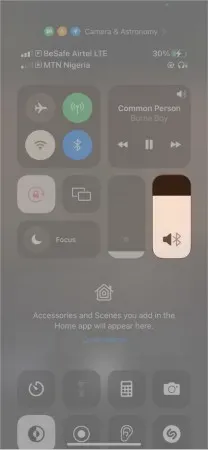
Du kan stänga av slutarljudet genom att slå på mute-knappen på sidan av din iPhone. Av integritetsskäl stöds dock inte inaktivering av kameraslutaren i vissa länder.
Fånga texter med iPhone-kamera
Du kan också använda livetextfunktionen om du använder en iPhone XS, XR eller senare. Det här är en infångningsfunktion för endast text som låter dig skanna texter på ett objekt, till exempel en datorskärm eller en bok, och dela dem med andra.
Spela in ProRes-video
ProRes är en av de mycket omtalade funktionerna i iPhone 13 och är endast tillgänglig på iPhone 13 Pro-modellerna. Som namnet låter är det ett högupplöst videoformat som stöder bekväm visning av en 8k-bildruta i full upplösning.
En av de unika egenskaperna hos Pro Res-kvalitetsvideo är att du kan komprimera den samtidigt som kvaliteten bibehålls. Du kan tänka på Apple Pro Res som motsvarigheten till Apple ProRAW. Så den producerar inte heller komprimerad utdata direkt, utan låter dig redigera den efter eget tycke utan kvalitetsförlust.
Du måste aktivera Pro Res-läget på din iPhone 13 Pro innan du kan använda den. Här är hur:
- Gå till iPhone-inställningar → Kamera.
- Tryck på Format.
- Slå på reglaget till höger om Apple ProRes.
När du har aktiverat det ser du det som ett lägesalternativ i det övre vänstra hörnet när du öppnar iPhone 13 Pros kamera. Så, i kameraappen, tryck på ProRes-bannern i det övre vänstra hörnet för att aktivera detta format.
Notera. ProRes-läget är endast tillgängligt i vanligt videoläge. Du kommer inte att se det här alternativet om du är i filmiskt videoläge.
Använd Smart HDR
Smart HDR (högt dynamiskt omfång) är en funktion hos iPhone som låter dig spara de bästa kopiorna av identiska bilder. Det fungerar genom att blanda flera exponeringar tagna från en typisk iPhone-kamerasekvens.
iPhone XS, XR och senare stöder Smart HDR. Och du kan aktivera eller inaktivera den om du vill. Den bästa inställningen för Smart HDR är dock att ta bort de vanliga fotokopiorna och behålla den blandade upplösningen.
Även om detta vanligtvis är standardinställningen på de flesta iPhones, måste du se till att allt är på plats:
- Öppna iPhone-inställningar → Kamera.
- Slå på Smart HDR. Stäng sedan av ”Behåll vanligt foto” för att undvika att duplicera flera foton på din iPhone.
Zooma in när du tar en video eller bild
Om du behöver mer fokuserad täckning kan du zooma in medan du tar ett foto eller spelar in en video. Skalningsmöjligheterna på vissa versioner av iPhone är dock bättre än andra.
Så här zoomar du in medan du tar ett foto eller spelar in en video:
Placera två fingrar (till exempel tumme och pekfinger) på skärmen. Svep dem sedan i motsatt riktning, som om du försöker expandera ytan. Du kan också hålla ned avtryckaren och svepa upp den under filminspelning för att zooma in på motivet i fokus.
Styr din iPhone-kamera med din Apple Watch
Du kan styra din iPhone-kamera med din Apple Watch för att få bättre resultat när du tar fjärrselfies. Det här snygga tricket kommer väl till pass när du tar selfies och du behöver inte använda kamerans fjärrkontroll. Om du tar ett gruppfoto kan du ställa in en timer på din Apple Watch och gå med i gruppen.
Ändra videoramens höjd
Du kan också ändra ramhöjden på inspelningen medan du skapar videon. Justering av dessa alternativ ökar eller minskar videoupplösningen. Men högupplösta videor tar upp mer diskutrymme. Så att ändra ramhöjden kan hjälpa dig om du har speciella behov – om du har ont om minne eller behöver video med högre upplösning.
Gör det:
- Gå till iPhone-inställningar → Kamera.
- Välj videoinspelning: Välj önskad upplösning för dina videor. Här ser du en lista med upplösningsalternativ. De ökar när du går ner på listan.
Det finns många andra kreativa sätt att använda iPhone-kameran, beroende på vart din fantasi tar dig. Apple inkluderade till och med en multikamerafunktion i iOS 13 och senare. Med den här funktionen kan du para ihop din iPhone med en tredjepartsapp för att ta flera bilder samtidigt på många kameror.
Känner du att din iPhones kamera går långsammare? Du kan kolla in dessa korrigeringar. Framför allt, njut av att få ut det mesta av din iPhone-kamera.
Har du frågor eller kommentarer? Låt mig veta i kommentarsfältet nedan.
Lämna ett svar