Hur man ökar internetanslutningshastigheten i Windows 11
Långsam internethastighet kan vara något som ingen någonsin skulle vilja uppleva på sin dator. Det kan dock finnas tillfällen då du kanske lider av långsamma internethastighetsproblem i Windows 11 på grund av vilka du inte kommer att kunna fortsätta ditt arbete. Men tänk om jag berättade att det finns vissa knep för att öka internethastigheten i Windows 11.
Innehåll:
- 1 Förbättra internetnedladdnings-/uppladdningshastigheten i Windows 11
- 2 Bandbreddsgräns för uppdateringar
- 3 Skanna din dator efter virus
- 4 Inaktivera uppmätt anslutning
- 5 Avsluta bakgrundsuppgifter med för mycket data
- 6 Ändra DNS
- 7 Rensa upp temporära filer
- 8 Inaktivera Windows Update Service
- 9 Inaktivera brandväggen
- 10 Slutsats
Öka internetnedladdnings-/uppladdningshastigheten i Windows 11
Om du vill lära dig hur du ökar internethastigheten i Windows 11, då har du förmodligen kommit rätt. I den här artikeln kommer vi att diskutera hur du kan öka internethastigheten i Windows 11.
Begränsa bandbredden för uppdateringar
Du kan prova att ställa in en lägre bandbredd för uppladdning och nedladdning av filer i Windows 11. Detta hjälper dig att öka din internethastighet i Windows 11 om din hastighet är låg.
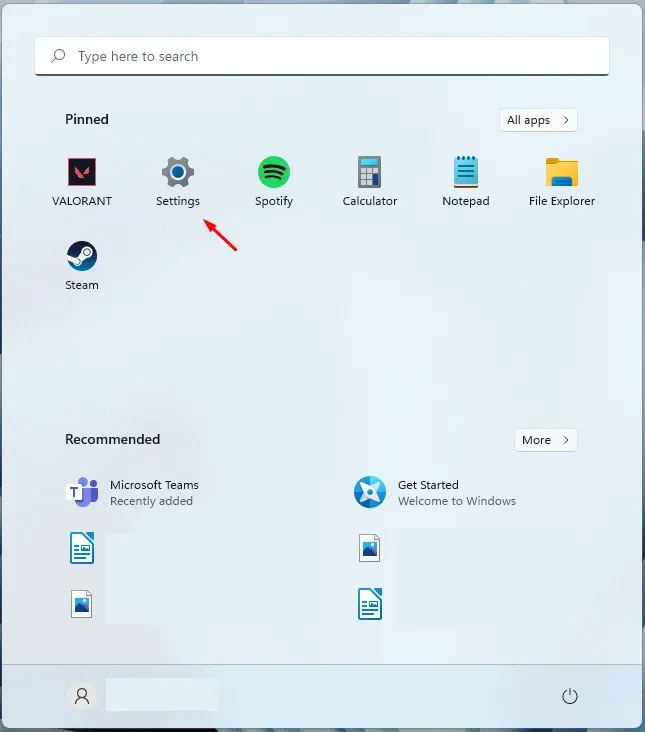
- Öppna först Inställningar på din PC. Genvägen för att öppna appen Inställningar är kortkommandot Windows + I.
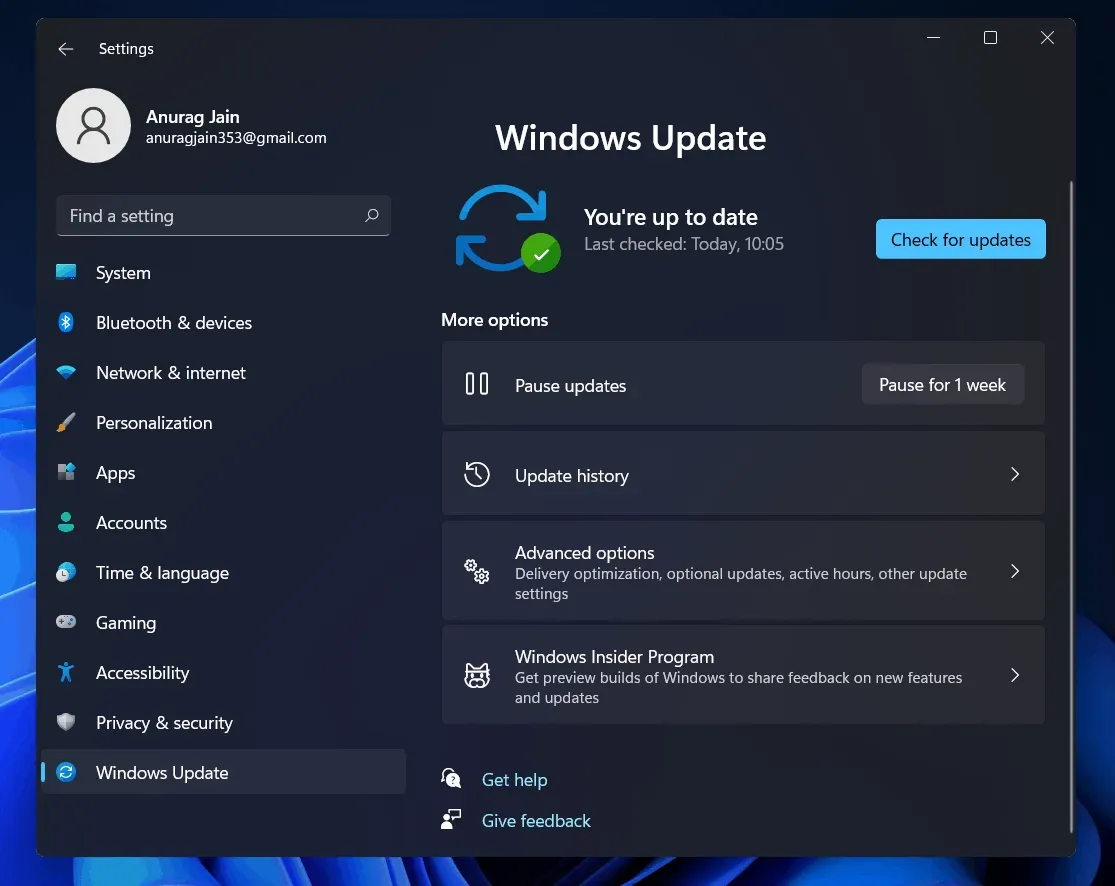
- I Inställningar går du till Windows Update från det vänstra sidofältet.
- Här, på höger sida, klicka på Avancerade alternativ. I Avancerade alternativ klickar du på Leveransoptimering .
- Stäng nu av reglaget Tillåt nedladdningar från andra datorer .
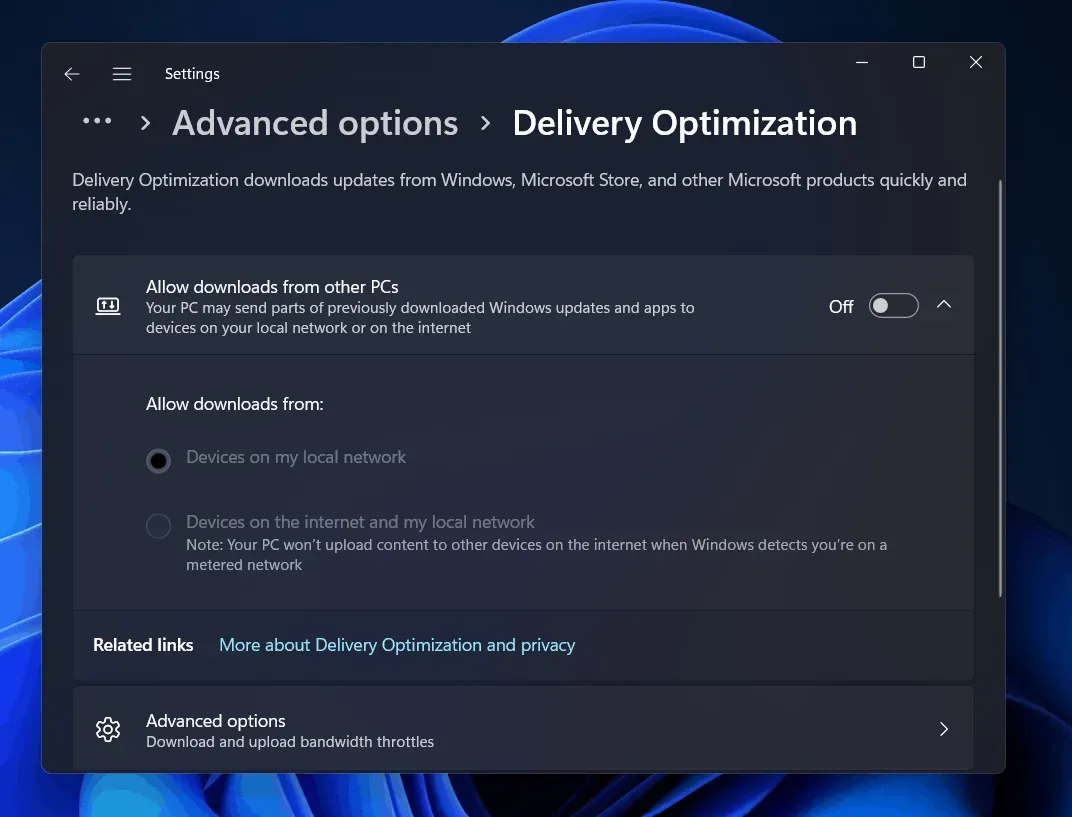
- Under Leveransoptimering, navigera till Avancerade alternativ.
- Välj Absolut bandbredd. Här kommer du att se två fält, ett för att begränsa bandbredden för nedladdning av uppdateringar i bakgrunden och det andra för att begränsa bandbredden för uppdateringar i förgrunden.
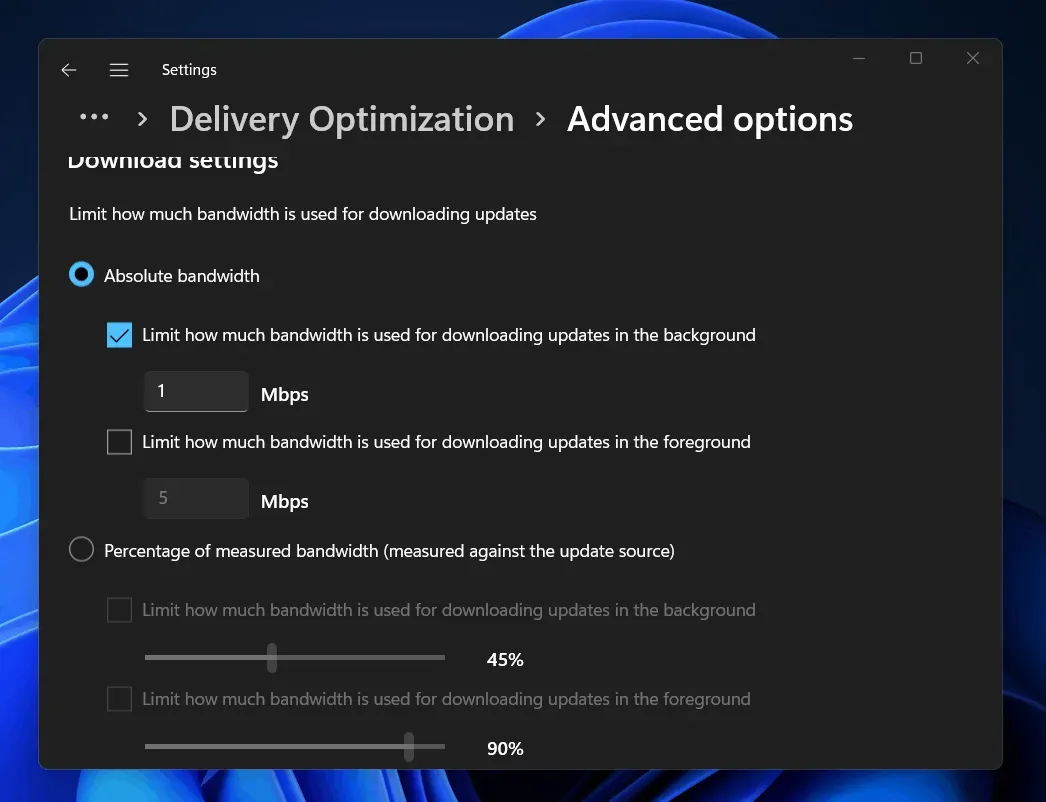
- Du kan välja alternativet Procentandel av uppmätt bandbredd . Här, dra reglaget för att begränsa bandbredden.
- På samma sätt begränsar du bandbredden för nedladdningsalternativ.
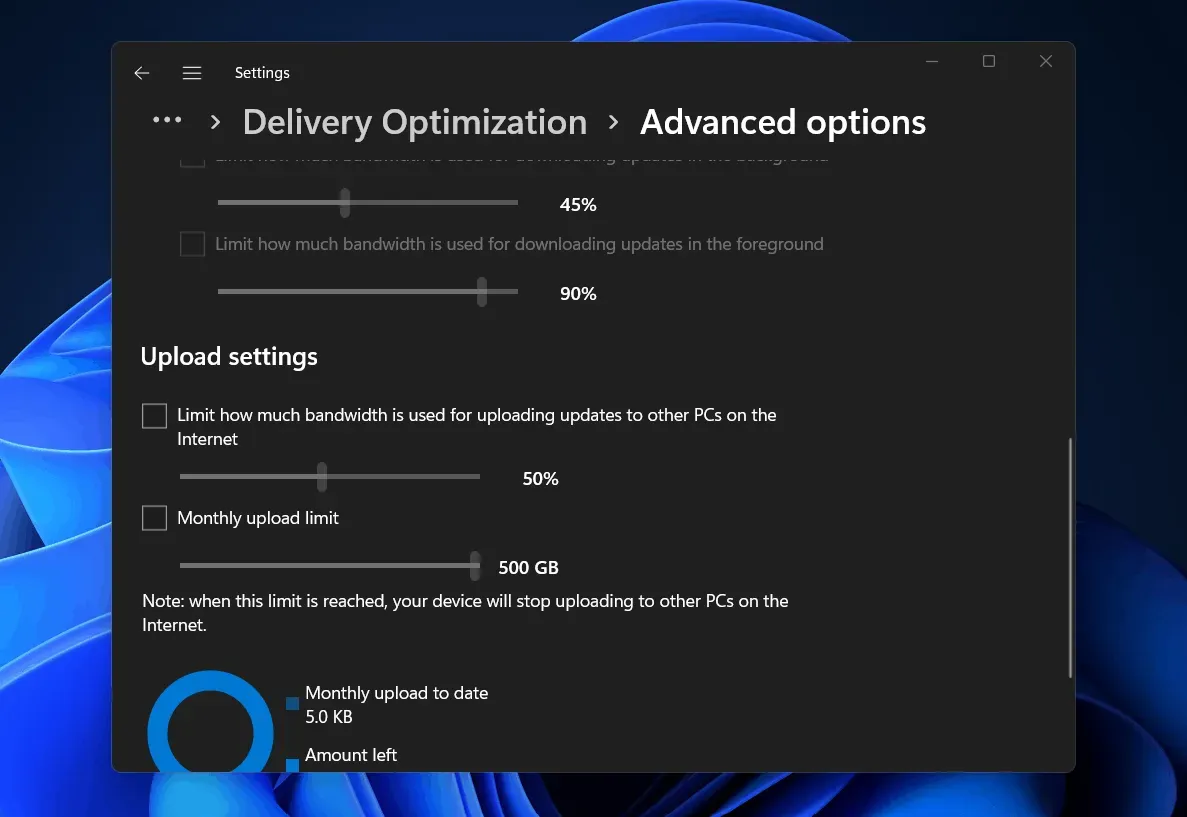
- Stäng nu inställningarna och kontrollera internethastigheten. Din internethastighet bör redan höjas.
Skanna din dator efter virus
En virusinfektion på din dator kan också vara orsaken till långsam internethastighet. Om din dator har ett virus eller skadlig programvara kan du få problem med Internet. I det här fallet rekommenderas det att köra en antivirus och skadlig programvara.
Du kan använda Windows Defender för att skanna din dator efter virus. Om du använder ett antivirusprogram från tredje part kan du också skanna din dator efter virus och problemet med långsam internet bör vara löst.
Inaktivera uppmätt anslutning
Uppmätta anslutningar i Windows begränsar internethastigheten för att spara dina data. Om du har en långsam Internetanslutning kan detta bero på en inaktiverad uppmätt anslutning. Du kan prova att inaktivera den uppmätta anslutningen och sedan kontrollera om du fortfarande upplever problemet eller inte.
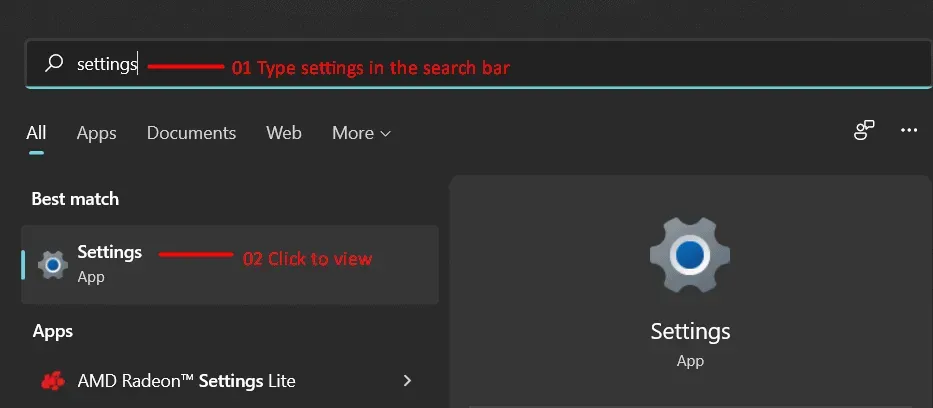
- Öppna appen Inställningar och gå sedan till avsnittet Nätverk och internet i det vänstra sidofältet.
- Gå nu till Wi-Fi-sektionen om du använder Wi-Fi eller gå till Ethernet-sektionen om du använder en trådbunden anslutning.
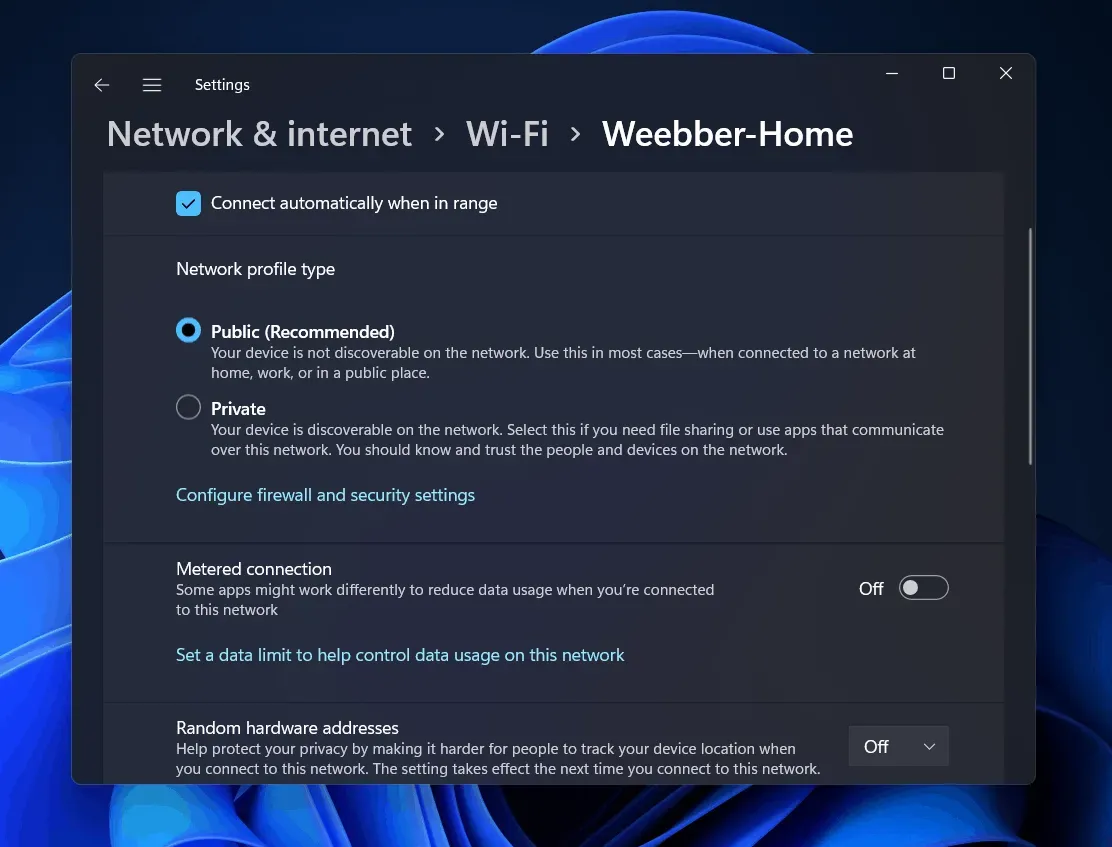
- Välj nu din Internetanslutning och stäng sedan av växeln för mätt anslutning .
Avsluta bakgrundsuppgifter som använder för mycket data
Om du öppnar ett program som använder för mycket data kan detta också orsaka problemet. Avsluta bakgrundsuppgifter som använder för mycket data och din internethastighet kommer att öka i Windows 11. Följ dessa steg för att avsluta bakgrundsuppgifter:
- Från Start-menyn , sök efter ” Task Manager” och öppna den.
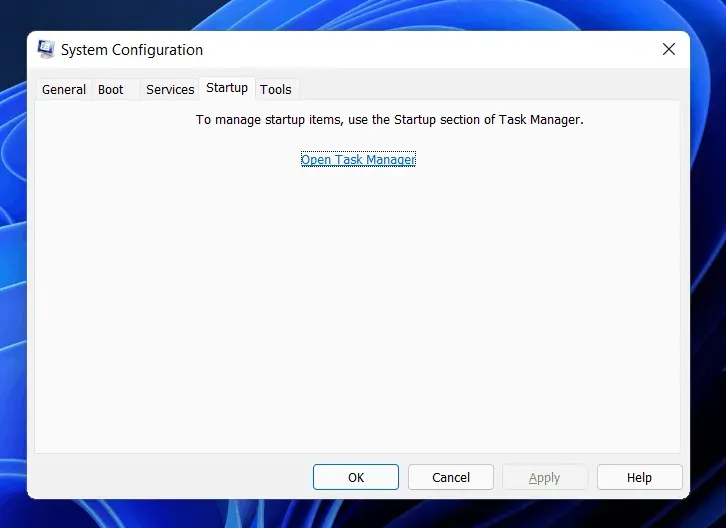
- Gå här till fliken Prestanda och klicka på Open Resource Monitor.
- Klicka på fliken Nätverk i Resource Monitor.
- Kontrollera vilken process som förbrukar för mycket av din data.
- Välj ett program som förbrukar mycket data. Högerklicka på den och välj Avsluta process.
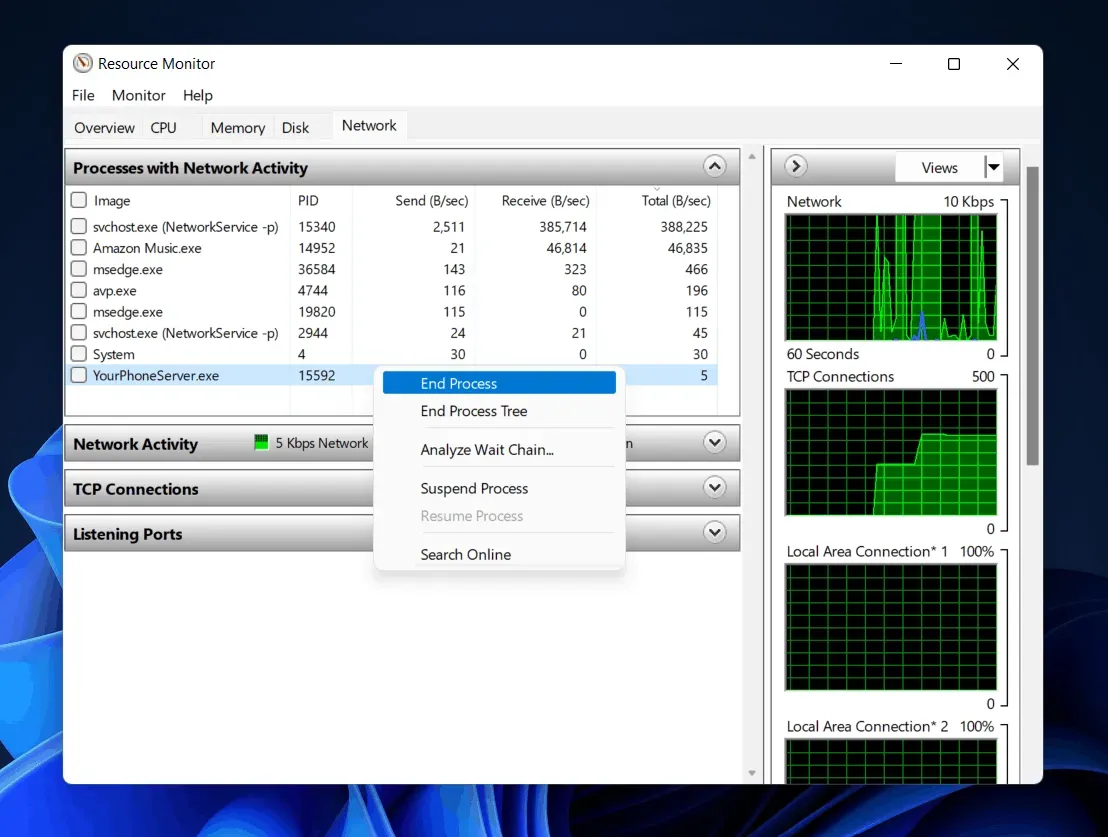
- Gör detta för alla program/processer som förbrukar mycket av din data.
Ändra DNS
Om du fortfarande har problem med långsamt internet, försök att ändra DNS för att öka internethastigheten i Windows 11. Följ dessa steg för att ändra DNS-server:
- Tryck på tangentkombinationen Windows + R för att öppna dialogrutan Kör.
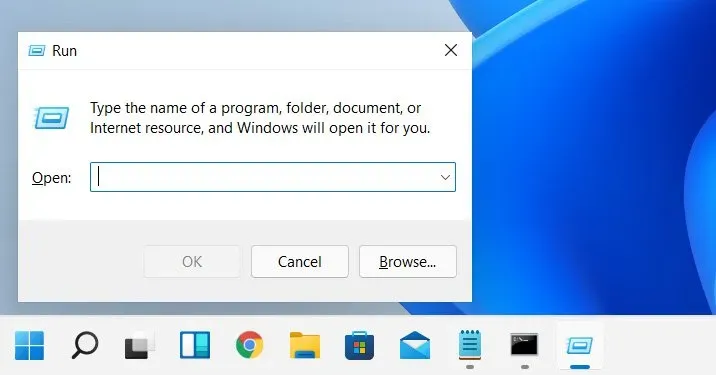
- I dialogrutan Kör skriver du ncpa.cpl och trycker på Retur.
- Du kommer att se fönstret öppet. Välj här det nätverk du är ansluten till. Högerklicka på den och klicka sedan på Egenskaper.
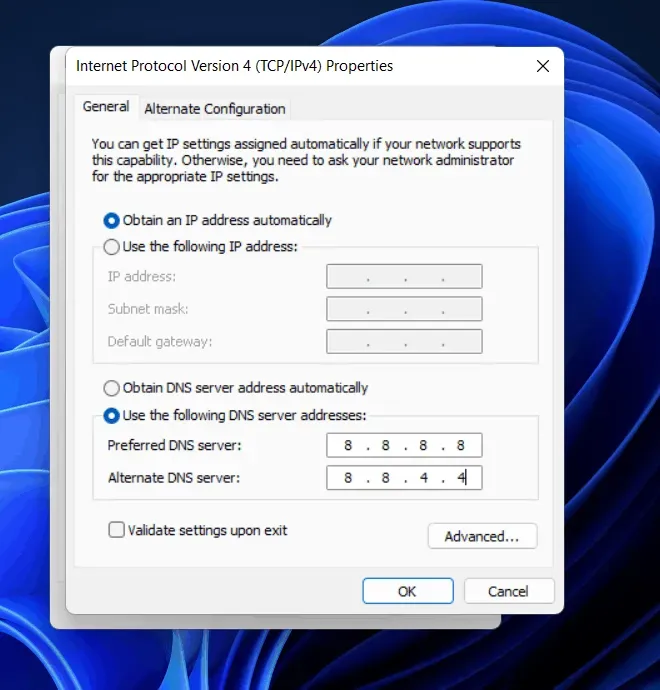
- Välj Internet Protocol Version 4 (TCP/IPv4) i fönstret Nätverksegenskaper och klicka på Egenskaper.
- Här i det andra avsnittet, välj Använd följande DNS-serveradress.
- Ställ nu in din föredragna DNS-server som 8.8.8.8 och ställ in din alternativa DNS-server som 8.8.4.4 och klicka sedan på OK.
- Stäng nu alla program och starta om datorn.
- Efter att ha startat om datorn, kontrollera internethastigheten, den borde redan öka.
Rensa tillfälliga filer
Tillfälliga filer kan vara en annan orsak som kan orsaka problem med långsam internethastighet. Du kan prova att rensa temporära filer och cachade filer på din dator för att öka din internethastighet. För att göra detta, följ stegen nedan:
- Tryck på Windows-tangenten på ditt tangentbord och sök efter Diskrensning från Start-menyn .
- Öppna Diskrensning och välj enhet C.
- Välj nu alla filer och klicka på OK .
- Du kommer att uppmanas att bekräfta radering av filer; bekräfta det. Detta tar bort alla cachade filer och temporära filer.
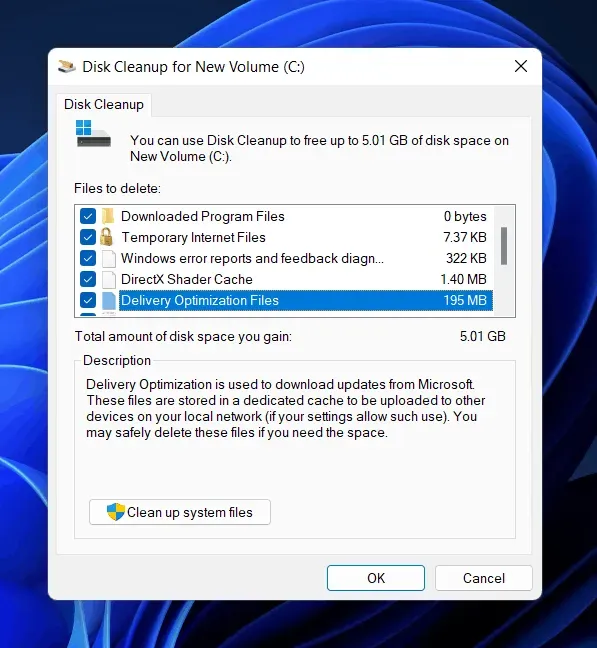
- Upprepa processen en gång till för att rensa din dator från alla temporära filer, vilket bör öka din internethastighet.
Inaktivera Windows Update Service
Tjänsten Windows Update upprätthåller uppdateringsfrekvensen för Windows. Den hanterar Windows-uppdateringar, laddar ner och installerar alla nödvändiga uppdateringar. Detta kan dock göra att Windows-uppdateringar laddas ner i bakgrunden och sakta ner din internethastighet. Du kan prova att inaktivera Windows Update-tjänsten och kontrollera om du har problem med långsamt internet. Följande är stegen för att inaktivera Windows Update Service.
- Från Start-menyn , hitta Tjänster och öppna den.
- I Tjänster letar du upp Windows Update och väljer det.
- Högerklicka på den och klicka sedan på Egenskaper.
- Välj Starttyp som inaktiverad i Windows Update-egenskaper och klicka sedan på Stopp för att stoppa tjänsten.
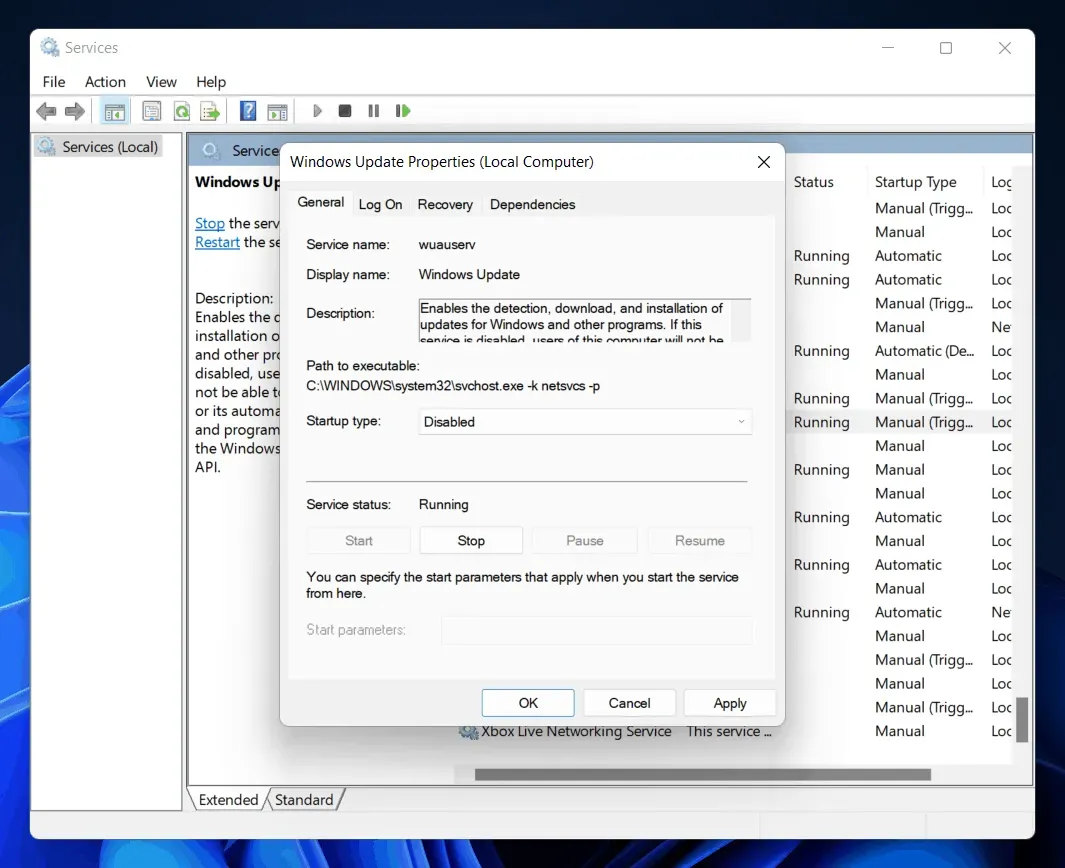
- Klicka sedan på OK och stäng applikationen Tjänster .
- Starta om datorn för att spara ändringarna och du är klar.
Inaktivera brandväggen
Brandväggen på din PC kan begränsa dataöverföringshastigheten på din PC och att inaktivera brandväggen kommer att vara lösningen för att fixa detta. Om du använder antivirusprogram från tredje part, kommer det med brandväggen och detta antivirusprogram från tredje part kommer att hantera alla brandväggsinställningar. Därför bör du inaktivera brandväggen från ditt antivirusprogram.
Om du inte använder något antivirus från tredje part måste du inaktivera Windows Defender-brandväggen. Följ dessa steg för att inaktivera Windows Defender-brandväggen:
- Från Start-menyn , sök efter Windows Defender-brandväggen och öppna den.
- I det nya fönstret som öppnas klickar du på Slå på eller av Windows Defender-brandvägg i det vänstra sidofältet.
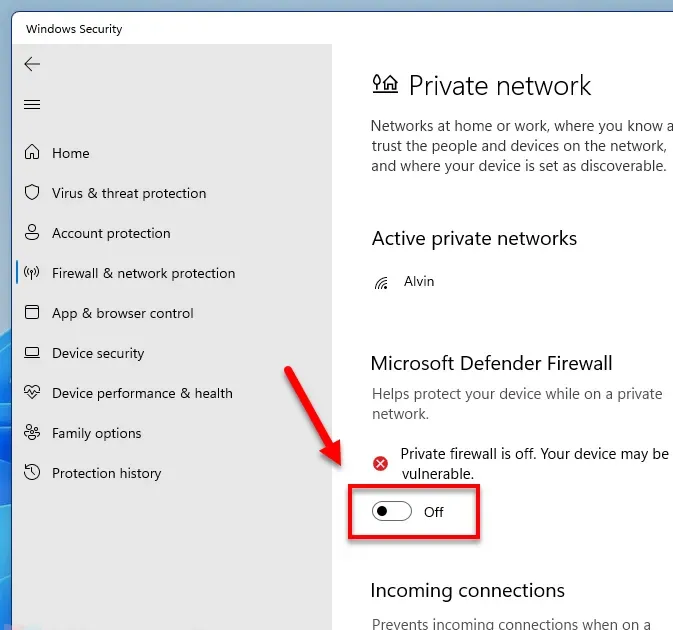
- Välj alternativet Stäng av Windows Defender-brandväggen för privata nätverksinställningar och allmänna nätverksinställningar och klicka sedan på OK.
Slutsats
Det här var några grundläggande knep för att öka internethastigheten i Windows 11. Om du står inför långsam internethastighet i Windows 11 kan du följa stegen nedan för att öka internethastigheten i Windows 11.
Lämna ett svar