Så här använder du Messages-appen i iOS 16: Den kompletta guiden
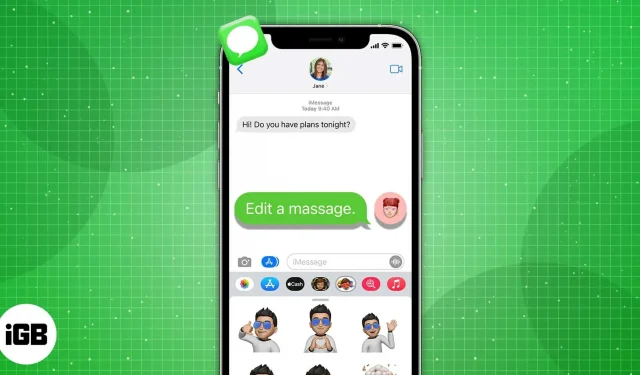
iOS 16 är full av nya funktioner för inbyggda appar, och Messages-appen är inget undantag. Och vi har alla velat ha några av dessa förändringar länge. Till exempel kan du nu redigera och ångra texter. Men detta är bara början. Appen fick också skräppostrapporteringsinställningar, ytterligare Memoji, fantastiska Siri-tricks och mer. Låt oss nu se hur du använder Messages-appen på din iPhone som kör iOS 16.
1. Redigera och avbryt skickat meddelande på iPhone
Jag tror att den här funktionen var den mest efterfrågade. Så, Apple har äntligen lagt till det. Du kan nu redigera iMessages efter att de har skickats. Så du kan snabbt fixa stavfel, autokorrigeringsfel och andra felaktiga texter utan att skämmas. Men det finns några regler för dess användning.
- Du kan bara redigera texten i 15 minuter efter leveransen av texten.
- Du kan redigera ett skickat iMessage upp till 5 gånger.
- När du redigerar text visas etiketten ”Redigerad” under den. Du eller mottagaren kan se ändringshistoriken genom att klicka på den.
- När de tar emot ett modifierat iMessage kommer personer med äldre iOS eller Android att få ett annat meddelande som säger ”Redigerad i [text]”.
Avbryt iMessage
En annan stor uppdatering är att permanent ta bort text från chatten. Men precis som att redigera texter har det också vissa begränsningar.
- Funktionen fungerar bara i två minuter efter att du skickat texten.
- Där meddelandet finns kommer inskriptionen ”Du har inte skickat ett meddelande” att visas. Mottagarens brevlåda kommer att säga ”[ditt namn] skickade inte ett meddelande.”
- Det iMessage som du tänkt radera kommer fortfarande att vara synligt för mottagare som använder en äldre version av iOS.
För att använda dessa coola funktioner, kolla in vår guide för att redigera och ångra ett meddelande i iOS 16.
2. Markera texter som olästa
Under hektiska dagar glömmer jag att svara efter att ha öppnat ett meddelande. Så den här nya meddelandefunktionen är en räddare! Detta säkerställer att du inte glömmer att svara på meddelanden när du har tid.
Om du markerar något iMessage, SMS eller MMS som oläst, kommer det att visas efter mappen Olästa meddelanden och mottagaren vet inte om det. Dessutom kommer meddelanden fortfarande att sticka ut efter att du först läst dem.
- Hitta chatten du vill markera som oläst och svep åt höger på den.
- Alternativt kan du trycka och hålla på en chatt och trycka på ”Markera som oläst”.
- Ett annat sätt att göra detta är att trycka på ikonen med tre punkter → välj Välj meddelanden → välj konversationer → tryck på Olästa.
Du kommer också att märka en ny ”Olästa meddelanden”-mapp när du klickar på ”Filter” för att välja mellan kända och okända avsändare om du har aktiverat ”Filtrera okända avsändare”.
3. Återställ raderade meddelanden
Vi är alla vana vid funktionen Nyligen borttagna i anteckningar, foton och e-post. Nu är det dags för Messages-appen. Som vanligt, efter 30 dagar, raderas raderade meddelanden automatiskt från Apples servrar. Därför, om du av misstag tar bort ett meddelande eller plötsligt behöver den raderade texten, kan du återställa den. Här är hur:
- Starta appen Meddelanden → scrolla ned till Nyligen raderade.
- Välj meddelanden genom att klicka på dem. En blå bock visas bredvid de valda meddelandena.
- Välj Återställ längst ned. För att bekräfta, klicka på ”Återställ (x) meddelanden” igen. Här står x för det totala antalet meddelanden.
Du kan också ta bort eller återställa alla meddelanden på en gång genom att välja Ta bort alla och Återställ alla.
Apple SharePlay låter dig dela synkroniserade FaceTime-händelser med andra appar för att titta på filmer, lyssna på musik eller spela spel. Du kan nu starta en SharePlay-session medan du chattar i Messages-appen. Vill du lära dig hur du använder SharePlay via Messages-appen? Följ instruktionerna nedan.
- Starta en SharePlay-kompatibel app som Apple TV, Spotify etc. Välj sedan innehållet du vill njuta av tillsammans.
- Klicka på ”Dela” eller ”Mer” och välj ”Dela Spela”.
- Välj den person du vill dela med genom att ange deras namn.
- Efter det måste du välja mellan FaceTime och Messages. Klicka nu på ”Meddelanden”.
- Om du vill skicka en inbjudningslänk till en kontakt väljer du Skicka. När de går med kommer var och en av er att se en startknapp i de flytande SharePlay-kontrollerna och sessionen kommer att starta för alla.
Notera. Alla medlemmar måste ha appen, oavsett om de har en betalprenumeration eller en gratis provperiod.
5. Samarbete i meddelanden
iOS 16 har arbetat med samarbetsfunktioner till viss del. Nu kan du samarbeta i projekt med andra direkt i Messages. Så skicka en inbjudan till en individ eller grupp att arbeta med dig från ett delat ark i form av iMessages. När de accepterar inbjudan får de omedelbar tillgång till projektet och kan börja arbeta med det.
Du kommer också att meddelas om eventuella ändringar i dokumentet, och du kan se hela redigeringshistoriken högst upp i diskussionen. Du kan också initiera ett FaceTime-gruppsamtal eller återgå till meddelanden från ett projekt. Den här funktionen stöds i Apple Keynote, Notes, Reminders, Safari, Freeform och tredjepartsappar som använder Messaging Collaboration API.
6. Rapportera skräppostmeddelanden och markera SMS/MMS som skräppost
Apple hade redan ett inbyggt ”Rapportera skräp”-alternativ för att blockera skräppostsamtal på iPhone. De har nu lagt till den här funktionen i Messages-appen för att rapportera spammeddelanden på vissa medier i USA.
Före iOS 16 kunde du rapportera iMessages från okända avsändare till Apple. Men du borde ha rapporterat SMS- och MMS-meddelanden till din operatör.
Alternativet ”Rapportera skräppost” markerar nu meddelandet som skräppost för SMS- och MMS-meddelanden, vidarebefordrar det till Apple och en operatör som stöds och raderar det till slut. Om du inte ser den här funktionen betyder det att inte alla operatörer stöder den.
Så här rapporterar du papperskorgen:
- Öppna meddelandet och klicka på ”Rapportera skräp” under texten.
- Välj ”Ta bort och rapportera skräppost” för att bekräfta.
7. Gör inlägg fetstilta
Ett föga känt ämnesfält i Meddelanden motsvarar ett meddelandehuvud. Om det är aktiverat visas det som en rad i fet stil ovanför meddelandets brödtext.
- Gå till ”Inställningar” och välj ”Meddelanden”.
- Aktivera sedan ”Visa ämnesfält” i avsnittet ”SMS/MMS”.
- Gå nu tillbaka till Meddelanden och när du skapar ett nytt meddelande visas Ämne- och iMessage-fälten. Allt du skriver i ämnesfältet kommer att vara i fetstil.
8. Göm läskvitton
Läskvitton är en vanlig funktion i chattappar. Detta hjälper dig att veta om någon har läst dina meddelanden eller inte. Apple har nu tillåtit dig att aktivera eller inaktivera läskvitton för alla.
Du kan också slå på eller av dem för specifika kontakter. Men kom ihåg en sak: du kan inte se om någon har sett din text om du stänger av läskvitton för den.
Kolla in vår guide om hur du döljer läskvitton i iMessages.
9. Tapbacks för Android Messages
Textbubblans färg kommer att vara grön när du får text från en Android-enhet. Men iOS 16 har förbättrat denna plattformsoberoende textmeddelanden. Du kan nu använda emoji-svar som kallas Tapbacks för Android-meddelanden.
Proceduren för att använda emoji Tapbacks på iPhone är densamma som för iMessages, dvs när man svarar på meddelanden som tas emot från iPhone. Ditt svar kommer att vara synligt för mottagarna om de använder standardprogramvaran Messages på sina Android-enheter.
Du kanske också är intresserad av att läsa hur man använder tapback i iMessages på Mac.
10. Aktivera dölj varningar
Den här funktionen är perfekt om du bombarderas med textmeddelanden eller blir distraherad varje gång ett meddelande dyker upp. Du kan dölja varningar för specifika konverteringar. Alla andra meddelanden kommer fortfarande att nå dig och visas som aviseringar på din låsskärm.
Lär dig hur du döljer varningar i Meddelanden-appen på iPhone för att bli av med dem.
11. Hitta bilagor från en konversation
Någon skickade viktiga foton eller andra bilagor till dig via iMessage. Så hur kan du spara dem på din enhet? Gör följande:
- Öppna chatten där filerna du behöver finns.
- Tryck på kontaktens namn högst upp i meddelandet.
- Där hittar du alla bilder och länkar. Tryck och håll kvar en bilaga för att spara, kopiera, dela och radera.
12. Använd Spotlight för att söka efter bilder i meddelanden
Spotlight-sökning låter dig söka efter foton i appen Foton efter plats, människor, landskap, djur, bilar och mer. Du kan till och med ange en kontakts namn för att se chattfoton i meddelanden. Du bör nu kunna söka efter text i bilder.
Så om du inte anger ett kontaktnamn, om du söker efter ”bilder med bilder”, bör resultaten från ”Inlägg” dyka upp bredvid webbplatsens foton och bildförslag. Allt detta är möjligt för Live Text-funktionen i iOS 16.
13. Nämn förslag
När du skriver @ för att nämna någon i en gruppchatt, eller skriver in någons namn, kommer du nu att se personens namn och profilsymbol i tangentbordsförslag. Detta gör det lättare att känna igen vem du vill nämna.
14. Fler memojistil- och uttrycksalternativ
Jag älskar att använda Memoji, så jag ser fram emot att se Memojis anpassningsalternativ i iOS 16. Du kommer att se tre uppdaterade frisyrer, 14 nya frisyrer, nio nya näsdesigner, ett mössaalternativ och tre nya neutrala läppfärger. Dessutom finns sex ytterligare uttryck tillgängliga för din unika Memoji.
Du måste navigera till ofta använda emojis till vänster. Alternativt kan du komma åt dem med hjälp av ikonen för Memoji-klistermärken i applådan. Om du inte har aktiverat det på ditt tangentbord, aktivera det först. Lär dig hur du använder Memoji på iPhone och iPad Pro (fullständig guide).
15. Fler poser för kontaktbilder
Före iOS 16 hade du bara 12 alternativ för att använda Memoji och Animoji som kontaktbilder. Nu kan du använda vilken Memoji eller Animoji som helst för din profil eller andra kontakter. Dessutom finns det tre nya dekalposer för kontaktbilder och profilbilder. Om du vill ändra andras kontaktfoton går du till Inställningar, öppnar menyn Meddelanden och aktiverar Dela namn och foto. Efter det:
- Öppna en chatt och tryck på kontaktens namn högst upp.
- Välj information → klicka på Redigera.
- Klicka sedan på din profilbild och välj Memoji. Du kan skapa en ny.
16. Nytt alternativ för ljudmeddelanden
Tidigare kunde du använda ljudknappen i chatttextfältet för att skicka röstmeddelanden. I iOS 16 har detta ersatts av dikteringsfunktionen, och det finns ett dedikerat alternativ för ljudmeddelanden. I lådan Meddelanden-app trycker du på ikonen Ljudmeddelanden.
Det kommer att visa en mikrofonknapp med instruktioner att trycka på eller hålla in för att spela in. Om du håller i mikrofonen skickas en röstanteckning så snart du släpper den. Om du aldrig skickar ljudmeddelanden rekommenderar vi att du tar bort verktyget från applådan eller ditt favoritappområde.
17. Diktera ditt meddelande
Som jag nämnde tidigare kan du nu direkt diktera meddelanden. iOS 16 har förbättrat emoji-stöd, automatisk skiljetecken och andra användbara funktioner. Du kommer att se en ny mikrofonknapp i textinmatningsfältet. Klicka bara på det, säg ditt meddelande och skicka det. Dessutom kan du stoppa diktering genom att trycka på mikrofonknappen med ett kryss.
Dessutom kan mikrofonknappen på tangentbordet stoppa diktering. Om du inte pratar ännu kommer dikteringstiden att löpa ut. Dessutom kan du skriva och redigera text medan du dikterar.
18. Konvertering av mätningar från meddelanden
Apple har lagt till en inbyggd mätomvandlare i appen Messages.
- Om du skickar något meddelande med en måttenhet kommer det att vara understruket.
- Du bara trycker eller trycker länge på den. Det kommer att visa en popup-meny med alternativ för mätningsomvandlare, inklusive temperatur, pengar, vikt, volym, area, vinklar och tidszoner.
19. Använd Siri för att skicka meddelanden automatiskt
Fram till nu var du tvungen att manuellt bekräfta att du skickade meddelanden via Siri. Men nu kan du hoppa över bekräftelsesteget. Diktera helt enkelt ditt meddelande till Siri så skickar Siri meddelandet omedelbart inom fem sekunder. Dessutom kommer Siri att fråga dig om du vill avbryta eller skicka ett annat meddelande. Du kommer att se en nedräkning på knappen Skicka. Sätta på:
- Starta Inställningar och välj Siri & Sök.
- På nästa sida klickar du på ”Skicka meddelanden automatiskt” och aktiverar detsamma.
Notera. Siri skickar inte automatiskt meddelanden när din iPhone är ansluten till hörlurar eller CarPlay. Så du måste godkänna innan du skickar in. Skriv till Siri kommer inte heller att skicka meddelanden på egen hand.
20. Infoga emoji via Siri
Du kan använda Siri på iOS 16 mer effektivt. Siri kommer nu att förstå och infoga emoji i ditt meddelande om du säger namnet på emojin, som ”emoji med emoji” eller ”emoji med hjärta” etc. Det bästa är att du inte behöver säga namnet på emojin på engelska. Det stöder andra språk som kantonesiska (Hongkong), franska (Frankrike), tyska (Tyskland), japanska (Japan), kinesiska (Kina, Taiwan) och spanska (Mexiko, Spanien, USA).
21. Fokusfilter på iMessages
Med undantag för körning kan varje fokus i iOS 16 konfigureras för att blockera distraherande appar. Så du kan också ställa in ett meddelandefokusfilter för att inkludera eller utesluta chattar från specifika personer. När du har aktiverat fokusfiltret kommer Meddelanden-appen bara att visa valda chattar. För att se alla chattar, klicka på Ljud av.
Vill du lära dig mer om de olika fokuslägena och hur du ställer in dem? Läs vår detaljerade guide för att använda fokusläge på iPhone (komplett guide)
22. Dela dina digitala nycklar
I iOS 16 kan du säkert dela dina bil-, hem- eller arbetsnycklar med Messages. Messages har för närvarande stöd för plånbok, så digitala nycklar är tillgängliga. Därför behöver du inte leta efter andra säkra tredjepartsappar för att göra detsamma.
23. Hitta Emoji på iPhone-tangentbord
Det nya sökfältet i emoji-tangentbordet gör det enkelt att hitta de perfekta uttrycken. För att använda den här funktionen, tryck på emoji-ikonen på ditt tangentbord och du kommer att se ett nytt ”Sök Emoji”-fält överst på ditt tangentbord.
Tryck på det här fältet och ange vad du vill uttrycka, som ”ler”, ”hjärta”, ”arg”, etc. Du kommer att se alla relevanta emojier och du kan helt enkelt klicka på den du vill infoga.
24. Starta en gruppchatt
Gränssnittet för gruppchatt har uppdaterats i iOS 16. Du kan nu se alla gruppmedlemmar högst upp i konversationen, med de senast aktiva som visas som större ikoner.
För att starta en ny konversation, tryck på pennikonen i det övre högra hörnet av meddelandeskärmen. Ange nu namnen på de personer du vill starta en gruppchatt med. Skriv sedan ditt meddelande i textfältet och klicka på skicka.
25. Ändra gruppbilden eller ställ in emoji i appen Meddelanden.
Så här kan du ställa in en anpassad bild för en gruppchatt.
- Öppna en gruppkonversation.
- Klicka på gruppikonen högst upp → klicka på den lilla informationsikonen.
- Välj Ändra namn och foto.
- Du kan nu ställa in ett foto, Memoji eller smiley som en gruppikon.
- Klicka på Klar.
26. Starta och visa en tråd i en gruppchatt
Med appen Meddelanden kan du svara direkt på ett specifikt meddelande som ett infogat svar. För att göra detta, håll ett specifikt meddelande i en gruppchatt och tryck på Svara. Ange ditt svar och skicka in det.
Det kommer att dyka upp som en tråd och inte som ett annat meddelande i konversationen. Det gör det enkelt att hålla ordning på saker och ting.
För att se en specifik meddelandetråd klickar du bara på den för att expandera den.
27. Tagga personer i en gruppchatt i iPhone Messages.
Du kan nu nämna specifika personer i en gruppkonversation. Ange bara deras namn i meddelandefältet så visas ett förslag. Tryck på den för att nämna dem, avsluta ditt meddelande och skicka det.
Dessutom kan du också få aviseringar för gruppmeddelanden bara när du nämns, och inte för varje enskilt meddelande, vilket kan vara ganska distraherande.
Sammanfattande!
Så, är du glad över att använda meddelanden på iPhone i iOS 16? Vilken funktion gillar du mest? Dela dina tankar i kommentarerna nedan.
Lämna ett svar