Åtgärda felet ”Loggar ut från din profil” COD MW2 Warzone 2.0
Call of Duty: Modern Warfare 2 och Warzone 2 är populära Battle Royale-spel för flera spelare. Spelare vill alltid spela något av dessa spel. Det är på grund av uppdragen och spelet. Uppdragen i Modern Warfare 2 och Warzone 2 är väldigt lika. Däremot har spelare sitt eget val mellan båda spelen.
Spelet växer dag för dag med nya funktioner. Vissa spelare rapporterar dock några problem med spelet. När spelare försökte starta spelet rapporterade de att deras profil var utloggad. På grund av detta kan de inte spåra spelets framsteg. Detta är dock inte en stor fråga att oroa sig för. Vi har listat metoderna nedan för att åtgärda det här problemet. Så låt oss börja med det.
Fixar att din profil är utloggad MW2 och Warzone 2.0
Många användare som startade spelet upptäckte att profilen var utloggad från spelet. Spelare kunde inte logga in i spelet igen och loggades ut från sin profil. Det finns olika anledningar till att problemet kan uppstå. Men du behöver inte oroa dig för det. Nedan har vi listat metoderna med vilka du kommer att kunna lösa problemet på det system du använder. Så kolla in dem.
Ändra spelets röstkanal
Samma fel inträffade för spelare som försökte komma in i en match med sina vänner. Men de åtgärdade problemet genom att ändra spelets röstkanal. Detta har hjälpt många användare att lösa problemet. Vi har listat stegen för att lösa problemet, kolla in dem.
- Öppna spelmenyn.
- Gå till Inställningar.
- Gå till avsnittet ”Ljud”.
- Scrolla ner och hitta kanaler.
- Välj Game Voice-kanalen och ändra den till Party Only eller All Lobby.
- Kontrollera nu om problemet har lösts eller inte.
Starta kampanjuppdrag
Profilen kan vara inaktiverad på grund av problem med att ansluta spelet till servern. I det här fallet kan du prova att spela ett kampanjuppdrag, eftersom det hjälper till att upprätta en korrekt anslutning till servern och spelet som löste problemet. Detta beror på att när du startar ett kampanjuppdrag i spelet upprättas en anslutning till spelservern. Om du har köpt spelet kommer det att kontrollera spelets framsteg och efter det kommer problemet att lösas efter att ha skapat en korrekt anslutning mellan spelet och servern. Det är allt.
Rensa nedladdningscache för Steam
Det finns en möjlighet att din profil loggas ut på grund av Steams nedladdningscachefiler. Detta kan hända eftersom cachefiler också kan orsaka problem om de har några fel. Du måste följa stegen nedan för att göra det.
- Öppna Steam Launcher.
- Gå till rullgardinsmenyn och välj Inställningar.
- Klicka på knappen Nedladdningar.
- Välj Rensa nedladdningscache.
- Det är allt; försök starta om spelet och kontrollera om problemet är löst.
Inaktivera Windows brandvägg och antivirus
Din profil kan inaktiveras om Windows-brandväggen och antivirusprogrammet blockerar anslutningen till spelet. För användare som inte vet, brandvägg och antivirus kontrollera svar från tredje parts servrar. Om den upptäcker någon skadlig aktivitet kommer applikationen att blockeras.
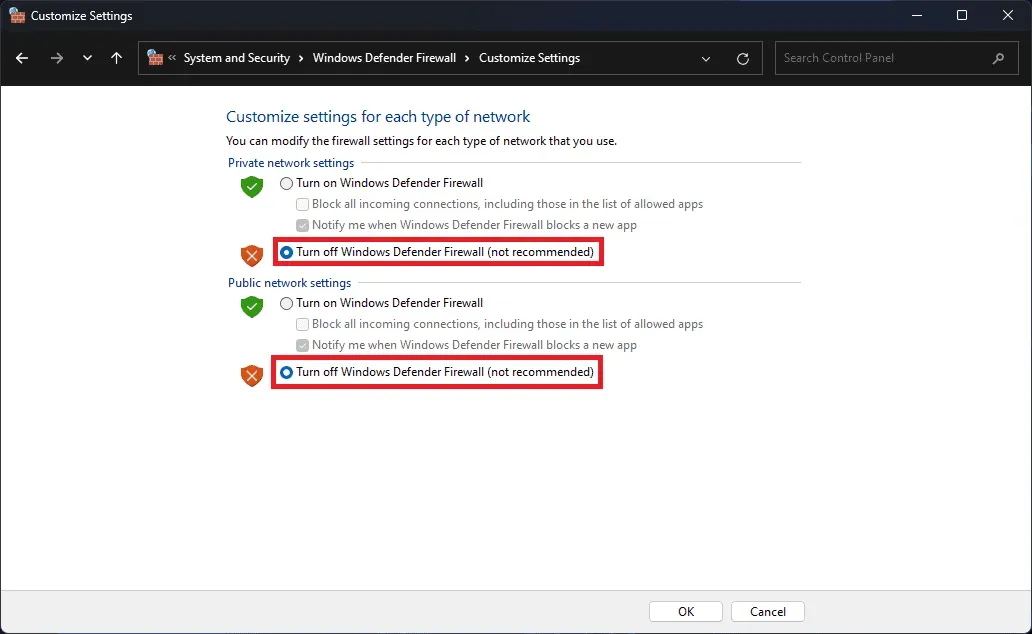
Samma sak kan ha hänt med spelet, och på grund av detta kan det inte ansluta till servern ordentligt och din profil är utloggad. I det här fallet föreslår vi att du inaktiverar Windows-brandväggen och antivirusprogrammet på systemet för att kontrollera om de skapar några problem. Om spelet börjar fungera korrekt efter att ha inaktiverat antivirus och brandvägg, måste du avblockera spelet från det. Du kan följa den här guiden för att inaktivera din brandvägg och antivirus.
Kontrollerar spelfilernas integritet
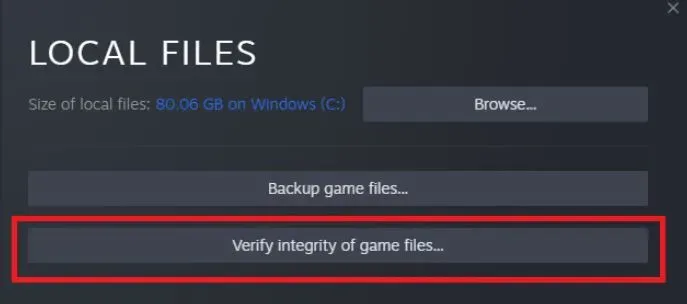
Det finns en chans att spelet inte var korrekt installerat på ditt system eller att det har skadade filer som orsakar problemet för dig. Vi föreslår att du använder spelstartaren för att skanna spelfiler och reparera för att åtgärda problemet. Det finns en funktion i spelstartaren där de börjar skanna filer och reparera skadade filer om de hittar några. För att göra detta måste du följa några enkla steg.
- Öppna spelstartaren.
- Välj ett bibliotek.
- Högerklicka på spelet.
- Välj Egenskaper.
- Gå till lokala filer.
- Välj ”Verifiera spelfilers integritet”.
- Vänta tills processen är klar.
- Efter det, kontrollera om felmeddelandet fortfarande kommer eller inte.
Spola DNS-cache
DNS-cachen gör anslutningar mellan domäner snabbare än tidigare. De håller några cachefiler som hjälper till att bygga upp anslutningen så att anslutningar byggs snabbare. Om DNS-cachen inte fungerar korrekt på systemet finns det en chans att det orsakar problem i spelet när du upprättar en anslutning till servern som du loggade ut från spelet med. Detta kommer bara att hända om DNS-cachefilerna inte fungerar korrekt på grund av något problem. Vi listar stegen nedan för att rensa DNS-cachen. Kolla in dem nedan.
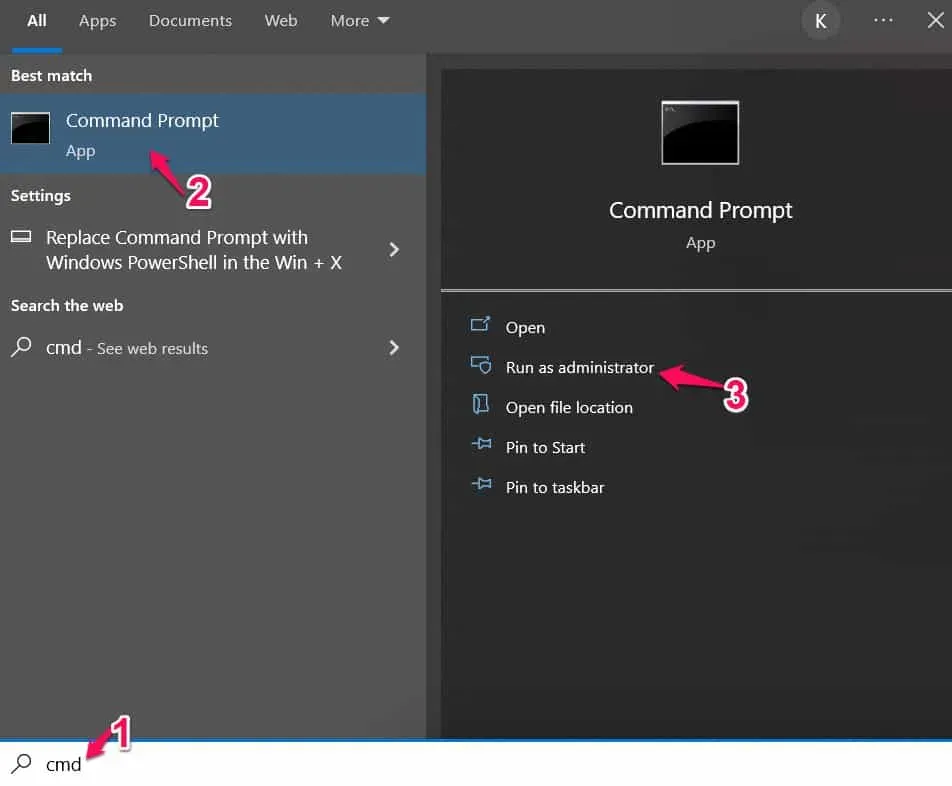
- Öppna startmenyn.
- Skriv CMD och högerklicka på den.
- Välj ”Kör som administratör”.
- Ange nu ”ipconfig /flushdns”.
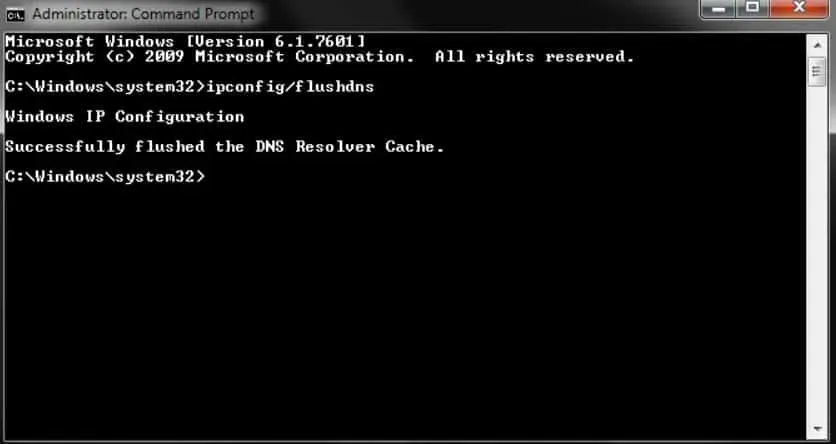
- Efter det, starta om ditt system.
- Vänta tills systemet startar om och kontrollera om ett felmeddelande visas.
Radera sparad data på din PlayStation
Spelare som fortfarande upplever problemet på PlayStation, även efter att ha bytt spelkanal, bör radera sina sparade data. Detta beror på att den sparade informationen orsakar problem att köra spelet som orsakar problemet. Så, ta bort din PlayStation-spara och kontrollera om problemet är löst. Du kan följa stegen nedan för att radera sparad data på PlayStation.
- Öppna Inställningar på PlayStation.
- Gå till Application Saved Data Management -> Saved Data in System Storage.
- Välj ett spel och rensa sparad data.
- Efter det, starta om din konsol och kontrollera om felet fortfarande visas.
Några fler fixar
Här är ytterligare korrigeringar för att lösa ditt problem med Modern Warfare 2 och Warzone 2.
- Återställ spelet. Om du har problem med spelet, försök att starta om spelet och logga in på ditt konto igen.
- Sök efter speluppdateringar: Den här korrigeringen är för de som inte har uppdaterat spelet på ett tag. Många användare fortsätter att försena uppdateringen. Därför föreslår vi att du uppdaterar spelet för att använda den senaste versionen.
- Installera om spelet: Du kan också testa att installera om spelet på systemet för att åtgärda problemet. Problemet med utgången kan uppstå på grund av fel eller saknade filer. Om du installerar om spelet på ditt system bör du därför kunna åtgärda problemet.
- Kontrollera din Internetanslutning: För att spelet ska fungera smidigt på din PC är det viktigt att ha en stabil höghastighetsanslutning till Internet. Om du inte är ansluten till en stabil internetuppkoppling kommer olika problem uppstå med spelet på systemet.
- Sök efter Windows-uppdateringar. Om du vill köra spelet och apparna på ditt system utan några PC-problem, använd den senaste versionen av Windows. Många användare har inte uppdaterat Windows på länge, så problemet uppstår med spelet och applikationerna i systemet.
Sammanfattande
Många användare rapporterar att deras profil är ur Modern Warfare 2 och Warzone 2. De kunde inte veta orsaken till problemet för att åtgärda det. De letade efter guider som de kunde lösa problemet med på sin spelenhet. I den här guiden har vi listat sätt att lösa användarproblem med spelet.
Lämna ett svar