111 個適合社交媒體管理者的省時鍵盤快捷鍵(PC 和 Mac)

您知道使用鍵盤快捷鍵可以節省您數小時的時間嗎?神聖的改變!作為一名社交媒體營銷人員,想一想您可以通過所有額外的 TikTok 舞蹈練習實現什麼目標?
但說實話,快捷方式可以幫助您安排社交媒體帖子、回复私人消息、插入主題標籤(無需複制/粘貼)、在選項卡和帳戶之間切換等等。有一種更快的方法可以在一天內完成幾乎所有需要完成的事情。
這是您優化時間管理的一站式服務。繼續閱讀以了解作為社交媒體管理員需要了解的 111 個 Mac 和 PC 鍵盤快捷鍵。
什麼是鍵盤快捷鍵?
鍵盤快捷鍵是觸發計算機上的操作(例如復製或粘貼一段文本)的特定組合鍵。
您幾乎可以使用快捷方式執行任何操作,包括截取屏幕截圖、安排社交媒體帖子、切換程序、快速查找文檔和文本等等。
一項研究發現,在執行正常任務時,鍵盤快捷鍵比使用鼠標平均快 18.3% !
PC 和 Mac 上的鍵盤快捷鍵
PC 和 Mac 上的鍵盤快捷鍵看起來有些不同。大多數鍵盤快捷鍵都以相同的鍵開頭:Control(在 PC 上)或 Command(在 Mac 上)。從功能上講,這實際上是相同的密鑰 – 只是名稱在不同的操作系統中有所不同。
它應該標記在您的鍵盤上,但如果沒有,請記住:
PC 用戶 = 控制
Mac 用戶 = 團隊
有時,操作系統之間的鍵盤快捷鍵有所不同。如果下面有 Windows 或 Mac 版本的社交媒體快捷方式,我會提及。否則,我將在下面默認為“Control”,因為儘管我現在是 Mac 用戶,但我的成長方式與整個千禧年的成長方式一樣:Windows 98,寶貝。
Facebook 的鍵盤快捷鍵
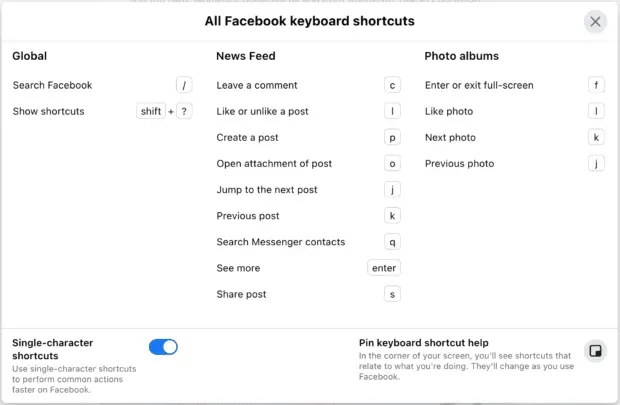
- 臉書搜索:/
- 搜索 Messenger 聯繫人:Q
- DM Messenger 導航(上一個對話):Alt + ↑
- DM Messenger 導航(下一條消息線程):Alt + ↓
- 顯示快捷菜單:SHIFT +?
- 滾動新聞源(上一篇文章):J
- 滾動新聞源(下一篇文章):K
- 創建帖子:P
- 喜歡或不喜歡帖子:L
- 發表評論:C
- 分享帖子:C
- 打開歷史記錄中的附件:O
- 啟動或退出全屏模式:F
- 翻閱相冊(上):J
- 翻翻相冊(下):K
- 查看消息全文(“更多”):在 PC 上按 ENTER /在 Mac 上按 RETURN。
筆記。要使用它們,您需要在設置中啟用 Facebook 鍵盤快捷鍵。您可以打開、關閉它們以及打開或關閉鍵盤快捷鍵。
您還可以使用以下鍵盤快捷鍵導航 Facebook 的不同區域,但它們僅適用於 Windows:
在 Chrome 中:
- 主頁:Alt + 1
- 時間軸:Alt + 2
- 好友頁面:Alt + 3
- 收件箱:Alt + 4
- 通知:Alt + 5
- 設置:Alt + 6
- 活動日誌:Alt + 7
- 關於程序:Alt + 8
- 術語:Alt + 9
- 幫助:Alt + 0
在 Firefox 中:按 Shift + Alt +1 等。
Mac 提示:一些報告稱它們在 Safari 中按 Control + Option + 1 工作,但在我的裝有 Monterey 的 MacBook M1 上不起作用。如果您有一台較舊的 Mac,請嘗試一下。
Twitter 的鍵盤快捷鍵
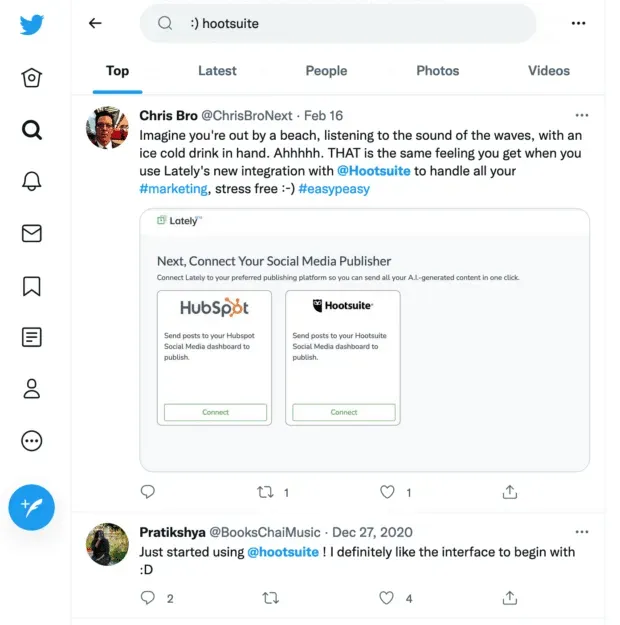
- 搜索積極的品牌情感推文::) + 您的公司名稱(或任何其他術語)
- 搜索負面推文::(+公司名稱
- 發送PM:M
- 滾動瀏覽主提要(上一條推文):J
- 滾動主提要(下一條推文):K
- 刷新您的主提要以查看新推文:。(時期!)
- 喜歡推文:L
- 寫一條新推文:N
- 發布推文:PC 上按 Control + Enter / Mac 上按 Command + Return
- 最喜歡的當前推文:F
- 轉發所選推文:T
- 打開當前推文詳細信息頁面:Enter(返回Mac)
您還可以同時按以下鍵盤快捷鍵來導航 Twitter:
- 主場發球:G+H
- 提及:G+R
- 通知:G+N
- DM:G+M
- 您的個人資料:G+P
- 外星人簡介:G+U
- 列表:G+L
- 設置:G+S
YouTube 的鍵盤快捷鍵
- 觀看視頻時向後或向前跳:使用數字鍵跳至下一個標籤。
- 1 = 10%
- 2 = 20%
- 3 = 30%
- 4 = 40%
- 5 = 50%
- 6 = 60%
- 7 = 70%
- 8 = 80%
- 9 = 90%
- 0 = 返回開始
- 使視頻全屏顯示:F
- 播放或暫停視頻:空格鍵
- 快退視頻:向左箭頭鍵
- 快進視頻:右箭頭鍵
- 視頻快進 10 秒:L
- 視頻快退 10 秒:J
- 轉到播放列表中的下一個視頻:Shift + N
- 轉到播放列表中的上一個視頻:Shift + P
- 啟用或禁用隱藏式字幕:C
- 音量調高 5%:向上箭頭
- 將音量降低 5%:向下箭頭
LinkedIn 的鍵盤快捷鍵
- 發送 DM:Control + Enter(或在 Mac 上按 Return)
- 或者,您可以將 LinkedIn 設置為在按 Enter 時發送消息而不是另起一行。
- 將圖像或視頻添加到帖子中:Tab + Enter
- 提交您的帖子或評論:Tab + Tab + Enter
LinkedIn 招聘人員的快捷方式
在搜索結果的候選人資料列表中:
- 下一個人:右箭頭
- 上一個人: 左箭頭
- 將配置文件保存到管道:S
- 隱藏配置文件:H
LinkedIn 視頻教程快捷方式
- 播放/暫停:空格
- 靜音:M
- 啟用或禁用隱藏式字幕:C
- 音量增大:向上箭頭
- 降低音量:向下箭頭
- 後退 10 秒:向左箭頭
- 向前跳 10 秒:向右箭頭
- 使視頻全屏顯示:F
內容創建的熱鍵
這些快捷方式適用於大多數應用程序和 Web 瀏覽器,但某些應用程序可能有自己的快捷方式。您可能已經熟悉其中的大多數,但不要低估它們與鏈接搜索相比可以為您節省多少時間。
在內容創建方面,對您的工作流程進行分組並同時製作標題、圖形和鏈接非常重要。創建內容的速度越快,您賺取的收入就越多,社交媒體營銷的投資回報率也越高。
- 複製:Control + C
- 剪切:Control + X
- 粘貼:Control + V
- 全選:Control + A
- 撤消:Control + Z
- 重做:Shift + Control + Z
- 粗體文本:Control + B
- 將文本設置為斜體:Control + I
- 粘貼鏈接:Control + K
在PC上截圖
- Windows 徽標鍵 + PrtScn
- 或者,如果您沒有 PrtScn:Fn + Windows 徽標 + 空格鍵
在 Mac 上截取屏幕截圖
- 全屏:Shift + Command + 3(同時按住)
- 屏幕的一部分:Shift + Command + 4
- 打開的窗口或應用程序的屏幕截圖:Shift + Command + 4 + Space(然後使用鼠標選擇要捕獲的窗口)
將這些標籤放在您的後袋中,因為您每天都會使用它們。哦,有捷徑嗎?Ctrl + ↓ = 發送到後面(口袋)。
- 在網頁或(在大多數)應用程序中搜索文本:Control + F
- 使用此功能時滾動到下一個提及的搜索詞:Control + G
- 在 Web 瀏覽器中打開的選項卡之間切換:Control + Tab
- 打開新選項卡:Control + N
- 保存進度:Control + S
- 關閉瀏覽器選項卡或應用程序窗口:Control + W
- 退出應用程序:Control + Q
- 強制關閉卡住的應用程序:在 PC 上按 Control + Alt + Delete(同時按下)/在 Mac 上按 Option + Command + Escape
- 重新啟動完全凍結的計算機:
- Windows:Control + Alt + Delete(同時),然後按住 Control 鍵並單擊屏幕上出現的電源圖標。
- 不帶 Touch ID 的 Mac:Control + Command + 電源按鈕
- 配備 Touch ID 的 Mac:按住電源按鈕直至重新啟動。
- 在打開的應用程序之間切換:PC 上的 Alt + Tab / Mac 上的 Command + Tab(按住 Command 鍵並按 Tab 鍵選擇打開的應用程序)
- 通配符 Google 搜索:將 * 添加到搜索短語末尾,以查找與您的搜索短語相關的關鍵字。

- 在 Google 上查找確切的短語(也適用於 Facebook、Twitter 和許多其他網站):將其放在引號中,例如“Mac 鍵盤快捷鍵”。
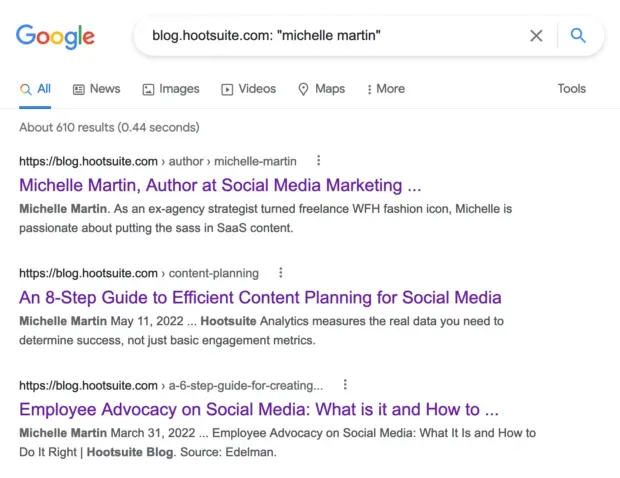
- 使用 Google 搜索特定網站:輸入 URL,後跟冒號。額外的搜索能力?添加引號以查找確切的短語。
- 查找您的計算機:PC 上的 Windows 徽標鍵 + S / Mac 上的 Command + 空格鍵
- 放大瀏覽器選項卡或應用程序:Control + +
- 縮小:Control + –
Hootsuite 的鍵盤快捷鍵
這些快捷鍵可以顯著提高您在 Hootsuite 中的工作效率:
- 發送或安排帖子:在 PC 上按 Shift + Enter / 在 Mac 上按 Shift + Return
- 在網絡瀏覽器中導航 Hootsuite:按 Tab 鍵在“主頁”、“創建”、“流”等部分之間導航,然後按 Enter 鍵選擇您想要的部分。
文本短語的快速縮寫
在大多數設備上,您可以將長文本短語分配給按鍵或較短的短語,這樣您就不必一直鍵入它。將其用於主題標籤、常見問題解答、一般 DM 答案等。
- 對於 Mac:在系統偏好設置中創建您自己的快速文本或鍵盤快捷鍵。
- 對於 PC:自定義鍵盤快捷鍵。
- 對於 iPhone:設置文本替換。
- 對於 Android:因設備而異,但所有 Android 手機都可以與 Gboard 配合使用,允許您自定義文本替換快捷方式。
在安排帖子時,使用 Hootsuite 移動應用程序或網絡上的文本替換可以節省大量時間:
用於流媒體的熱鍵 Hootsuite
在新流程的搜索欄中使用它們來改進內容管理和參與度研究。
單擊“流”選項卡,然後單擊頂部的“添加流”:
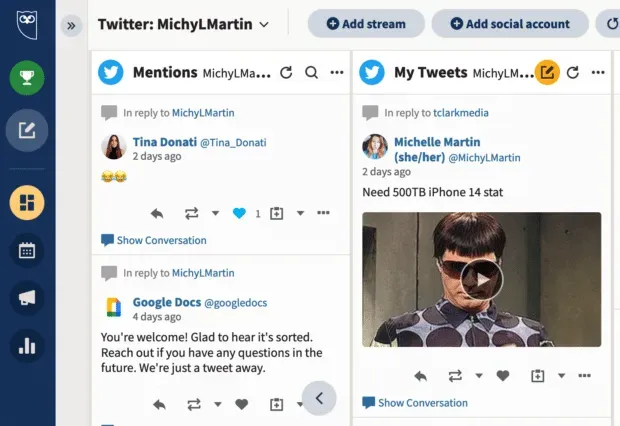
選擇您要使用的帳戶,單擊“搜索”,輸入以下快捷方式之一,然後單擊“添加流”。
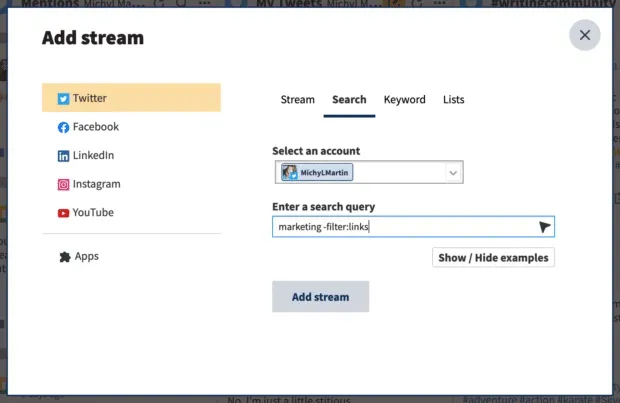
在此示例中,我的流顯示了有關營銷的社交媒體帖子,但沒有鏈接,非常適合添加到我的內容管理工作流程中。

發佈留言