如何使用三星 Galaxy S8 平板電腦分屏
大屏幕意味著您可以在平板電腦上高效地執行多項任務。該平板電腦已經支持多窗口,也稱為多窗口功能,允許用戶同時運行兩到三個應用程序來執行多任務。如果您有三星 Galaxy S8 或 S8 Ultra 平板電腦,您可以選擇使用分屏並將屏幕分成兩半以同時使用兩個應用程序。
如何在三星 Galaxy Tab S8/S8 Ultra 上分屏
您可以在以下配備 One UI 4 或更高版本的 Samsung 平板電腦上使用分屏功能:
- 三星 Galaxy S8
- 三星 Galaxy S8 Ultra
- 三星 Galaxy S8 5G
- 三星 Galaxy S7
- 三星 Galaxy S7+
- 三星 Galaxy S6 Lite (2022)
在 Samsung Galaxy S8 平板電腦上使用分屏
如果您想在 Samsung Galaxy S8 平板電腦上使用分屏功能,請按照以下步驟操作:
- 導航至 Galaxy Tab S8 上最近使用的應用程序。
- 現在按住要在分屏上打開的應用程序,然後將該應用程序拖動到屏幕中央,直到顯示“拖動到此處以彈出並釋放應用程序”。
- 現在轉到抽屜並打開您想要在分屏中查看的其他應用程序。
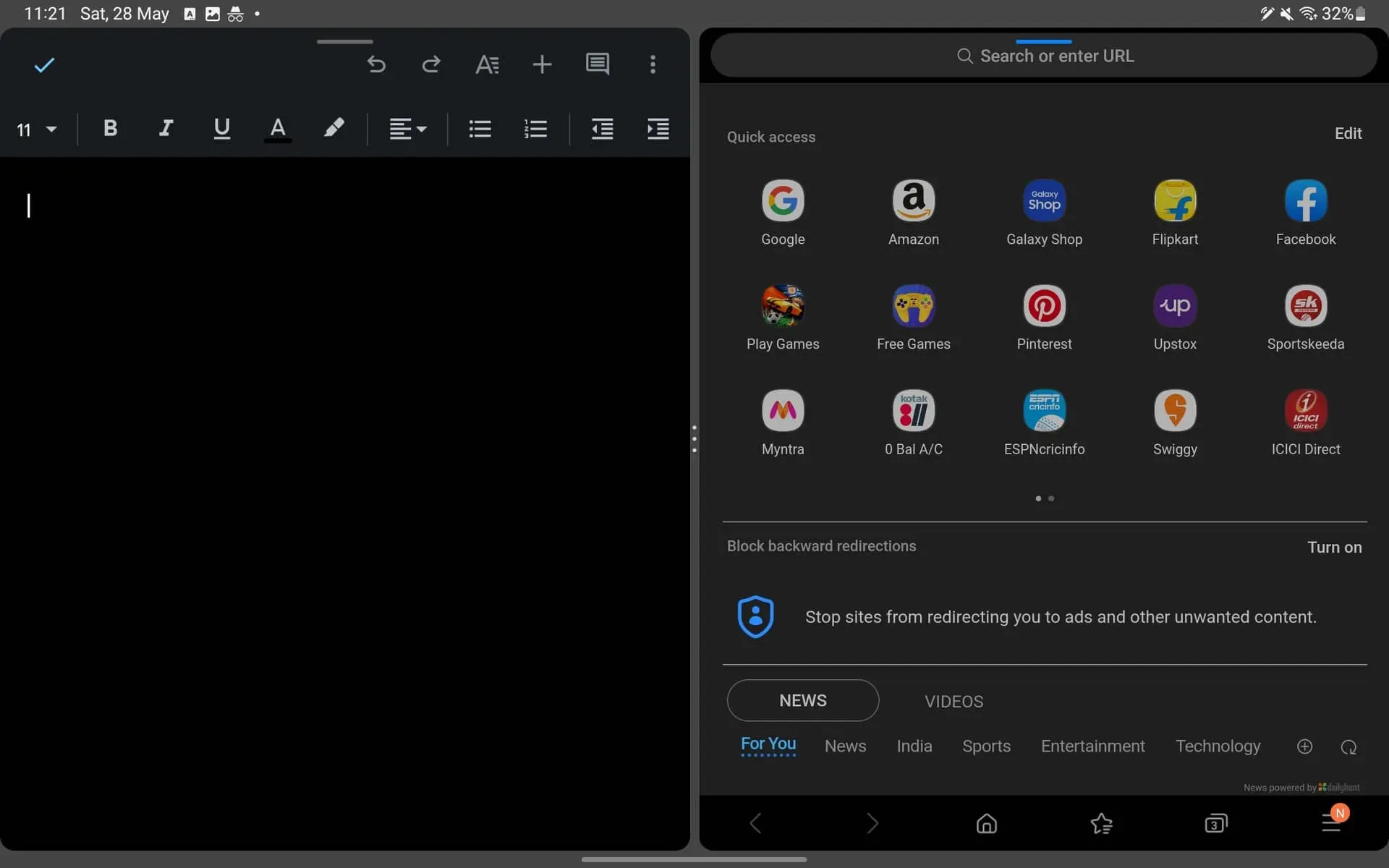
- 之後, 在彈出窗口中按應用程序頂部的藍線,然後單擊分屏圖標。
- 這將在分屏模式下分割兩個應用程序。
Dex 模式下的分屏應用程序
如果您使用Dex模式,那麼使用分屏的步驟會有所不同。相反,您必須手動調整應用程序的大小才能在分屏或多視圖中使用,或者必須使用鍵盤快捷鍵。
打開應用程序時,您可以單擊應用程序窗口右上角的調整大小圖標。現在,您必須通過拖動應用程序窗口的兩側來手動調整應用程序的大小。您可以對其他應用程序執行相同的操作,並在分屏模式下使用它們。
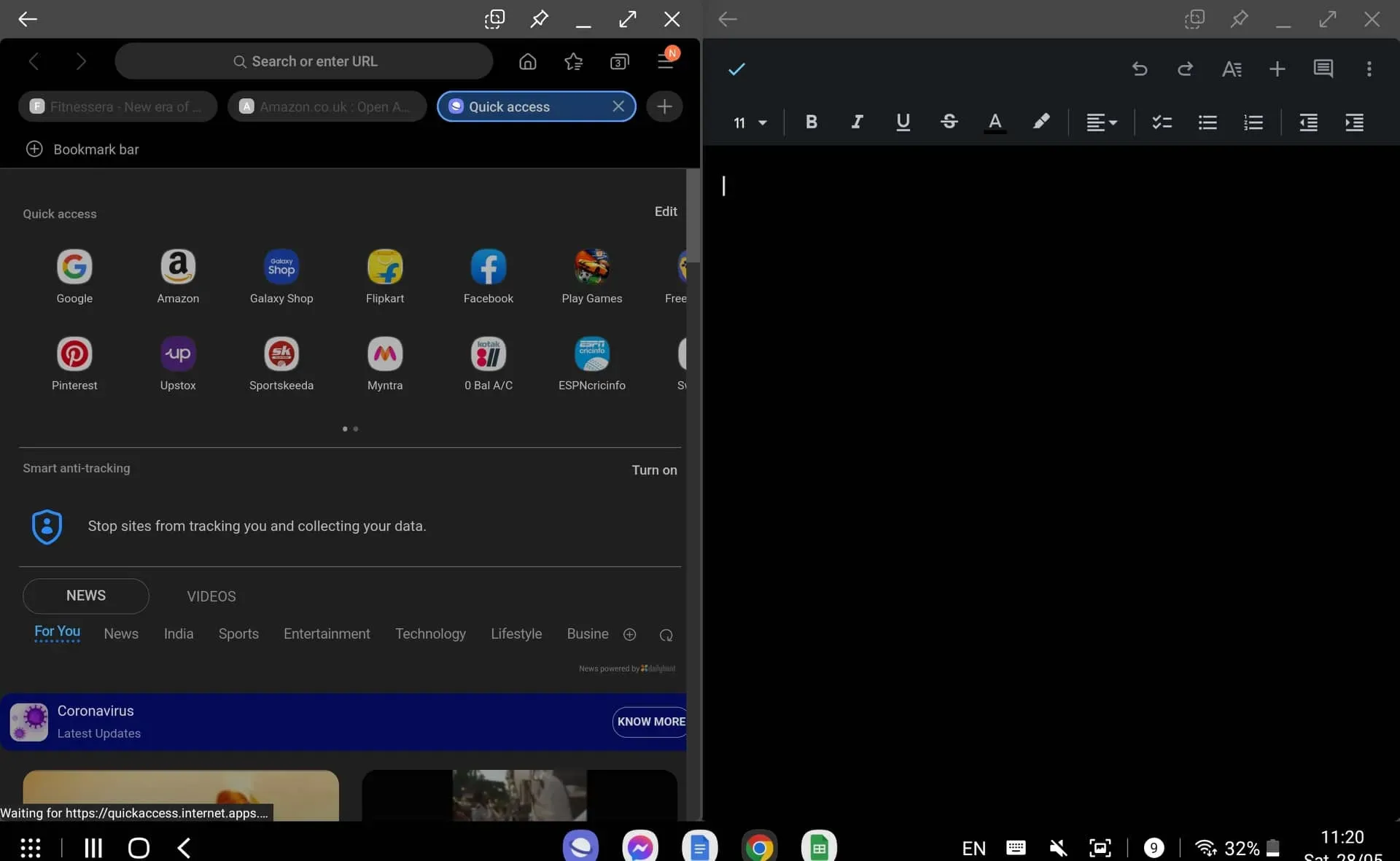
執行此操作的一個簡單方法是使用鍵盤快捷鍵。如果您有鍵盤應用程序並且當前正在使用它,只需按CMD +(向左或向右箭頭)鍵即可使用分屏應用程序。
- 左箭頭 – 該鍵將應用程序排列在屏幕的左側。
- 右箭頭 – 該鍵將應用程序排列在屏幕的右側。
- 向上箭頭 – 該鍵將擴展應用程序。
- 向下箭頭 – 該鍵將最小化應用程序。
結論
以下是如何在三星 Galaxy S8 平板電腦上使用分屏功能。如果您不熟悉 Samsung One 用戶界面並且不知道如何在平板電腦上使用分屏,那麼按照上述步驟,您將能夠在 Samsung Galaxy S8 平板電腦上使用分屏。
發佈留言