解決 Elden Ring 口吃問題的 12 種方法

《Elden Ring》是今年最大的系列遊戲之一,至少目前如此,但與最近的許多遊戲一樣,該遊戲在遊戲第一天就發現了一個優化問題。

儘管這些修復修復了遊戲的多個問題,但許多玩家仍然遇到《Elden Ring》凍結和 FPS 下降的問題。
隨機或持續的滯後和卡頓可能是遊戲中最煩人的方面之一。如果《Elden Ring》持續滯後或卡頓並且您不知道該怎麼辦,那麼您很幸運。本文提供有關如何解決《Elden Ring》卡頓問題的信息。
為什麼《Elden Ring》在 PC 上運行緩慢或滯後?
《Elden Ring》總是滯後或卡頓的原因有很多。以下是各種類型問題的公認原因:
- 由於硬件不匹配導致圖形驅動程序過時
- 其他超頻軟件或操作系統已經過時。
- 顯示設置不正確
- 互聯網連接問題
Elden Ring 口吃的快速修復
- 啟動設備管理器(Windows 鍵 + X 並選擇設備管理器)。禁用軟件設備下的 Microsoft 設備協會根枚舉器。
- 在無邊框窗口而不是全屏中玩遊戲。在全屏模式下玩遊戲時,經常會崩潰。很可能是因為它使用更多資源。
- 由於某些不明原因,使用鼠標會導致遊戲變得更糟。因此,如果有機會,請考慮使用遊戲手柄,以減少在《Elden Ring》中的卡頓。
- 如果您使用的是控制器程序,請卸載驅動程序並嘗試使用鼠標和鍵盤。
- 不應允許超頻。禁用英特爾睿頻加速也會產生影響。
- 如果您的操作系統是 Windows 11,請打開 Xbox Game Bar。但是,如果您使用的是 Windows 10,請將其關閉。轉到“設置”>“遊戲”,然後打開“遊戲”選項以將其打開。
- 在 Windows 搜索框中鍵入圖形設置。單擊“圖形性能設置”下的“瀏覽”>“查找並添加遊戲可執行文件”。現在轉到選項並選擇高性能。保存您的更改。
- 轉到顯卡控制面板中的“管理 3D 設置”,然後向下滾動,直到找到“著色器緩存大小”。設置為無限制。當您在這裡時,將 FPS 設置為 59。
- 減少以下設置:
- 視線
- 運動模糊
- 數量優勢
- 全球照明品質
- 草質
如何解決《Elden Ring》滯後或卡頓問題?
如果您遇到惱人的隨機或持續的遊戲延遲,並且似乎沒有明確的原因,則需要遵循一系列故障排除程序來確定問題的根源。
您可以嘗試以下步驟:
- 關鍵的《Elden Ring》設置
- 檢查遊戲的系統要求
- 降低分辨率
- 更新或回滾您的 GPU 驅動程序
- 啟用硬件加速 GPU 調度
- 在乾淨啟動環境中運行《Elden Rings》
- 在垂直同步和垂直同步之間切換
- 檢查遊戲文件的完整性
- 必須禁用 Eldenring.exe 的控制流防護。
- 在 Steam 中設置啟動選項
- 禁用 Windows 遊戲欄、Steam 疊加層、Discord 疊加層和 GeForce Experience 疊加層。
- Nvidia 和 AMD 自定義設置
1.《Elden Ring》關鍵設置
雖然您可以調整其他設置來提高遊戲的幀速率,但其中三個設置比其他設置更重要。我們希望您減少三個設置:抗鋸齒、紋理過濾和質量。這三個選項使用的資源最多。您可以將抗鋸齒以及過濾和紋理質量降低至 2 倍。
2.檢查遊戲的系統要求
如果您擁有過時的 PC 或滿足遊戲最低系統要求的機器,尤其是當其他正在運行的應用程序在後台加載它時,《Elden Ring》可能會很難使用。
在安裝遊戲之前,您必須評估您的計算機。如果您還沒有這樣做,請檢查您的計算機是否滿足最低系統要求。如果您想要獲得最佳性能,您的機器必須滿足或超過 Elden Ring 系統要求,這些要求是:
- 操作系統 Windows 10
- CPU INTEL CORE I5-8400 或 AMD 銳龍 3 3300X
- 內存 12 或 8 GB。
- NVIDIA GEFORCE GTX 1060 (3GB) 或 AMD RADEON RX 580 (4GB) GPU
- DirectX 版本 12
3.降低分辨率
系統的屏幕分辨率顯著影響遊戲。降低此設置會顯著影響遊戲性能。如果您的 GPU 過度工作並導致《Elden Ring》卡頓,您可以通過降低分辨率來擺脫它。操作方法如下。
按 Windows 鍵 + I > 系統 > 顯示 > 選擇比當前所選分辨率更低的分辨率。另外,請確保不超過建議的分辨率。
4. 更新或回滾您的 GPU 驅動程序。
這是最通用的方法之一,應該首先嘗試。在發布主要遊戲之前,您應該定期更新 GPU 驅動程序。
更新驅動程序時,請避免使用設備管理器,因為它總是會告訴您已經下載了適合日常操作但不適用於遊戲的最佳驅動程序。
Nvidia 用戶應安裝最新的 Game Ready 驅動程序。您可以從 GeForce Experience 獲取最新驅動程序。
更新的驅動程序有時可能會出現問題,並導致某些電腦出現問題。如果更新驅動程序未能解決問題,或者問題再次出現,請回滾驅動程序。
某些用戶可能無法回滾驅動程序。在這種情況下,您應該從製造商的網站獲取以前的驅動程序並執行全新安裝。無論如何,您應該在更新驅動程序時執行全新安裝。
或者,您可以隨時通過執行以下操作在設備管理器中手動檢查圖形驅動程序更新:
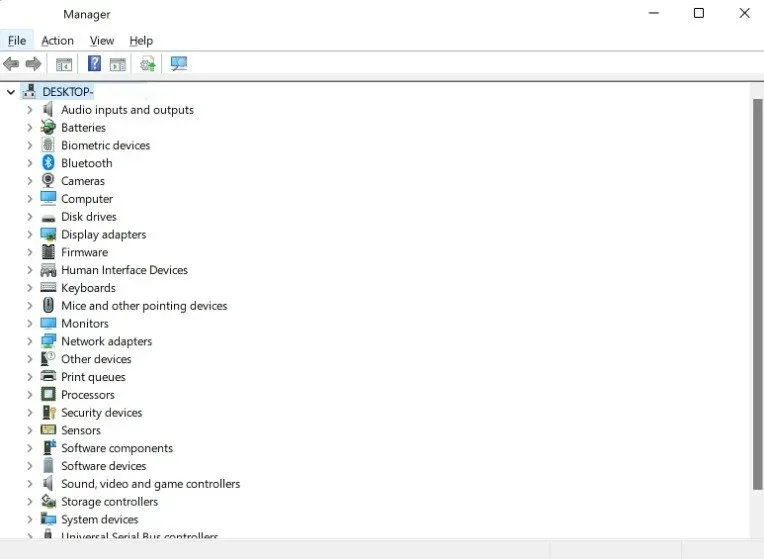
- 在鍵盤上,按 Windows 鍵。
- 輸入“控制面板”並單擊“控制面板”。
- 從“查看”下拉菜單中選擇“設備管理器”。
- 打開設備管理器,從下拉菜單中選擇“顯示適配器”。
- 找到並右鍵單擊顯示適配器。
- 選擇更新驅動程序選項。
- 選擇自動搜索圖形驅動程序。
5. 通過硬件加速啟用GPU調度
硬件加速 GPU 調度是一項 Windows 功能,允許您使用 GPU 調度來提高遊戲性能並減少延遲。
- 可以通過以下方式啟用此功能:Windows 鍵 + I > 系統 > 顯示 > 圖形 > 更改默認圖形設置 > 啟用 GPU 硬件加速調度。
6. 在乾淨啟動環境中運行Elden Rings
在後台運行的第三方軟件消耗過多資源或乾擾遊戲的工作流程也可能導致《Elden Ring》卡頓和幀速率下降。
要解決此問題,請在乾淨啟動環境中重新啟動遊戲。如果遊戲運行順利,請一次運行每個程序並觀察遊戲的性能。以下是找到有問題的程序的方法。
乾淨啟動的步驟如下:
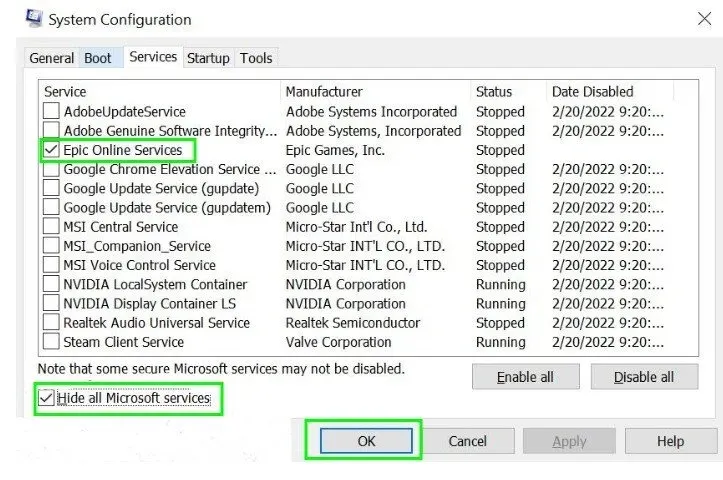
msconfig按 Windows 鍵 + R登錄。- 轉到服務部分。
- 選中禁用所有 Microsoft 服務複選框。
- 現在選擇全部禁用。
- 單擊啟動選項卡並選擇打開任務管理器。
- 一次禁用一個進程後重新啟動系統。
7. 在垂直同步和垂直同步之間切換。
VSync 或 Gsync 可將 FPS 與顯示器的刷新率同步,非常適合遊戲。當遊戲需要波動 FPS 並且 VSync 限制 FPS 時,就會出現問題。
當 GPU 每秒產生的幀數超出顯示器的處理能力時,垂直同步技術就會發揮作用。當遊戲的幀速率低於顯示器的刷新率時,就會出現此問題。在這種情況下,垂直同步可能會導致卡頓和滯後。
雖然遊戲允許您設置或禁用垂直同步,但 Nvidia 控制面板更可靠。啟用垂直同步有時可以解決卡頓問題。要解決 Elden Ring 的卡頓問題,有時需要禁用垂直同步。
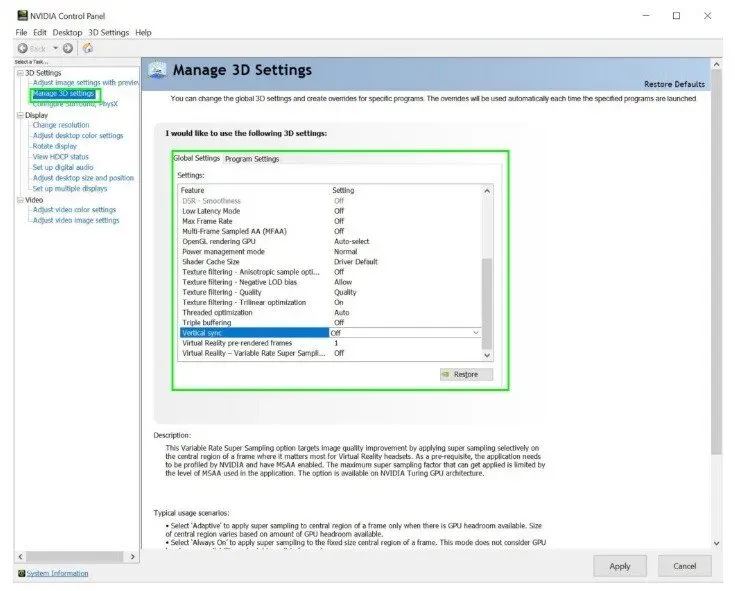
- 切換您已啟用的任何設置的相反值。您可以在這裡完成。
- 您可以通過右鍵單擊桌面,選擇管理 3D 設置 > 全局選項 > 查找垂直同步並打開或關閉來訪問 Nvidia 控制面板。
- 如果您的顯示器支持,您還可以啟用 G-Sync 或 Free-Sync。
8.檢查遊戲文件的完整性。
由於遊戲文件損壞,Elden RIngs 可能在啟動時或玩遊戲時無法工作。以下是在 Steam 中檢查和修復損壞文件的過程。
啟動 Steam 客戶端。
右鍵單擊庫中的 Elden Rings,然後選擇屬性。
導航到“本地文件”並選擇“驗證遊戲文件的完整性”。
9. 必須禁用 Eldenring.exe 的控制流防護。
在禁用它之前,您應該了解更多信息,因為它對您的安全至關重要。禁用 Control Flow Guard 可以立即提高 FPS 並消除卡頓,但不要在全局範圍內執行此操作,因為這會將您的系統置於危險之中。由於 Control Flow Guard 是一種漏洞利用保護功能,因此它至關重要。
以下是如何向遊戲可執行文件的 Control Flow Guard 添加例外。
- 轉至病毒和威脅防護 > 轉至應用程序和瀏覽器控制 > 漏洞利用防護設置 > 已切換的程序設置 > 單擊“添加個性化加應用程序”圖標 > 按應用程序名稱添加 > Eldenring.exe > 確定。向下滾動到安全流控制 (CFG),然後選擇覆蓋系統設置 > 選擇應用 > 是。
10.在Steam中設置啟動選項
Steam 啟動選項允許您在啟動遊戲之前配置遊戲設置。該命令將覆蓋所有默認遊戲設置。這是你應該做的:
- 啟動 Steam 客戶端。
- 轉到您的圖書館,右鍵單擊 Elden Ring 並選擇屬性。
- 選擇設置啟動選項。
- 鍵入 -Useall availablecore -high 並按 Enter。
11. 禁用 Windows Game Bar、Steam Overlay、Discord Overlay 和 GeForce Experience Overlay。
儘管並非所有遊戲都存在覆蓋問題,而且覆蓋問題已經很長時間沒有在任何遊戲中出現了,但幾年前覆蓋造成了嚴重的問題。
所以你也可以嘗試一下。如果您的計算機不夠強大,Xbox Game Bar 可能會導致問題。以下是禁用每個疊加層以修復《Elden Rings》卡頓和 FPS 下降的方法。
禁用 Steam 覆蓋
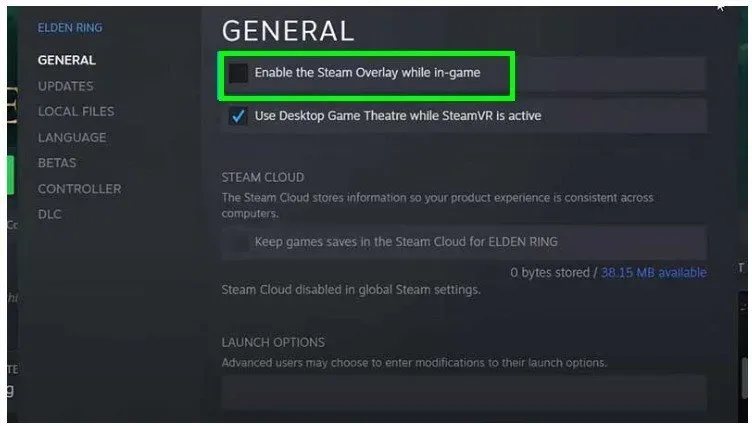
- 從 Steam 客戶端的主屏幕打開 Steam。
- 單擊“設置”,然後從菜單中選擇“遊戲中”。
- 取消選中玩遊戲時打開 Steam 疊加層。
- 要保存更改,請單擊“確定”。
- 現在嘗試啟動遊戲。
禁用 Windows/Xbox 遊戲欄 (Windows 10)
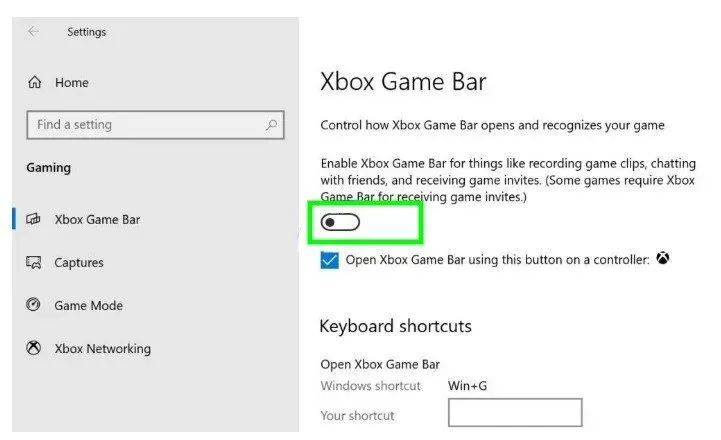
按 Windows 鍵 + I 並選擇遊戲來禁用 Xbox 遊戲欄。
禁用 GeForce Experience 疊加
- 啟動 GeForce Experience。
- 然後單擊屏幕右上角的齒輪圖標。
- 切換“常規”部分中的遊戲內疊加按鈕。通過這種方式它將被禁用。
禁用不和諧疊加
- 要禁用 Discord 疊加層,請轉至“用戶設置”>“應用程序設置”下的疊加層 > 關閉“啟用遊戲內疊加層”選項。
12.Nvidia和AMD用戶的自定義設置
如果您有 NVIDIA 顯卡,請按照以下步驟更新 NVIDIA 控制面板設置:
- 啟動 NVIDIA 控制面板應用程序。
- 選擇管理 3D 設置。
- 轉到程序設置。
- 在列表中找到 Elden Ring(如果不存在則手動添加)並進行以下更改:
- G-Sync 是一種顯示器技術(如果可用)
- 最多 2 個預渲染幀
- 流媒體優化已啟用。
- 電源管理:最高性能
- 紋理過濾 – 性能:質量
- 低延遲模式:超(如果您玩 PvE,則低延遲)*
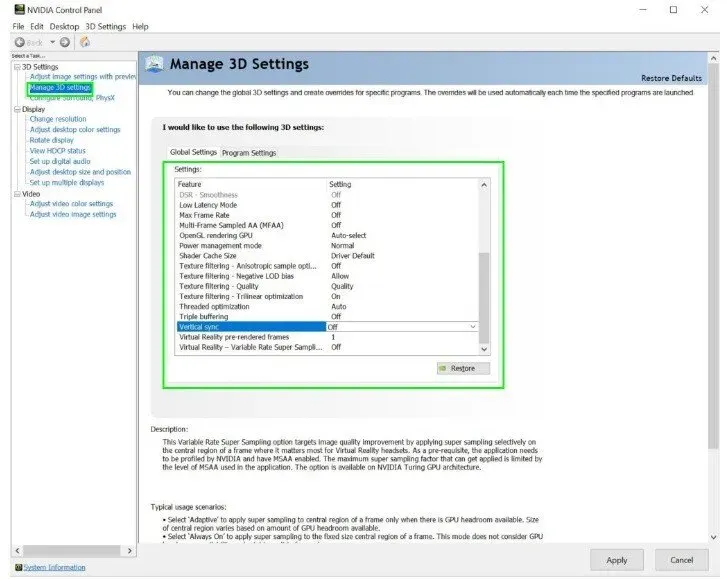
低延遲模式是 NVIDIA 控制面板的一項功能,旨在減少配備 Nvidia 顯卡的 PC 上的輸入延遲。低延遲模式可用於遊戲或任何其他您想要減少輸入數據時間的應用程序。
為了提高速度,您還可以進入遊戲設置並通過更改以下內容來降低整體視覺質量:
圖像縮放:關閉
環境光遮蔽:關閉
各向異性過濾:由應用程序控制
抗鋸齒 – FXAA:關閉
抗鋸齒 – 伽瑪校正:開
抗鋸齒 – 模式:由應用程序控制
抗鋸齒 – 設置:由應用程序控制
抗鋸齒 – 透明度:關閉
最大後台應用程序幀速率:關閉
CUDA – GPU:全部
DSR – 係數:4.00x
DSR – 平滑度:33%
低延遲模式:關閉
最大幀速率:關閉
多幀樣本抗鋸齒 (MFAA):關閉
OpenGL 渲染 GPU:自動選擇
電源管理模式:正常
著色器緩存大小:默認驅動程序
紋理過濾 – 各向異性樣本選項:關閉
紋理過濾 – 負 LOD 偏移:啟用
紋理過濾 – 質量:質量
紋理過濾 – 三線性優化:開
多線程優化:自動
三重緩衝:關閉
垂直同步:啟用
虛擬現實預渲染幀:1
虛擬現實 – 可變速率超級採樣:關閉
(由英偉達提供)
適用於 AMD GPU
我們建議AMD用戶不要更改AMD Radeon程序設置(相當於NVIDIA控制面板)中的設置,而是直接進入遊戲設置。
以下是您要在《Elden Ring》中更新的設置:
抗鋸齒模式:使用應用程序設置
抗鋸齒方法:多重採樣
形態過濾:關閉
各向異性過濾模式:使用應用程序設置
紋理過濾質量:性能
表面格式優化:啟用
等待垂直同步:關閉
三重緩衝 OpenGL:關閉
著色器緩存:AMD 優化
細分模式:覆蓋應用程序設置
最大鑲嵌級別:關閉
GPU 負載:圖形
冷卻:關閉
目標幀率控制:禁用
(根據AMD)
結論
到目前為止,我們非常確定《Elden Ring》不僅消除了卡頓,而且還提高了性能並實現了零延遲。感謝我們編制了一份巨大的指南列表,可以幫助您,您的遊戲將不再變慢。
常問問題
《埃爾登指環》值多少錢?
《Elden Ring》(基礎版)在 Xbox、PlayStation 和 PC 上售價 59.99 美元。
如何解決《Elden Ring》性能問題?
要考慮的修復: – 您需要更新圖形驅動程序。– 增加圖形設置。– 檢查遊戲文件的完整性。– 關閉 Steam 覆蓋。– 禁用 Microsoft 設備協會根枚舉器。– 更改 NVIDIA 設置。
為什麼《Elden Ring》如此不穩定?
要修復 Elden Ring 中的幀速率下降問題,請更改 Nvidia 控制面板設置。轉至 Nvidia 控制面板 > 管理 3D 設置 > 著色器緩存大小並將其設置為無限制。之後,檢查您在《Elden Ring》中是否仍然遇到卡頓或掉幀的情況。
如何讓我的《Elden Ring》運行更流暢?
為此,請按如下方式調整遊戲設置: – 中等質量紋理。— 抗鋸齒質量設置為低。– 平均 SSAO。– 景深已禁用。– 禁用運動模糊。– 陰影質量設置為“優秀”。– 中等照明質量。– 效果質量:中等。
發佈留言