Apple Watch 卡在 Apple 徽標上:十大修復方法
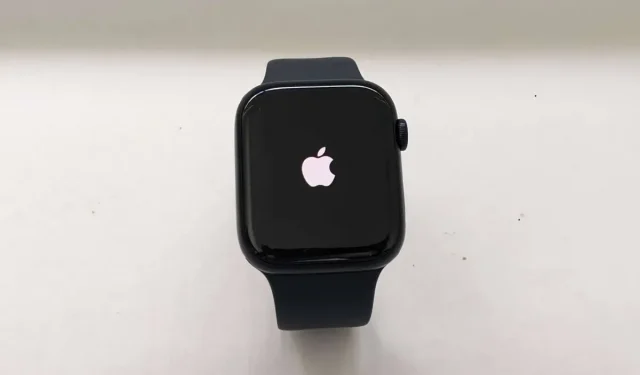
眾所周知,Apple Watch存在許多缺陷。Apple Watch 是一款出色的產品,但它也存在技術問題。
無論它們有多小,它們都會對您的設備造成嚴重損壞。蘋果最近發布了第二代智能手錶;然而,他有很多問題。
因此,如果您遇到 Apple Watch 隨機重啟或 Apple Watch 卡在 Apple 徽標上而無法啟動的問題,那麼您來對地方了。
為什麼我會面臨這個問題?
您遇到此問題的原因可能是手錶的軟件或硬件問題。Apple Watch 是最敏感的電子設備之一。
作為其中之一的所有者,您需要知道 Apple Watch 卡住的原因。這可以解釋如下
1、軟件原因
請繼續關注 iOS 更新。這是因為新的更新包含一些錯誤,可能會導致您的 Apple Watch 卡在 Apple 徽標屏幕上。
手錶上的軟件更新也可能是導致此問題的原因。因此,軟件更新失敗可能是導致您出現問題的原因。軟件故障本身就是另一個原因。
Apple Watch 內存不足也會導致 Apple Watch 的功能出現問題。
2、硬件原因
表面灰塵、水漬或屏幕破損等外部問題也是 Apple Watch 出現徽標的部分原因。
其他物理損壞也可能導致 Apple Watch 出現故障。
修復了 Apple Watch 卡在 Apple 徽標上的問題:
- 強制重啟 Apple Watch – 硬重置
- 軟重啟Apple Watch
- 退出屏幕百葉窗
- 斷開配對並重新連接手錶。
- 使用磁力充電器
- 刪除軟件更新文件
- 更新您的 Apple Watch 操作系統
- 使用 Apple Watch Ring:查找我的 iPhone
- 聯繫蘋果支持
- 斷開配對並重新係好手錶
1. 強制重啟Apple Watch – 硬重置
在我們繼續討論更複雜的方法之前,讓我們放棄這個簡單的方法。在大多數情況下,如果沒有真正的或更嚴重的問題,簡單的重新啟動就可以輕鬆解決。重啟 Apple Watch 的方法如下:
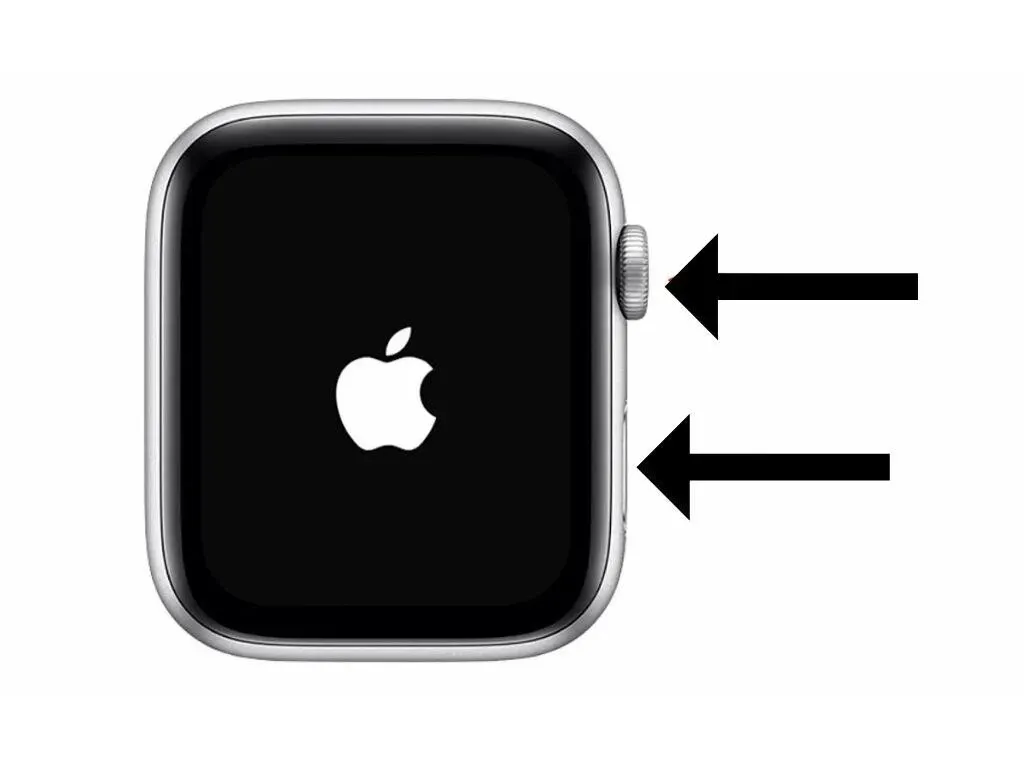
- 在手錶上找到側按鈕和數字表冠。
- 按住這兩個按鈕約 15 秒。
- 當蘋果標誌再次出現並消失時,工作就完成了。
將手錶放置一分鐘。這將給它足夠的時間來重新啟動。檢查您的問題是否已解決。如果沒有,別擔心;我們為您提供大量選擇。
將手錶放置一分鐘。這將給它足夠的時間來重新啟動。檢查您的問題是否已解決。如果沒有,別擔心;我們為您提供大量選擇。
2. 軟重置Apple Watch
這涉及關閉然後再次打開您的 Apple Watch。如果您的 Apple Watch 對側面按鈕有響應,則可以使用此方法。
你可以這樣做——
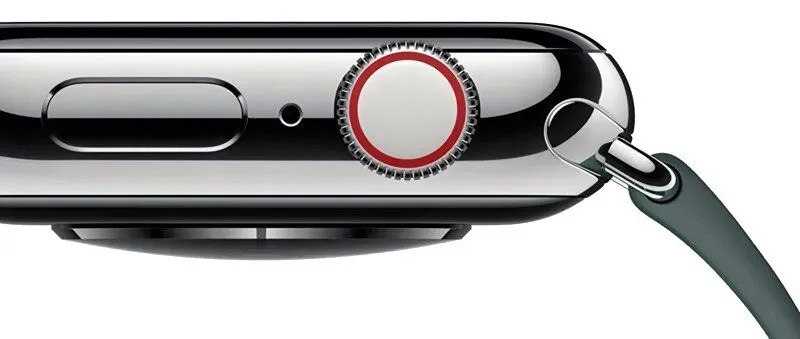
- 按住手錶的側面按鈕,直到看到菜單。
- 您將看到三個選項,其中之一是關閉電源滑塊屏幕。
- 拖動此選項可關閉 Apple Watch。
- 等待手錶關閉
- 請在一分鐘內使用同一個側面按鈕再次打開它。
檢查此方法是否適合您。如果沒有,請繼續執行下一個方法。
3.退出幕布
Apple Watch 上有語音模式。關閉它通常可以解決不同人的問題。要退出此模式,您可以按照以下步驟操作:
- 在 iPhone 上,打開 Apple Watch 應用。
- 在應用程序中,點擊“常規”。
- 轉到輔助功能,然後轉到畫外音。
- 關閉幕布和配音。
檢查 Apple Watch 上的黑屏是否消失。
4. 斷開並重新連接手錶。
- 對於此方法,請再次打開手機上的時鐘應用程序。
- 轉到標有“我的手錶”的選項卡。
- 單擊“所有時鐘”選項。
- 除了 Apple Watch 名稱外,您還會發現一個信息圖標
- 輕點 I 圖標即可找到取消配對的選項以及取消與 Apple Watch 的配對。
- 同時關閉並再次打開 Apple Watch。
- 當 Apple Watch 重新啟動時,將 iPhone 放在它旁邊。
- 配對屏幕將出現在您的手機上。
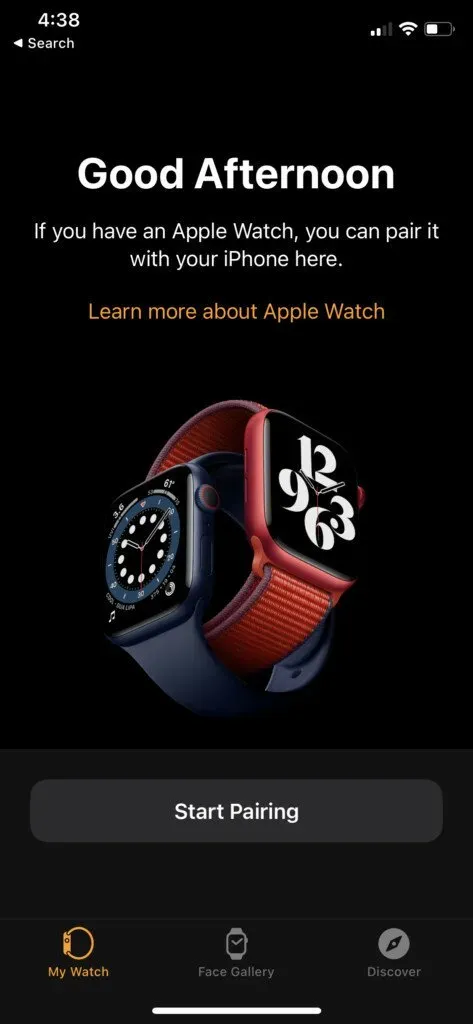
- 繼續配對過程。
重新配對後,Apple Watch 屏幕應恢復正常。
5.使用磁力充電器
許多用戶發現他們的設備充電後問題得到了解決。事實證明,磁性充電器更為成功。
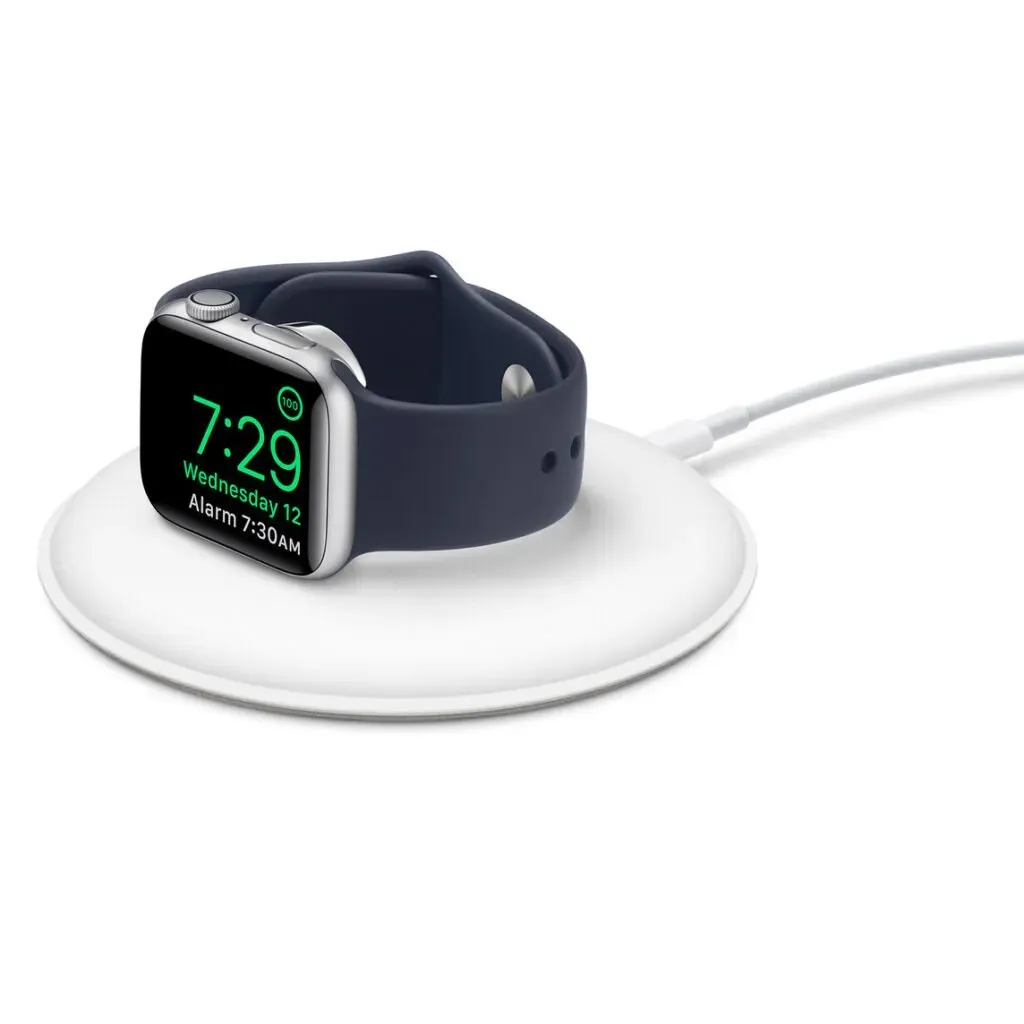
嘗試這個技巧有什麼問題嗎?
因此,拿起磁性充電器,將手錶放在上面,看看這種方法是否適合您。
6. 刪除軟件更新文件。
人們很少知道他們可以從 Apple Watch 中刪除舊的軟件文件。它甚至被證明是擺脫問題的一種策略。
你可以這樣做——
- 打開手機上手錶應用程序中的“我的手錶”部分。
- 單擊常規
- 點擊存儲
- 單擊可用的軟件更新並刪除更新的文件。
然後再次安裝更新並檢查是否可以解決您的問題。
7.更新Apple Watch操作系統
如果徽標問題仍然存在。這是您可以嘗試的另一種最有效的方法。您可以更新您的軟件,例如 Apple Watch 操作系統,如下所示:
- 此方法的唯一先決條件是您的手錶必須至少充電 50%。如果您的 iPhone 和手錶始終連接到網絡和 Wi-Fi,那就更好了。
- 在 Apple 設備上打開 Apple Watch 應用。
- 導航至應用程序“我的手錶”部分中提供的“常規”選項。
- 單擊“軟件更新”。
- 下載操作系統。
- 此外,您還需要輸入驗證碼/密碼才能開始該過程。
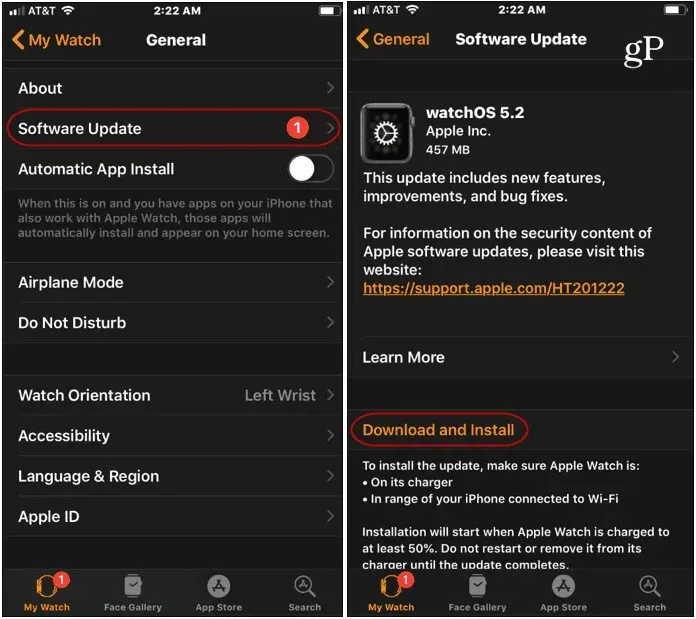
您的 Apple Watch 可能需要 15 分鐘到一個小時才能更新到最新版本。耐心等待該過程。檢查此方法是否適合您。如果沒有,請繼續測試這些其他解決方案。
8. 使用“查找我的 Apple Watch”:查找我的 iPhone。
輕鬆解決問題的另一個好方法是致電 Apple Watch。當您的 iPhone 連接到 Apple Watch 並且您的手錶已同化為“查找我的 iPhone”應用程序時,您可以使用此方法。
您可以遵循的步驟:
- 在 iPhone 上找到 Watch 應用。
- 單擊貼有徽標的 Apple Watch。
- 尋找“我”圖標。它將位於您的 Apple Watch 後面。
- 單擊“查找我的 Apple Watch”。
- 單擊“播放聲音”選項。
- 等待 20 秒。
最有希望的結果是你的 Apple Watch 將開始響鈴並且 Apple 徽標將消失。如果第一次嘗試在 Apple Watch 上撥打電話失敗,請輕按“播放聲音”重試。
如果仍然沒有解決您的問題,請查看以下其他方法。
9. 重置時鐘
如果更簡單的方法對您不起作用,則您的 Apple Watch 可能存在更嚴重的問題需要修復。這使得有必要刪除手錶的所有內容和默認設置。這稱為恢復出廠設置,用於擦除 Apple Watch 的內容。
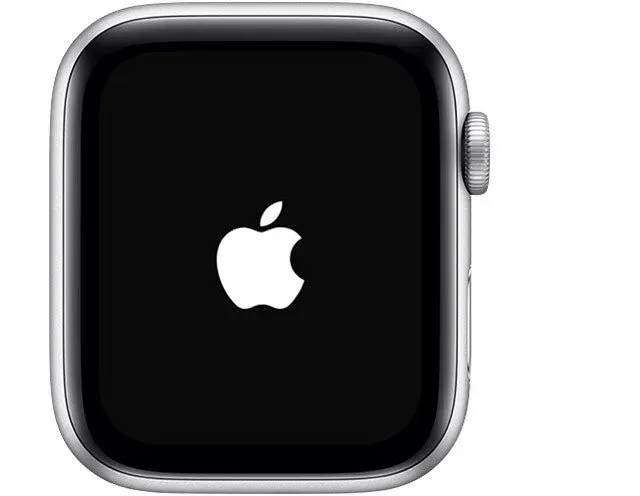
聽起來很激進,但我們沒有太多選擇!
- 打開 iPhone 上的 Watch 應用。
- 轉到一般
- 點擊重置
- 選擇刪除所有 Apple Watch 內容。
- 接下來進入設置
- 刪除所有內容和設置
- 當詢問時輸入密碼
- 單擊“擦除所有內容”確認操作。
該問題必須已通過最後一個選項解決。如果沒有,我們只能建議一件事,那就是下面的方法。
10.聯繫蘋果支持
如果這些選項都不適合您,那麼可以肯定地說,您的手錶的問題超出了您的控制範圍,而現在可以幫助您的是蘋果本身。
因此,請聯繫 Apple 支持或前往最近的 Apple Store 零售店或 Apple 授權服務提供商檢查您的手錶。

結論
如果您的 Apple Watch 卡在 Apple 徽標上,這就是您的指南。在本指南中,我們向您展示瞭如何快速輕鬆地修復卡在 Apple 徽標上的 Apple Watch,而無需將其帶到專業維修店。
常問問題
為什麼 Apple Watch 屏幕沒有響應?
該問題可能與 Apple Watch 上的軟件或硬件問題有關。首先,您必須重新啟動設備,然後使用不同的方法,例如呼叫、更新等。
是什麼導致 Apple Watch 出現啟動循環?
啟動循環的原因因設備而異。最常見的原因是應用程序文件損壞、安裝錯誤、病毒、惡意軟件和系統文件損壞。
執行硬重置會清除 Apple Watch 中的所有內容嗎?
是的,這是正確的。執行硬重置會清除所有內容,您應該為此做好準備,以防必須進行重置。硬重置的唯一目的是重新啟動系統,以便不再出現軟件問題。您必須確保及時備份所有內容,以防止數據丟失。
什麼是冷重置?
冷復位是指電源重啟後的複位。
發佈留言