2023 年在 Apple Watch 上使用音樂應用程序的分步指南
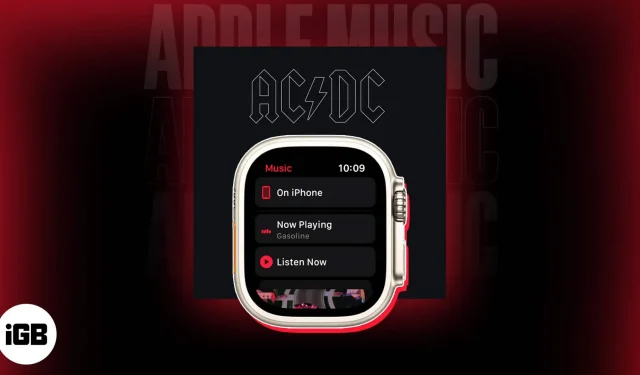
在Apple Watch上使用音樂應用程序的條件:
- 當前的 Apple Music 會員資格。
- 良好的互聯網連接。
- 您的 Apple Watch 上必須有藍牙揚聲器或耳機插孔。
Apple Watch 上的音樂應用程序可讓您直接從手腕上收聽您最喜愛的歌曲和播放列表。通過音樂應用程序,您可以在鍛煉、旅行或休息時輕鬆收聽和管理音樂。因此,如果您是音樂應用程序的新手或希望改善您的體驗,這篇文章將是一個很棒的資源。
Apple Watch 的音樂應用程序有什麼作用?
您可以使用 Apple Watch 的本機音樂應用程序直接從手腕上傳輸和管理音樂。使用此應用程序訪問完整的音樂收藏,瀏覽播放列表、專輯和歌曲,並管理 iPhone、AirPods 或其他連接設備上的播放。
音樂應用程序讓您可以輕鬆地在可穿戴設備上播放您喜愛的音樂,因為它提供了多種簡單的方法。
此外,如果您擁有 Apple Music 會員資格,該應用程序還可以讓您立即從 Apple Watch 訪問一百萬首歌曲、精心挑選的播放列表和廣播電台。
可從音樂應用程序的主菜單訪問設置
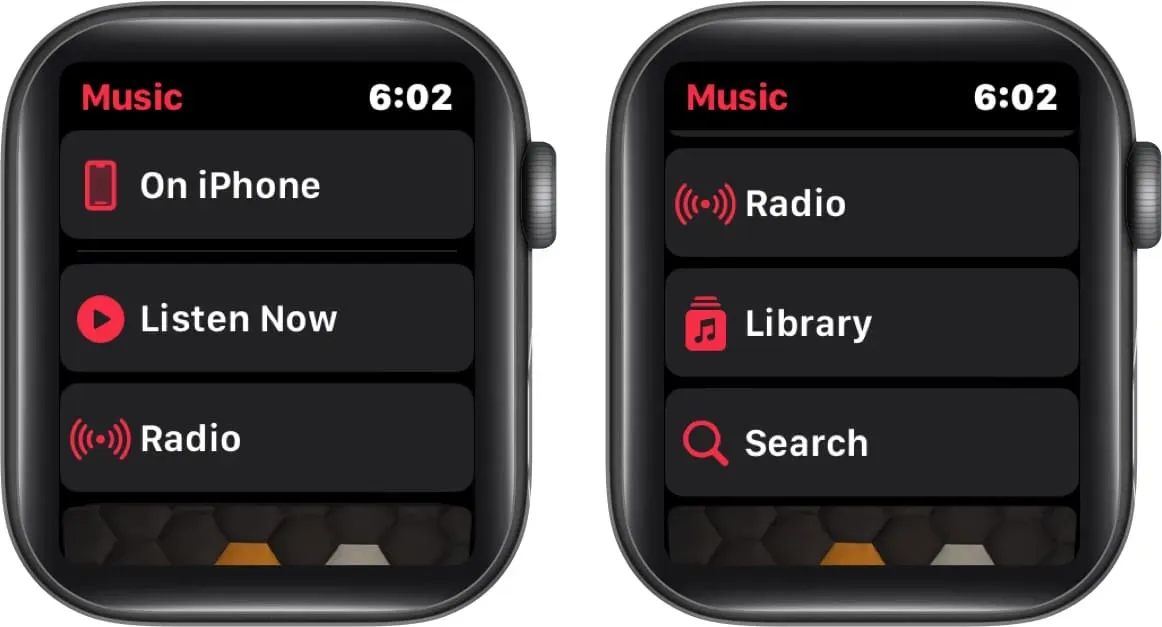
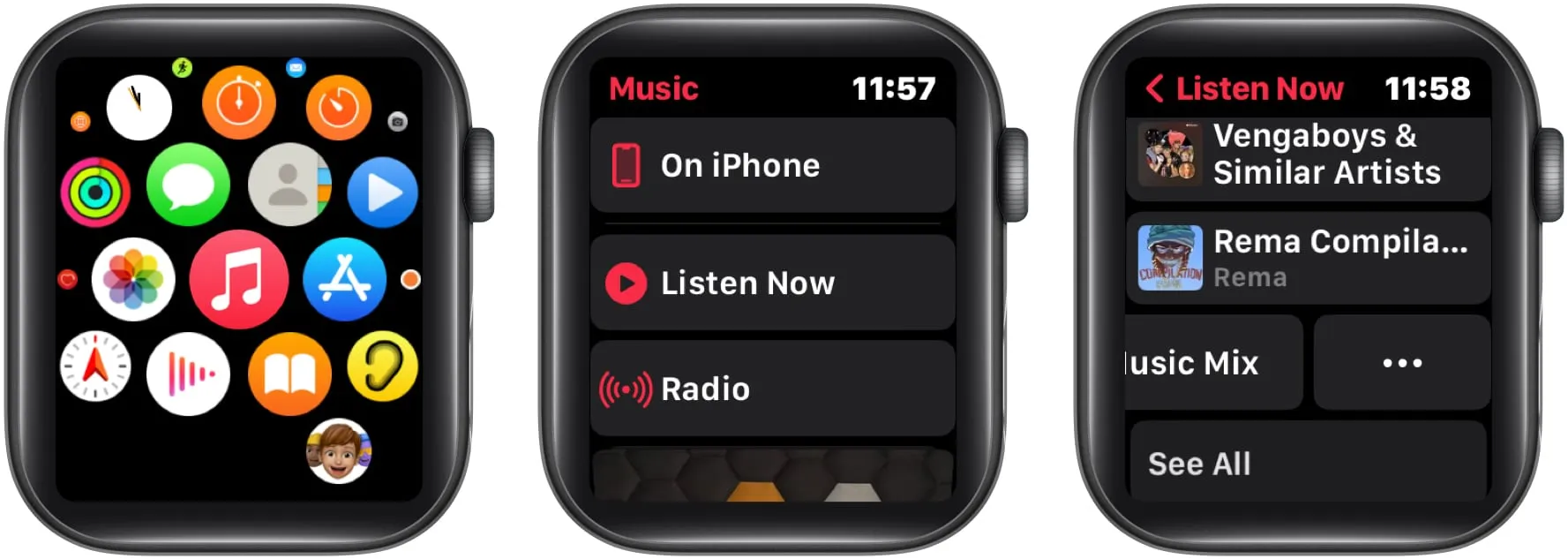
下面列出了 Apple Watch 上音樂 App 主菜單中提供的全部功能。
- 使用 iPhone 上的此主菜單選項,您可以快速找到並開始播放共享列表中您最喜歡的歌曲。
- 它旨在讓您快速訪問您可能喜歡聽的音樂。現在聽。它包含 Apple Music 編輯挑選的音樂和播放列表,以及根據您的收聽習慣量身定制的建議。
- 廣播:您可以使用此功能製作自己的廣播電台,以您最喜歡的藝術家或歌曲為特色,也可以收聽 Apple Music 的現場廣播電台。您還可以瀏覽不同的電台和流派。
- 您可以使用庫選項訪問已添加或下載到智能手機的所有音樂。這包括播放列表、專輯、歌曲、藝術家和視頻。
- 您可以使用搜索功能在 Apple Music 中尋找特定的歌曲、專輯、藝術家、播放列表或歌詞。
有趣的是,無需連接耳機即可播放音樂的唯一選項是在 iPhone 上。您可以使用此功能在關聯的 iPhone、任何連接的揚聲器或連接的電視上播放音樂。
如何從 Apple Watch 的音樂應用添加或刪除音樂
幸運的是,使用 iPhone 或 Apple Watch,您可以通過音樂應用輕鬆控制您的音樂庫。請按照下面列出的簡單說明來完成此操作。
使用 iPhone 添加或刪除音樂
我是那些喜歡通過將耳機連接到 Apple Watch 來與外界斷開聯繫的人之一。如果你能認同這一點,我有一些好消息要告訴你。
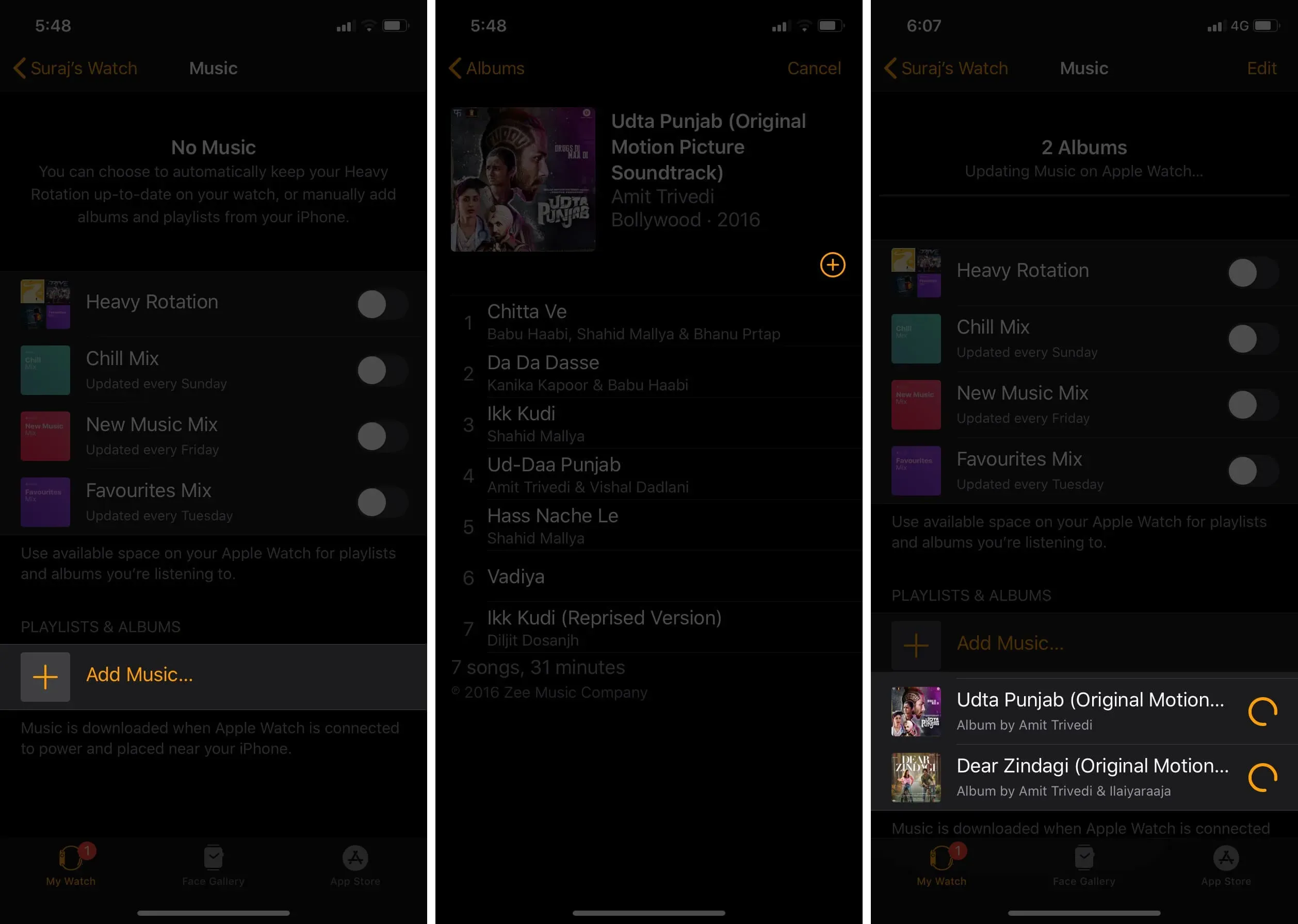
將音樂添加到您的 Apple Watch 曲庫
- 啟動音樂應用程序。選擇“立即收聽” 選擇 CD 或播放列表。
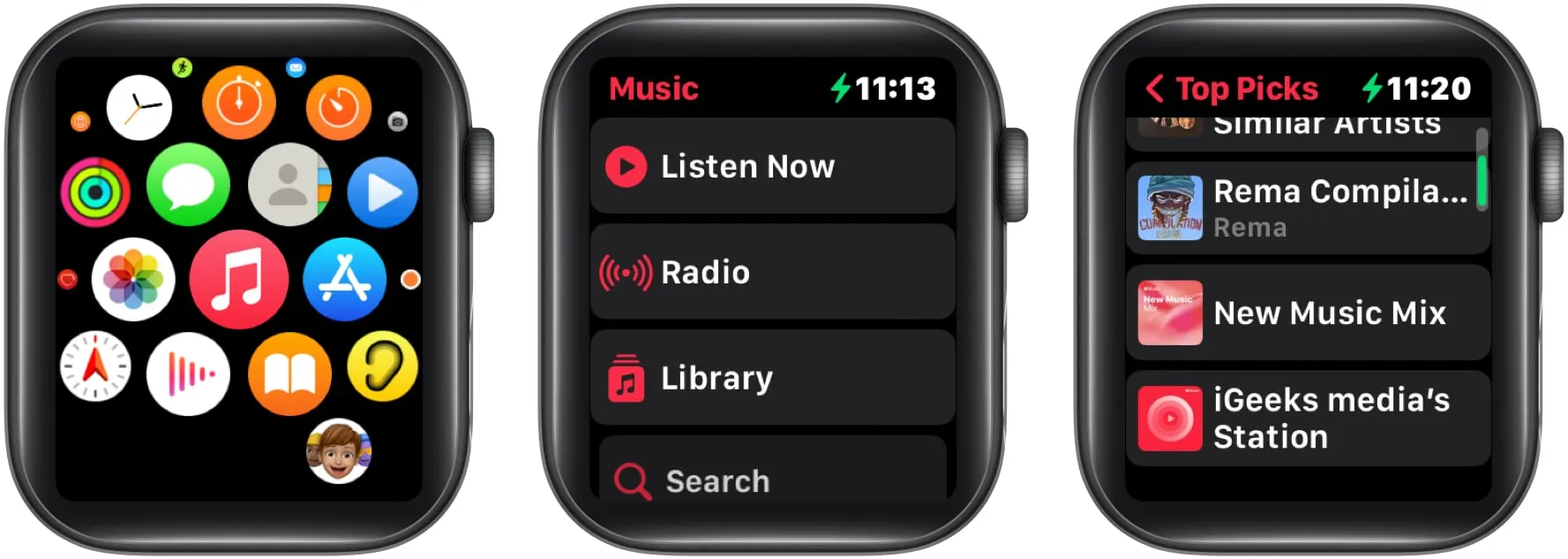
- 單擊三個水平點並選擇“添加到庫/播放列表”。
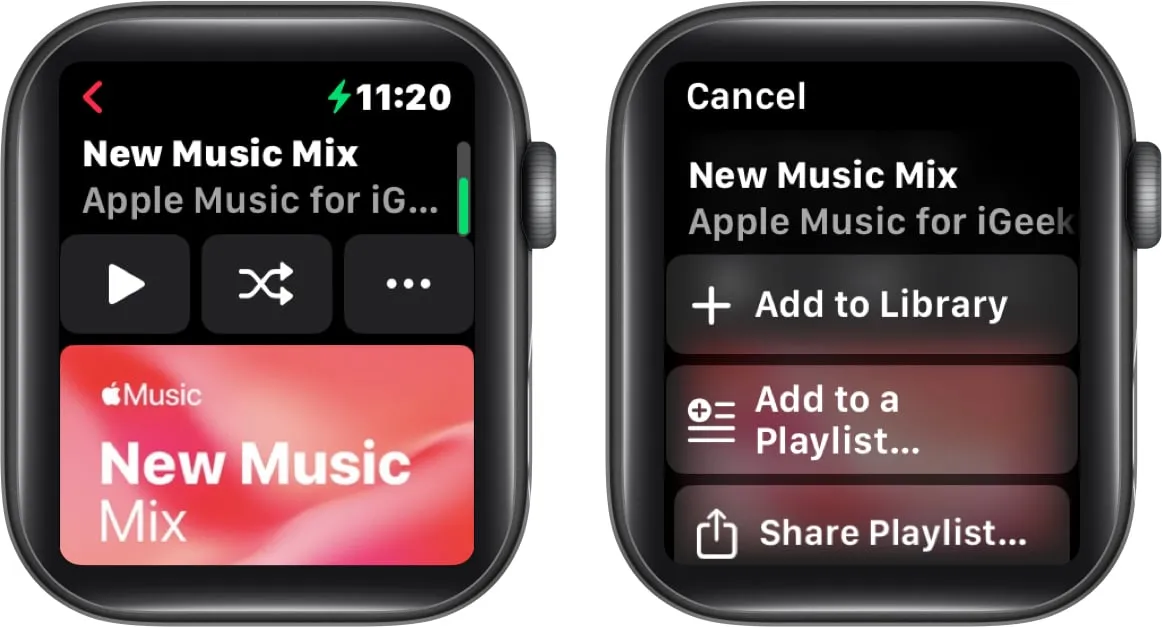
- 完成任務後,您將收到一條通知,內容為“已添加到庫”。
重要的是要記住,只有當您的互聯網連接處於活動狀態時,您才能流式傳輸音樂。
從 Apple Watch 收藏中刪除曲目
將音樂添加到可穿戴設備很簡單,但將它們取出則更簡單。執行如下所示的操作來完成此操作。
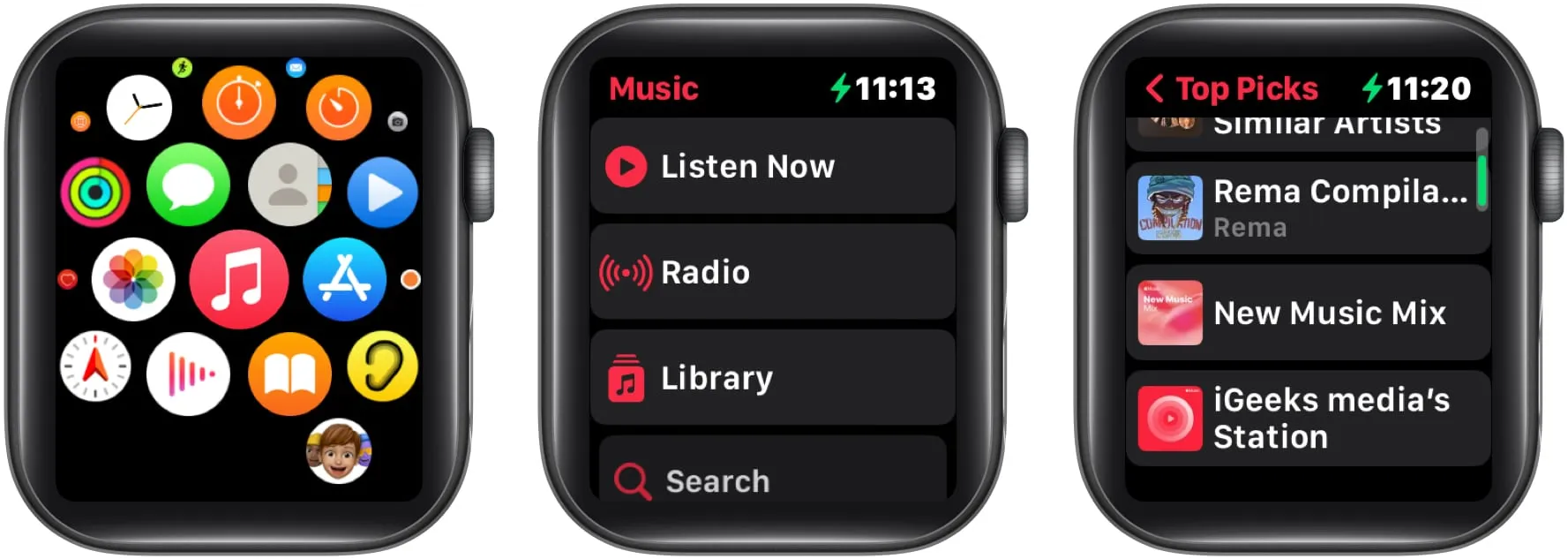
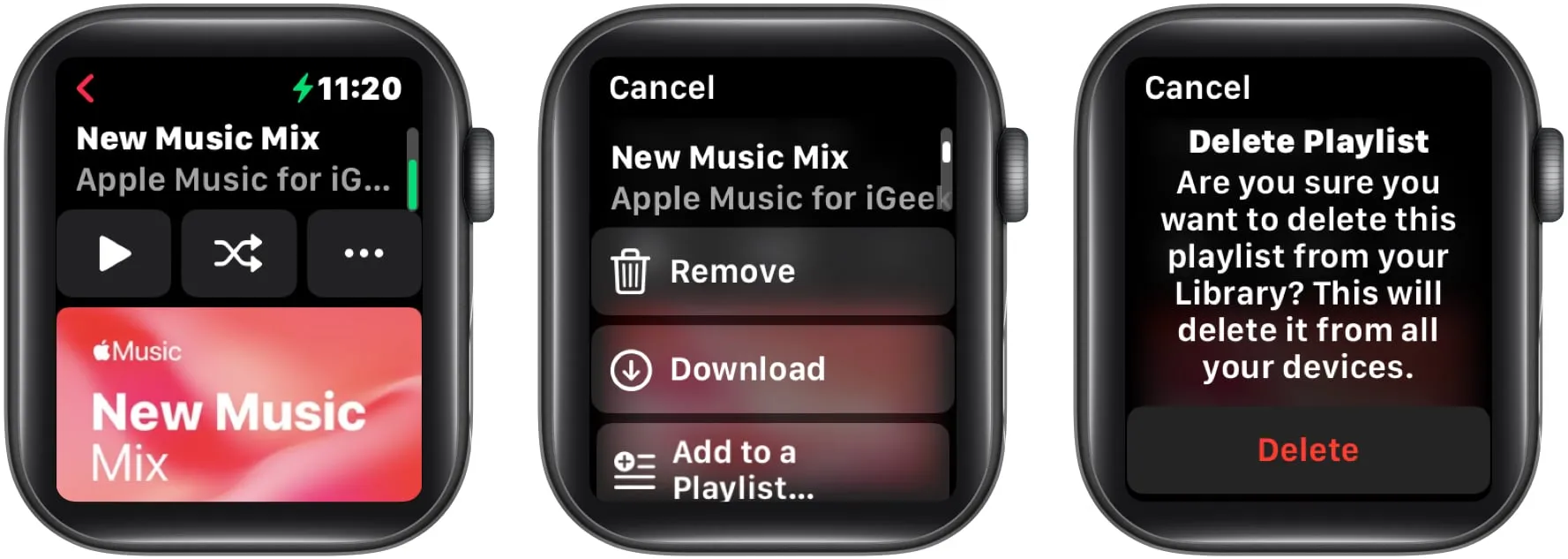
- 激活音樂應用程序。訪問立即收聽 選擇 CD 或播放列表。
- 通過觸摸三點圖標選擇刪除,然後點擊刪除進行確認。
如何將鍛煉播放列表上傳到 Apple Watch 的音樂應用
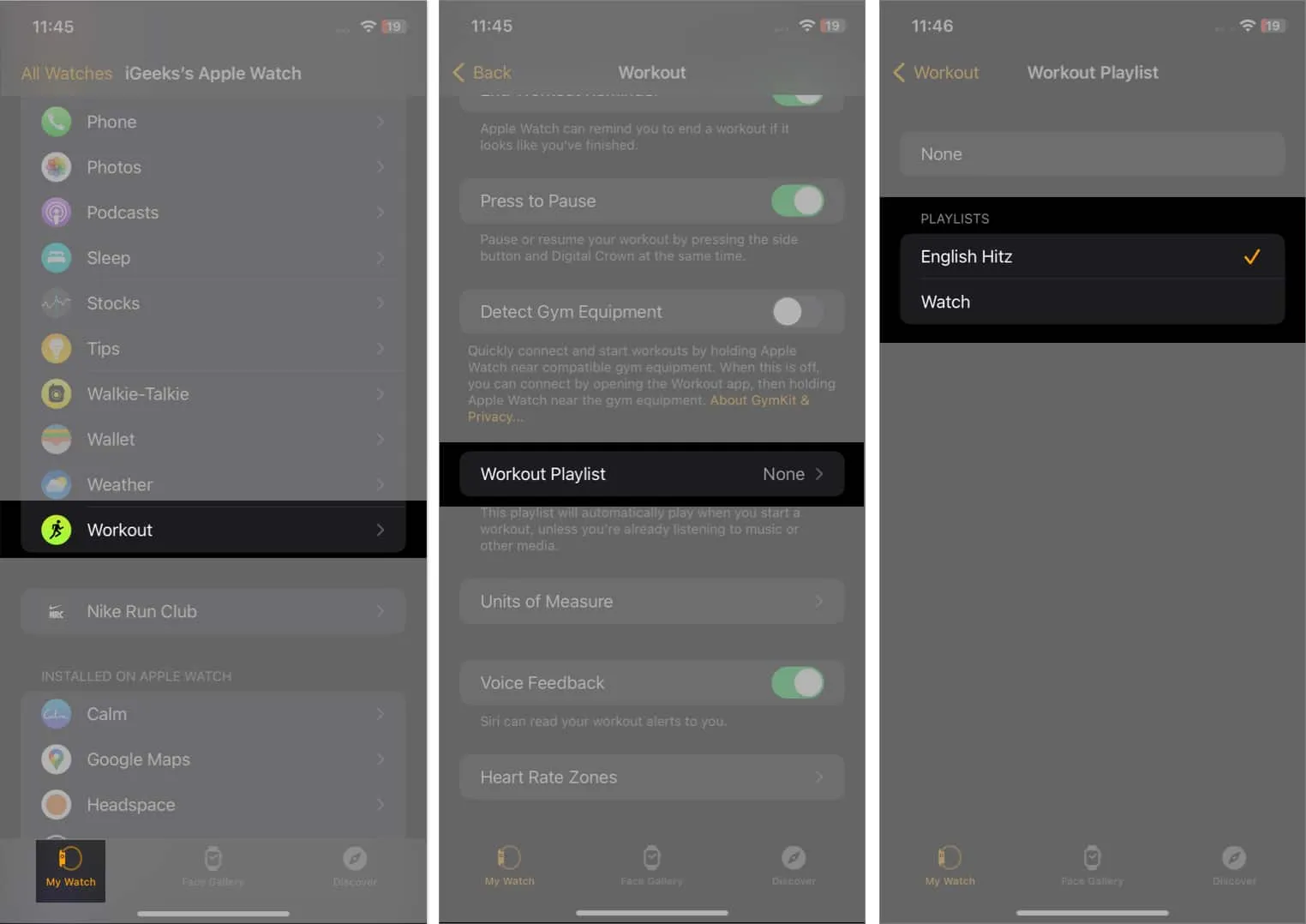
當您在 Apple Watch 上的“鍛煉”應用程序上開始鍛煉時,此功能將立即開始播放您上傳到媒體庫的播放列表。
- 啟動 iPhone 的 Watch 應用。切換我的手錶。
- 查找並選擇“鍛煉” 選擇鍛煉播放列表 在播放列表標題下,選擇一個播放列表。
如何操作Apple Watch音樂應用程序的播放控件
讓我們來看看您在 Apple Watch 的音樂應用程序的“正在播放”屏幕上可能看到的符號如何發揮作用。
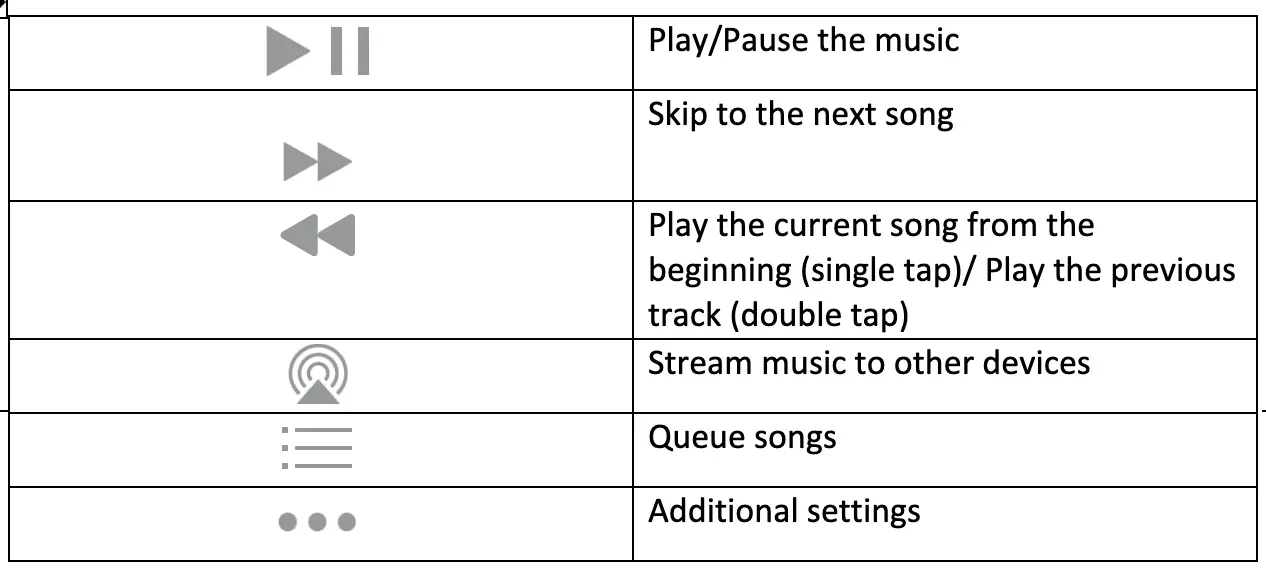
保留中的歌曲
您可以通過點擊隊列符號來更改已加載到可穿戴設備中的音樂順序,這會將您帶到另一個屏幕。屏幕頂部還可以看到代表以下內容的三個圖標。
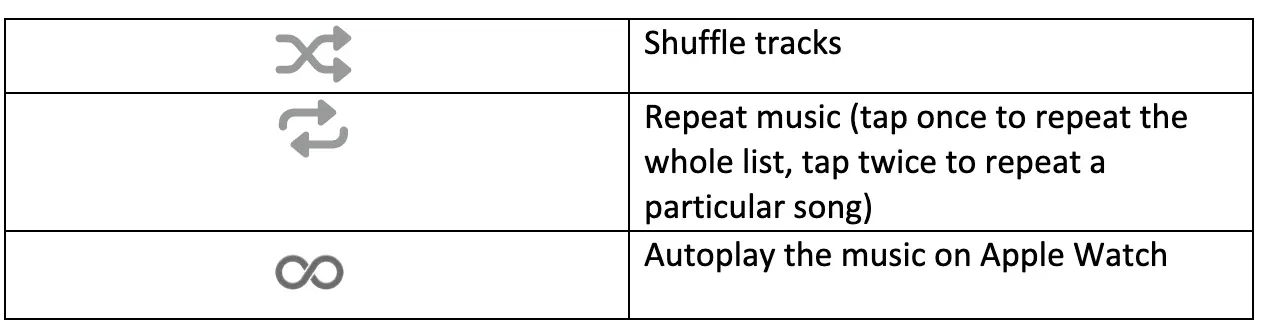
如何從 Apple Watch 的音樂應用發送音樂
- 啟動音樂應用程序。
- 選擇以下任意
一項:- 在 iPhone 上
- 現在聽
- 圖書館
- 搜索
- 選擇以下其中
一項:- 播放列表
- 專輯
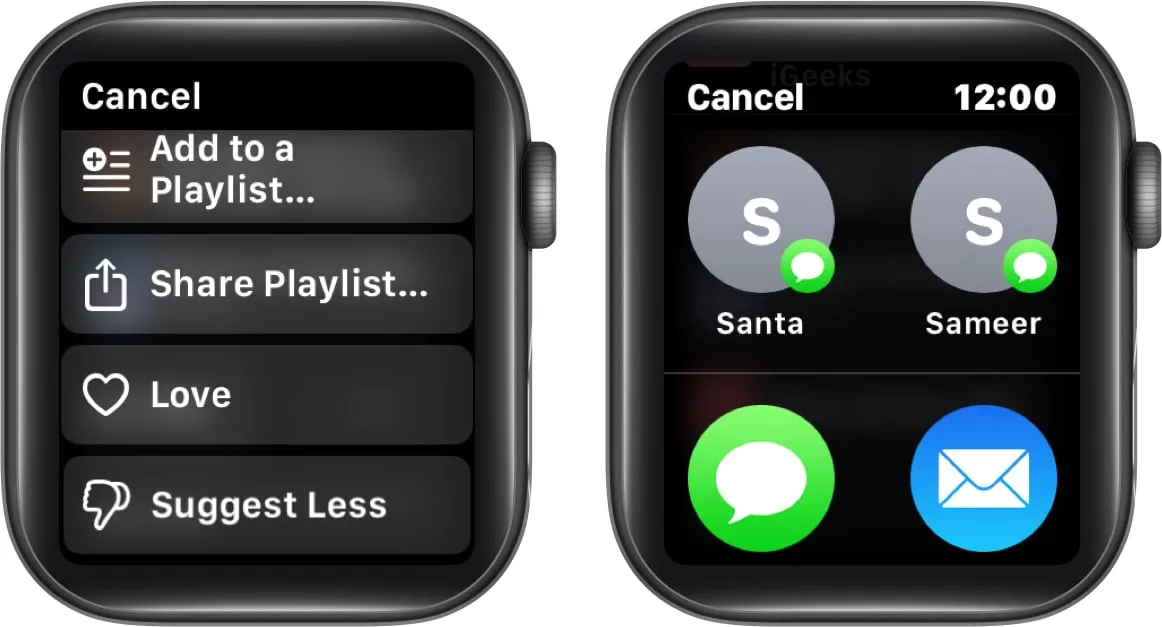
- 在您想要共享的項目上向左滑動→ 點擊三點圖標。
- 選擇共享→ 選擇共享選項。
整理起來
通過 Apple Watch 可以快速輕鬆地組織和訪問音樂庫。戴上耳機,準備播放列表,然後開始從手腕上聆聽您最喜歡的音樂。請查看我推薦的以下更具吸引力的材料。
發佈留言