Як виправити, коли iMessage не повідомляє про доставку на iPhone
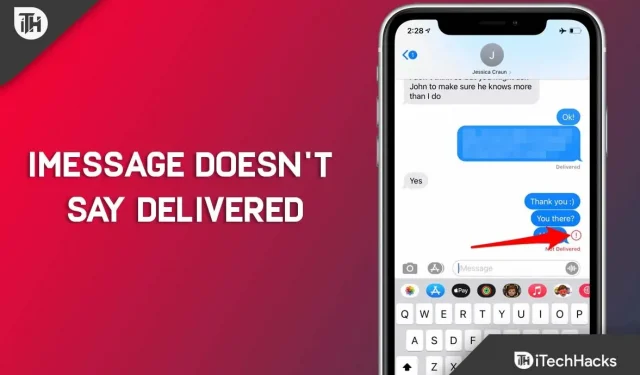
За допомогою iMessage дані можна передавати набагато швидше, ніж традиційні текстові повідомлення, які мають проходити через вашу стільникову мережу. Однак під час надсилання повідомлення в iMessage також відображається сповіщення про прочитання та введення. Це тому, що повідомлення зашифровані в додатку. Але здається, що після останнього оновлення iOS iMessage не працює належним чином.
Так, багато користувачів повідомили, що iMessage не повідомляє про доставку . Хоча такі можливості є рідкісними, це все ж не неможливо. Але немає про що турбуватися, оскільки ми маємо деякі виправлення для цього. Отже, якщо у вашому iMessage немає повідомлення «Доставлено» , обов’язково дотримуйтеся виправлень, які ми згадали нижче.
Зміст:
- 1 Чому iMessage не доставляється або не відображається на iPhone?
- 2 Як виправити, якщо iMessage не повідомляє про доставку
- 2.1 Виправлення 1: перезапустіть пристрій
- 2.2 Виправлення 2: перевірте підключення до Інтернету на вашому iPhone
- 2.3 Виправлення 3: увімкніть і вимкніть iMessage на iPhone
- 2.4 Виправлення 4: вирішіть проблему, яка не доставляє iMessage на Mac
- 2.5 Виправлення 5: перейдіть на Google Public DNS на iPhone
- 2.6 Зі столу автора
Чому iMessage не доставляється або не відображається на iPhone?
У більшості випадків погане підключення до Інтернету та збої в Інтернеті на стороні одержувача призводять до того, що iMessage відображає « Недоставлено » на iPhone та iPad. Однак, з іншого боку, на вашому Mac повідомлення можуть відображатися як «Недоставлені», навіть якщо вони фактично доставлені.
Швидше за все, це вказує на пошкоджену базу повідомлень. Тож можливо, що iMessage може мати тимчасові помилки після оновлення до iOS або macOS.
Як виправити, що iMessage не повідомляє про доставку
Якщо в iMessage ви хочете надіслати повідомлення iMessage, але в повідомленні написано «Недоставлено» з червоним знаком оклику, що це означає? Ну, це означає, що повідомлення, яке ви надіслали, не було доставлено людині, якій ви хочете його надіслати. Але не хвилюйтеся, оскільки у нас є деякі виправлення, які можна вирішити, якщо в iMessage не написано «доставка» . Отже, давайте перевіримо виправлення:
Виправлення 1: перезапустіть пристрій
Цілком можливо, що ви можете зіткнутися з цією проблемою лише через деякі файли помилок, які зберігаються у вашій оперативній пам’яті як дані кешу.
Отже, коли ви перезавантажитеся, ви легко зможете видалити ці файли кешу зі свого пристрою, оскільки це очистить оперативну пам’ять і дасть вашому пристрою новий старт. Тож спробуйте це та перевірте, чи це допомагає.
Виправлення 2: перевірте підключення до Інтернету на вашому iPhone
Щоб надіслати iMessage на iPhone, потрібно використовувати мобільні дані або Wi-Fi. Якщо ви не можете доставити повідомлення iMessages, переконайтеся, що ваша мережа підключена належним чином.
Ви можете спробувати повторно надіслати недоставлене повідомлення, якщо ваш Wi-Fi або стільниковий Інтернет працюють належним чином. Просто торкніться червоного знака оклику поруч із недоставленим повідомленням і натисніть «Повторити».
Ви можете спробувати повторно надіслати iMessage як текстове повідомлення, якщо iMessage все ще не доставлено, оскільки одержувач не підключений до робочої мережі. Щоб надіслати iMessage як текстове повідомлення, виберіть у меню пункт «Надіслати як текстове повідомлення» .
Виправлення 3: увімкніть і вимкніть iMessage на iPhone
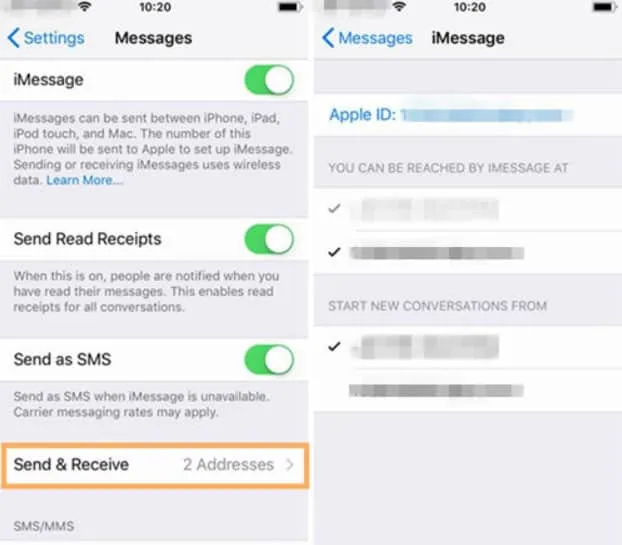
Тимчасові помилки можуть спричинити проблему в програмі iMessage, тому просто вимкніть iMessage, перезавантажте пристрій і знову ввімкніть його, щоб вирішити проблему.
- Щоб отримати доступ до повідомлень, перейдіть до «Налаштування» та натисніть «Повідомлення».
- Вимкніть панель перемикача iMessage.
- Перезавантажте телефон і перейдіть до Налаштувань, щоб знову ввімкнути iMessage. Перевірте, чи можна його доставити зараз, надіславши повідомлення.
Виправлення 4: вирішення проблеми «iMessage Not Delivered» на Mac
У більшості випадків iMessage не повідомляє, що те, що доставлено на Mac, насправді не існує. Було багато випадків, коли недоставлені повідомлення iMessages дійсно доставлялися на iPhone, а одержувач відповідав. Якщо iMessage не працює на Mac, зазвичай проблема полягає в самому Mac, а не в підключенні до Інтернету. Отже, щоб виправити це, ви можете спробувати такі кроки:
- Перезавантажте Mac. Після перезавантаження Mac ви можете більше не бачити сповіщення «Не доставлено».
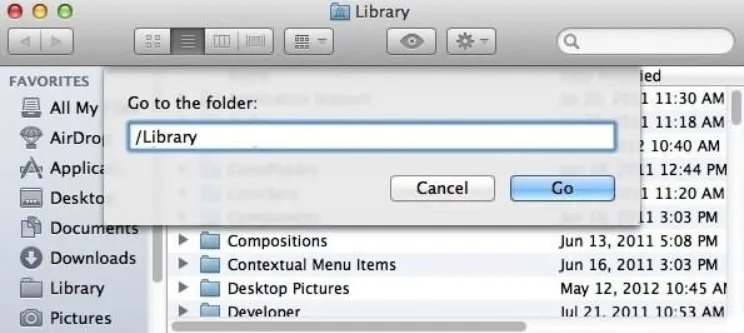
- Переконайтеся, що базу даних повідомлень Mac очищено. На Mac вам потрібно примусово зупинити програму «Повідомлення» та перемістити папку «Повідомлення» в кошик. Коли це буде зроблено, перезавантажте Mac. Це призведе до видалення всіх ваших iMessages із вашого Mac.
- Це все. Тепер ви побачите, що iMessage не повідомляє, що проблему доставки вирішено.
Виправлення 5: перейдіть на Google Public DNS на iPhone
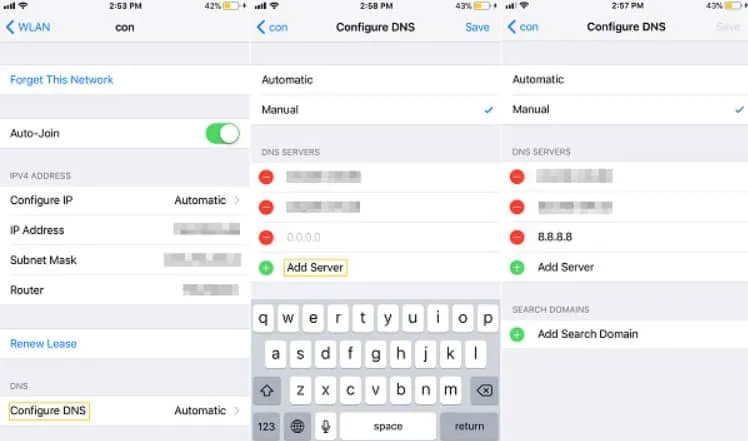
Якщо ви зіткнулися з проблемою, через яку в iMessage не вказано «доставляється» , ви можете розглянути Google Public DNS. Крім того, це підвищує вашу безпеку та покращує ваш досвід перегляду. Ви можете змінити DNS для своєї мережі Wi-Fi на своєму iPhone, дотримуючись цих інструкцій.
- У налаштуваннях знайдіть Wi-Fi.
- Натисніть значок I поруч із мережею Wi-Fi.
- Щоб змінити поточну адресу, перейдіть у розділ «Налаштування DNS» і натисніть на нього. Замініть його DNS-адресами Google 8.8.8.8, 8.8.4.4.
З авторського столу
Ви все ще отримуєте iMessage, у якому не повідомляється про проблему з доставкою? Ну, хоча ми згадали тут усі можливі виправлення, але якщо ви все ще стикаєтеся з цією проблемою, обов’язково зв’яжіться з командою Apple і запитайте їх про цю помилку. Вони обов’язково допоможуть вам вирішити проблему повідомлення iMessage про відсутність доставки .
У будь-якому випадку, це все про те, як виправити iMessage не працює . Дякуємо, що знайшли час прочитати цей посібник. Сподіваємось, це було корисно. Бажаєте отримати більше інформації? Не соромтеся залишати коментарі нижче.
Залишити відповідь