Як віддзеркалити Apple Watch на iPhone в iOS 16
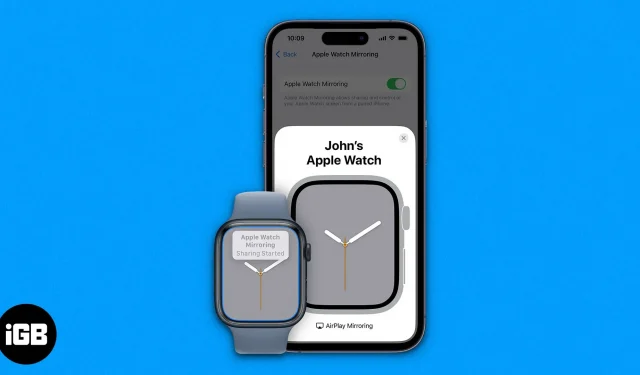
Що потрібно знати перед використанням Apple Watch Mirroring на iPhone:
- Функція доступна лише на
- Apple Watch Series 6 і новіших версій під керуванням watchOS 9 і
- iPhone з iOS 16 або вище.
- Ви можете відобразити екран Apple Watch лише на спареному iPhone.
- Віддзеркалення екрана Apple Watch можна ввімкнути/вимкнути лише на iPhone.
Якщо у вас є iPhone і Apple Watch, ви знаєте, наскільки бездоганно вони працюють разом. Apple Watch Screen Mirroring — це чудова функція, яка дозволяє віддзеркалювати екран годинника на iPhone і використовувати його більш комфортно. Якщо вам цікаво, як віддзеркалити Apple Watch на iPhone, виконайте це пояснення, щоб дізнатися більше.
Як увімкнути або вимкнути віддзеркалення Apple Watch на iPhone в iOS 16
- Відкрийте «Налаштування» на своєму iPhone.
- Прокрутіть униз до «Спеціальних можливостей» і виберіть «Дзеркало Apple Watch».
- Увімкніть віддзеркалення Apple Watch.
- Зачекайте, поки він підключиться до Apple Watch.
Таким же чином ви можете легко відобразити Apple Watch на iPhone. Крім того, ви можете скористатися дуже зручним ярликом спеціальних можливостей, щоб увімкнути або вимкнути віддзеркалення Apple Watch.
Увімкніть віддзеркалення Apple Watch у Центрі керування
Перейдіть до Налаштування → Спеціальні можливості → Ярлик легкого доступу → торкніть Apple Watch Mirroring у списку. Додавши віддзеркалення до ярлика спеціальних можливостей, ви можете ввімкнути віддзеркалення екрана, тричі клацнувши бічну кнопку та вибравши функцію.
Якщо вам потрібна більша простота, додайте ярлик спеціальних можливостей до Центру керування для простішого підходу.
Відкрийте програму «Налаштування» → Торкніться «Центр керування» → У розділі «Додаткові елементи керування» торкніться значка «+» біля ярликів спеціальних можливостей.
Тепер ви можете отримати доступ до Apple Watch Mirroring за допомогою піктограми спеціальних можливостей у Центрі керування. Просто проведіть пальцем униз від верхнього правого кута або вгору від нижнього, торкніться значка швидкого доступу → торкніться Apple Watch Mirroring, щоб увімкнути його.
Тепер, коли ми навчилися його вмикати, давайте подивимося, як використовувати дзеркальне відображення Apple Watch і максимально використати його.
Керуйте Apple Watch за допомогою iPhone
Віддзеркалення екрана годинника дозволяє вам взаємодіяти з Apple Watch на вашому iPhone. І ось як ви це робите
- Почніть віддзеркалювати Apple Watch.
- Перевірте, чи дублюється екран чи ні.
- Ви можете прокручувати головку або натискати кнопку, яка відображається в інтерфейсі iPhone.
Повний інтерфейс — це Apple Watch, тому ви можете отримати доступ до всього годинника за допомогою функції віддзеркалення. Ось кілька варіантів використання, які можуть стати в нагоді під час використання цієї функції.
- Навігація: ви можете переміщатися в інтерфейсі користувача Apple Watch, проводячи пальцем і використовуючи жести дотику в інтерфейсі годинника iPhone. Ви можете виконувати такі завдання, як зміна циферблатів і доступ до системних меню.
- Клонувати цифрову корону: ви можете клонувати дії цифрової корони за допомогою інтерфейсу корони, що відображається на екрані iPhone.
- Бічні кнопки доступу. Ви можете натиснути бічну кнопку, натиснувши бічну кнопку на iPhone.
- Siri: натисніть і утримуйте кнопку Digital Crown на інтерфейсі iPhone, щоб запустити Siri.
Висновок
Якщо у вас виникли проблеми з доступом до крихітного екрана Apple Watch або екран вашого годинника зламаний (неможливий з якоїсь причини), функція дзеркального відображення може дуже допомогти. Тепер, чи не дуже розумно та продумано з боку Apple увімкнути таку функцію? Ну, це моя думка, а ви як думаєте?
Залишити відповідь